Tutoriel vidéo produit avec IA : transformez des photos produit en publicités vidéo claires
Suivez un tutoriel vidéo produit avec IA qui transforme des photos produit nettes en courtes scènes publicitaires, avec des invites de mouvement, des vérifications d'étiquetage et un flux de montage pratique.
Résumé rapide
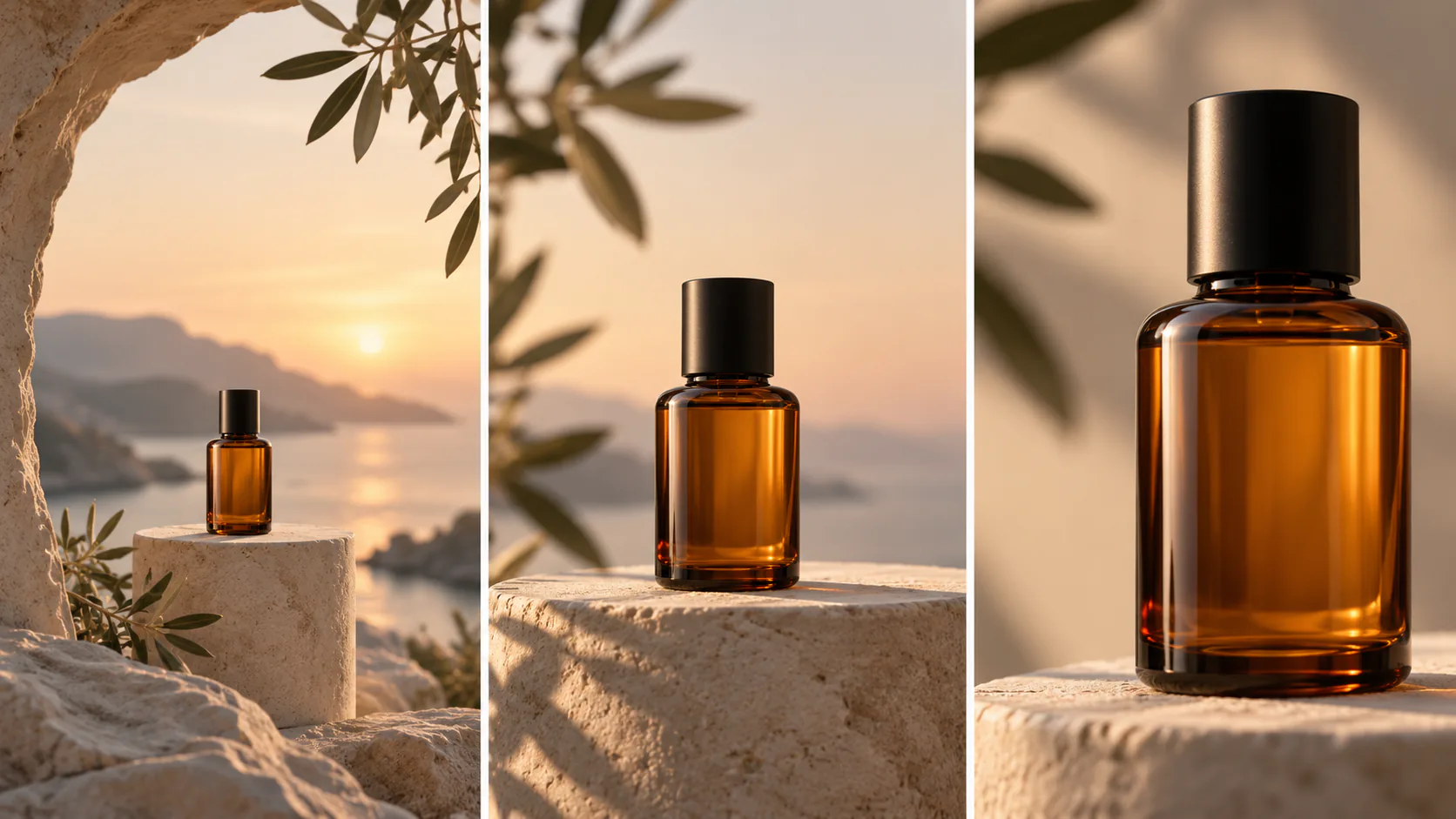
Ce tutoriel vidéo produit avec IA transforme une photographie produit nette en une courte séquence comprenant une révélation, un détail et un message de clôture. Il explique comment préparer la référence, rédiger des invites de mouvement mesurées, vérifier l'exactitude du produit et ajouter des informations de campagne précises dans un éditeur.
Pourquoi l'exactitude du produit prime sur l'ambiance
Une scène produit doit rester reconnaissable avant que son éclairage ou son mouvement ne puisse servir la campagne. Si le contenant change de forme ou si un accessoire disparaît, le cadre attrayant ne résout pas le problème de fond.
Définissez les détails qui comptent : silhouette, couleur, bouchon, poignée, zone d'étiquette, commandes ou articles inclus. Utilisez cette liste lors de la sélection de la source et de la révision du résultat.
Distinguez également l'image décorative de la démonstration. Une bouteille posée près d'une fenêtre crée une ambiance. Un appareil visiblement en fonctionnement peut communiquer une affirmation sur le produit réel. Utilisez des séquences authentiques lorsqu'un fonctionnement exact doit être montré, et laissez les scènes générées soutenir la présentation autour de celui-ci.
Points clés à retenir
- Utilisez une photographie qui montre clairement l'article réel.
- Donnez à chaque plan un objectif de campagne unique.
- Commencez par un mouvement modeste autour du produit visible.
- Vérifiez l'article avant d'ajouter des éléments graphiques.
- Ajoutez des prix vérifiés et des détails d'offre sous forme de texte modifiable.
Préparez la photo produit et le brief de campagne
Vous avez besoin d'une référence produit authentique, d'un brief court et d'un flux de montage pour l'assemblage final. Vérifiez l'emplacement prévu avant de choisir la composition.
Par exemple :
Montrez clairement la bouteille ambrée, créez un cadre intérieur chaleureux et laissez de l'espace pour un nom de produit court.
Choisissez une photographie avec des contours lisibles et une vue dégagée des détails importants. Un grand mouvement orbital à partir d'une image de face demande au modèle de révéler des surfaces qui ne sont pas visibles. Pour un premier test, une approche courte peut constituer une consigne plus gérable.
Supprimez les éléments environnants distrayants via un flux de retouche d'image approprié si nécessaire, tout en préservant le produit réel.
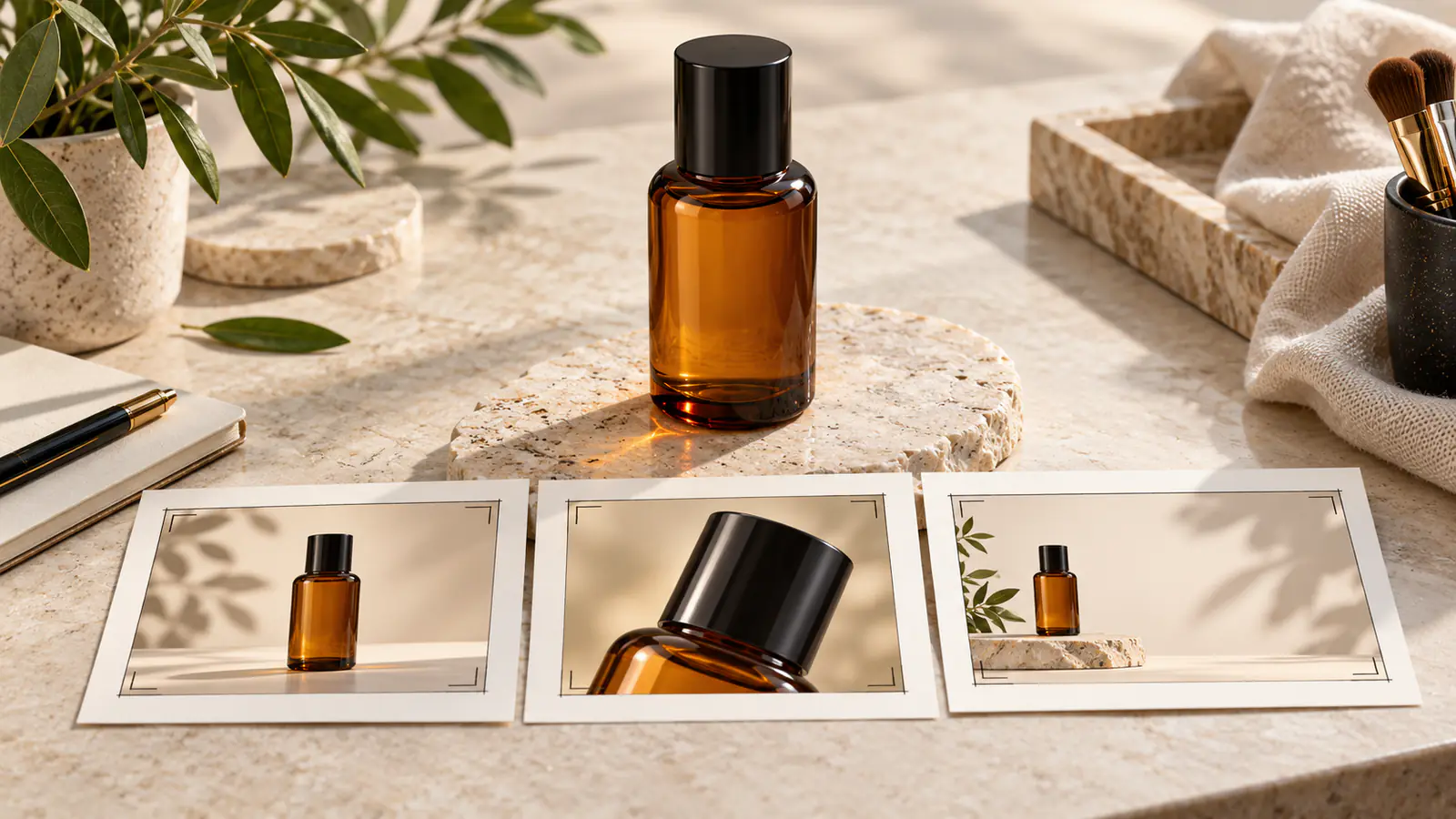
Tutoriel vidéo produit avec IA : six étapes de production
1. Choisissez la fonction principale de la publicité
Décidez si la séquence présente le produit, met en avant un détail visible ou présente un coffret cadeau. Rédigez une phrase décrivant le message que le public doit retenir.
Une vidéo e-commerce générée par IA peut contenir plusieurs plans, mais chacun doit contribuer à ce même message.
2. Faites correspondre les références aux plans prévus
Utilisez la photographie produit complète pour la révélation. Préparez un gros plan authentique lorsque le plan de détail repose sur un petit élément. Prévoyez une composition de clôture avec suffisamment d'espace pour l'offre.
Veillez à la cohérence du produit et du style de campagne entre les références.
3. Inspectez les capacités du modèle sélectionné
Ouvrez l'espace de travail vidéo IA de Pitovee. Vérifiez les entrées de référence, le cadrage, la durée et les autres commandes disponibles pour le modèle choisi.
Ne partez pas du principe qu'un réglage proposé par un autre outil est présent ici. Choisissez un plan que vous pouvez créer et inspecter via le flux de travail disponible.
4. Générez les plans séparément
Commencez par un mouvement gérable dans chaque scène. Enregistrez la référence et l'invite avec le résultat afin qu'une révision puisse cibler un problème précis.
Les trois exemples ci-dessous fournissent une révélation, un détail et un cadre de clôture.
5. Vérifiez l'identité du produit
Faites une pause sur le bouchon, la silhouette, la zone d'étiquette et les accessoires inclus. Regardez l'intégralité du clip pour détecter les changements pendant le mouvement de caméra.
Si le produit se déforme, simplifiez le mouvement ou choisissez une référence plus nette. Ne sélectionnez la portion cohérente que lorsqu'elle sert encore l'objectif du plan.
6. Assemblez et ajoutez les informations de campagne
Placez les clips acceptés dans un éditeur. Coupez les ouvertures faibles, organisez la séquence et ajoutez les noms de produits, prix, dates et actions approuvés.
Gardez ces détails modifiables afin qu'une offre révisée ne nécessite pas de reconstruire la scène générée.
Trois invites originales de scènes produit
Il s'agit de consignes proposées et non de résultats produit testés.
Révélation
La bouteille ambrée se tient sur une surface en pierre pâle près d'une fenêtre doucement éclairée. La caméra effectue une lente et courte avancée vers elle. Un léger reflet se déplace sur le verre tandis que la bouteille reste droite et conserve sa forme d'origine.
Détail
Un gros plan est centré sur le bouchon de la bouteille et la surface supérieure du verre. La caméra se déplace légèrement sur le côté, créant un changement de reflet contrôlé. Le bouchon, le col et la zone d'étiquette visible conservent leurs positions et proportions.
Composition d'offre de clôture
La bouteille est posée sur le côté droit d'un fond chaleureux et épuré. La caméra reste fixe. Une lumière douce donne au décor un mouvement délicat tandis que le côté gauche reste visuellement simple pour un message de campagne ajouté ultérieurement.
Ces scènes de conversion photo produit en vidéo créent une structure visuelle que vous pouvez adapter à l'article réel.
Vérifiez l'export à la taille prévue
Prévisualisez la publicité terminée sur un téléphone ou aux dimensions de son emplacement prévu. Vérifiez si le produit reste identifiable et si le message peut être lu à vitesse normale.
Recherchez les étiquettes qui bougent, les proportions changeantes, les objets dupliqués et les contenus de lots inexacts. Inspectez le texte séparément par rapport au brief de campagne.
Pour une vidéo de démonstration produit générée par IA, demandez-vous si un spectateur pourrait interpréter une action générée comme une preuve de performance réelle. Remplacez cette portion par du matériel authentique lorsqu'une démonstration précise est essentielle.
Consignez les références et scènes acceptées afin que les versions ultérieures de la campagne partent d'une base claire.
FAQ
Puis-je animer une seule photographie produit ?
Vous pouvez essayer avec un modèle adapté. Commencez par un mouvement qui repose principalement sur les surfaces visibles.
Le générateur doit-il créer mon texte de remise ?
Ajoutez les prix et remises vérifiés dans un éditeur afin de pouvoir les contrôler et les mettre à jour directement.
Les séquences générées peuvent-elles montrer toutes les démonstrations produit ?
Utilisez des séquences authentiques lorsque le fonctionnement ou la performance doit représenter fidèlement l'article réel.
Conclusion
Ce tutoriel vidéo produit avec IA relie une référence authentique à des scènes gérables et à un message de campagne modifiable. Préservez d'abord le produit, puis affinez le mouvement et l'ambiance. Terminez par une vérification de la séquence visuelle et des informations exactes de l'offre.
Related articles
Créez des prompts ASMR IA pour des fruits de cristal, des textures douces et des aliments impossibles, avec une action, une caméra et des indications audio que vous pourrez affiner après chaque essai.
Idées de prompts vidéo IA pour Halloween : six scènes effrayantes à créer en octobreDécouvrez des prompts vidéo IA pour Halloween avec des jardins hantés, des pièces fantomatiques et un suspense feutré, accompagnés d'indications de caméra et de vérifications pratiques pour chaque scène originale.
Prompts de mouvement de caméra IA : contrôler panoramiques, orbites et traveling compenséRédigez des prompts de mouvement de caméra IA qui décrivent clairement le plan, distinguent le panoramique du traveling et vous aident à tester les orbites, les avancées et les effets de traveling compensé.