Tutoriel d'extension vidéo IA : prolongez votre scène avec Pitovee AI
Apprenez à prolonger une vidéo dans Pitovee AI : choisissez un clip de bibliothèque éligible, rédigez une invite de continuation, vérifiez les réglages et contrôlez la jonction entre les scènes.
Un bon plan se termine parfois juste avant le moment que vous souhaitez conserver. Ce tutoriel d'extension vidéo IA montre comment planifier ce moment suivant dans Pitovee AI, du choix d'une source éligible à la vérification de la transition. Nous utiliserons un ballon jaune dérivant au-dessus d'une vallée brumeuse comme exemple simple.
Ouvrez l'outil d'extension vidéo IA de Pitovee AI. Avant de commencer, assurez-vous de disposer dans votre bibliothèque d'une vidéo générée avec succès dont la dernière image a été enregistrée. Cette condition est importante : l'écran d'extension vous demande de sélectionner une vidéo de bibliothèque éligible.
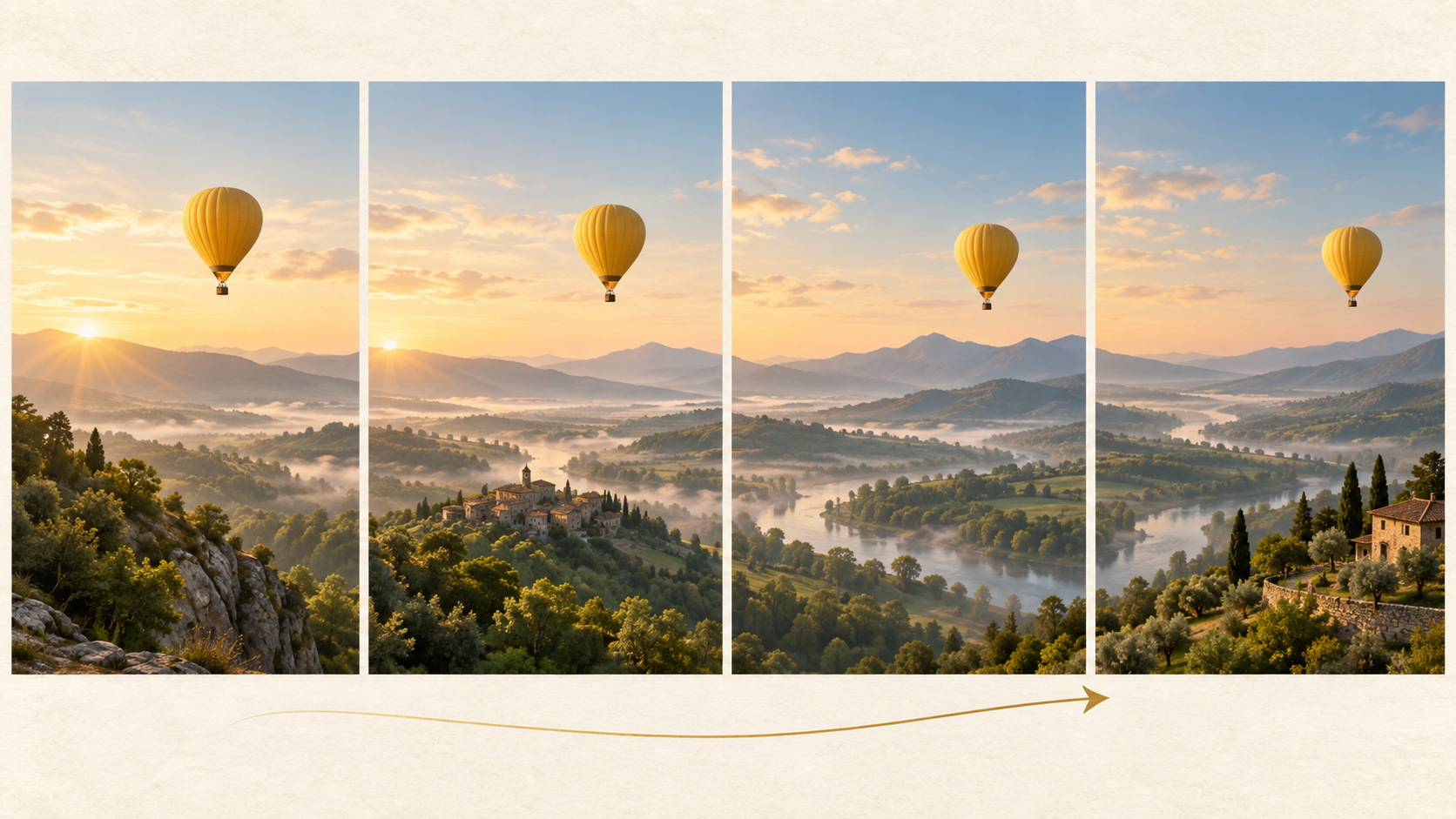
Les illustrations présentent la continuation prévue, et non les résultats vidéo réels de Pitovee AI.
1. Choisissez une source avec une fin claire
Commencez par vous connecter et ouvrez votre bibliothèque. Sélectionnez une vidéo générée avec succès dont la dernière image est enregistrée, en utilisant son action d'extension lorsqu'elle est disponible. Si le flux de travail indique que la source ne convient pas, choisissez une autre vidéo éligible.
Regardez attentivement la fin. Où se trouve le sujet ? Dans quelle direction se déplace-t-il ? La caméra est-elle fixe ou en mouvement ? Ces détails donnent un point de départ à votre continuation.
Pour notre exemple, imaginons que le ballon jaune dérive lentement vers la droite au-dessus d'une vallée. La caméra reste large et immobile, et le lever du soleil éclaire les collines. Un moment suivant utile conserverait ce mouvement.
Choisissez une fin que vous pouvez décrire clairement. Une coupe soudaine ou un sujet qui disparaît derrière quelque chose vous laisse plus d'incertitudes à résoudre lors de la vérification de la continuation.

2. Sélectionnez Extension vidéo et vérifiez la zone de référence
Dans l'espace de travail Vidéo, choisissez Extension vidéo. Confirmez que votre source de bibliothèque est sélectionnée avant de rédiger l'invite. L'avis dans ce mode demande une vidéo de bibliothèque générée avec succès dont la dernière image a été enregistrée.
Sous l'invite, la zone de référence est indiquée comme facultative et comprend Choisir un fichier. Utilisez-la pour ajouter du matériel complémentaire lorsque cela est utile et accepté par le modèle sélectionné. Un téléversement facultatif ne remplace pas la source de bibliothèque éligible.
Pour un premier essai, gardez une configuration simple. La scène d'origine établit déjà le ballon, la vallée et la lumière. N'ajoutez une référence que lorsque vous avez une raison claire de l'introduire.
Si l'avis sur la source reste non résolu, revenez à la sélection de bibliothèque. Ajouter des fichiers à plusieurs reprises dans la zone facultative ne permettra pas d'établir que la source requise a été sélectionnée.

3. Rédigez une invite d'extension vidéo sur ce qui se passe ensuite
Décrivez l'action suivante à partir de la fin existante. Dans le champ d'invite créative, indiquez ce qui doit continuer et quels détails visuels doivent rester cohérents.
Essayez cette invite d'extension vidéo :
Continuez à partir de la dernière image. Le même ballon jaune dérive lentement vers la droite au-dessus de la vallée verte brumeuse. Conservez sa forme, son altitude et sa vitesse douce. Gardez la caméra large et fixe, avec le même éclairage doux de lever de soleil. Continuez le plan existant sans coupe ni nouveaux sujets.
Cela vous donne des éléments observables à vérifier ensuite : la direction, la vitesse, la forme, le cadrage et la lumière. Cela exprime votre intention sans garantir que chaque détail sera préservé.
Lorsque vous prolongez une vidéo avec l'IA, choisissez une seule action suivante claire. Introduire une tempête, un nouveau lieu et une orbite de caméra en même temps rend la transition beaucoup plus difficile à évaluer. Gardez ces idées pour une scène distincte.
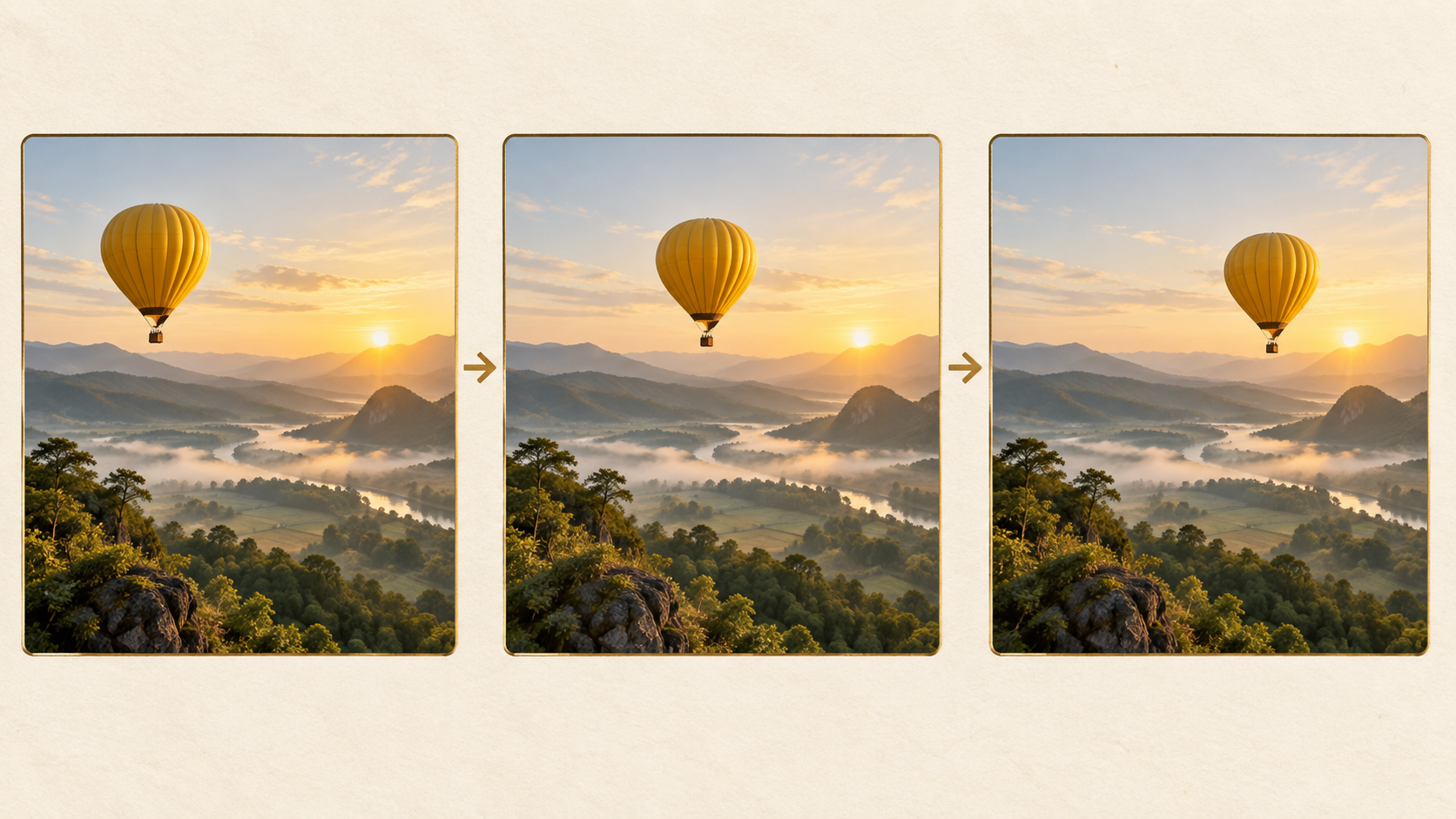
4. Vérifiez les réglages avant de demander une continuation
Vérifiez le modèle sélectionné et les commandes proposées pour cette source. L'interface affiche des options pour Générer l'audio, le Format d'image, la Résolution, le choix du filigrane et la durée. La disponibilité peut dépendre de la configuration sélectionnée.
Utilisez le clip d'origine comme guide. Faire correspondre son cadrage vous donne un point de départ raisonnable pour la continuation vidéo. Une composition 16:9 et une résolution de 480p figurent parmi les réglages visibles ; inspectez vos choix actuels plutôt que de supposer que chaque modèle propose la même liste.
Lisez attentivement les options de durée. Vérifiez si l'interface explique ce que la valeur signifie pour l'extension ; ne présumez pas qu'un nombre affiché correspond à la durée totale finale combinée.
Examinez l'audio séparément. Générer l'audio est un paramètre de création, vérifiez donc le son obtenu avant de supposer que la piste d'origine continue intacte. Confirmez le coût affiché et votre solde, puis soumettez la demande à l'aide de la commande de création disponible.
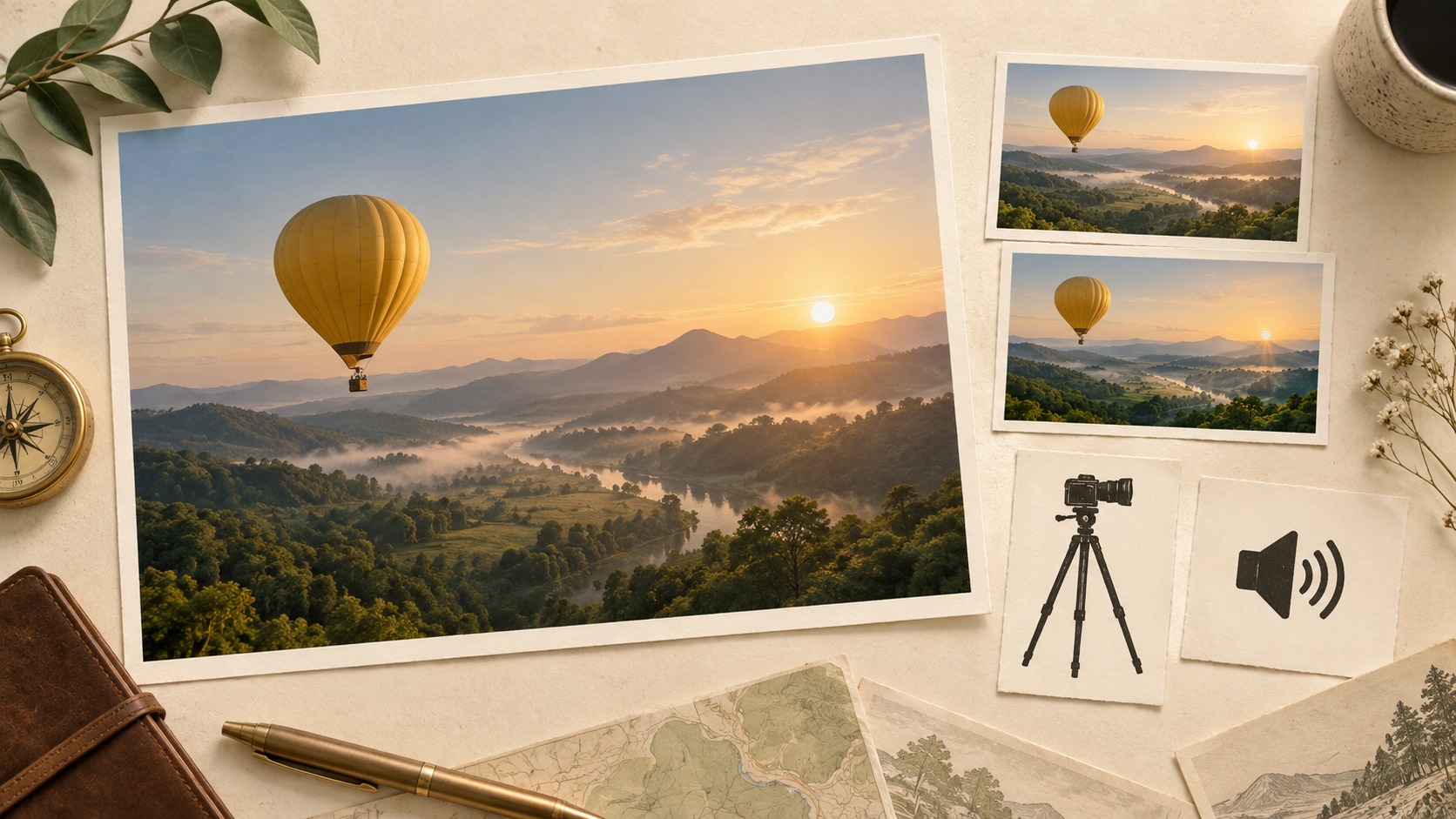
5. Vérifiez la jonction, puis affinez une seule instruction
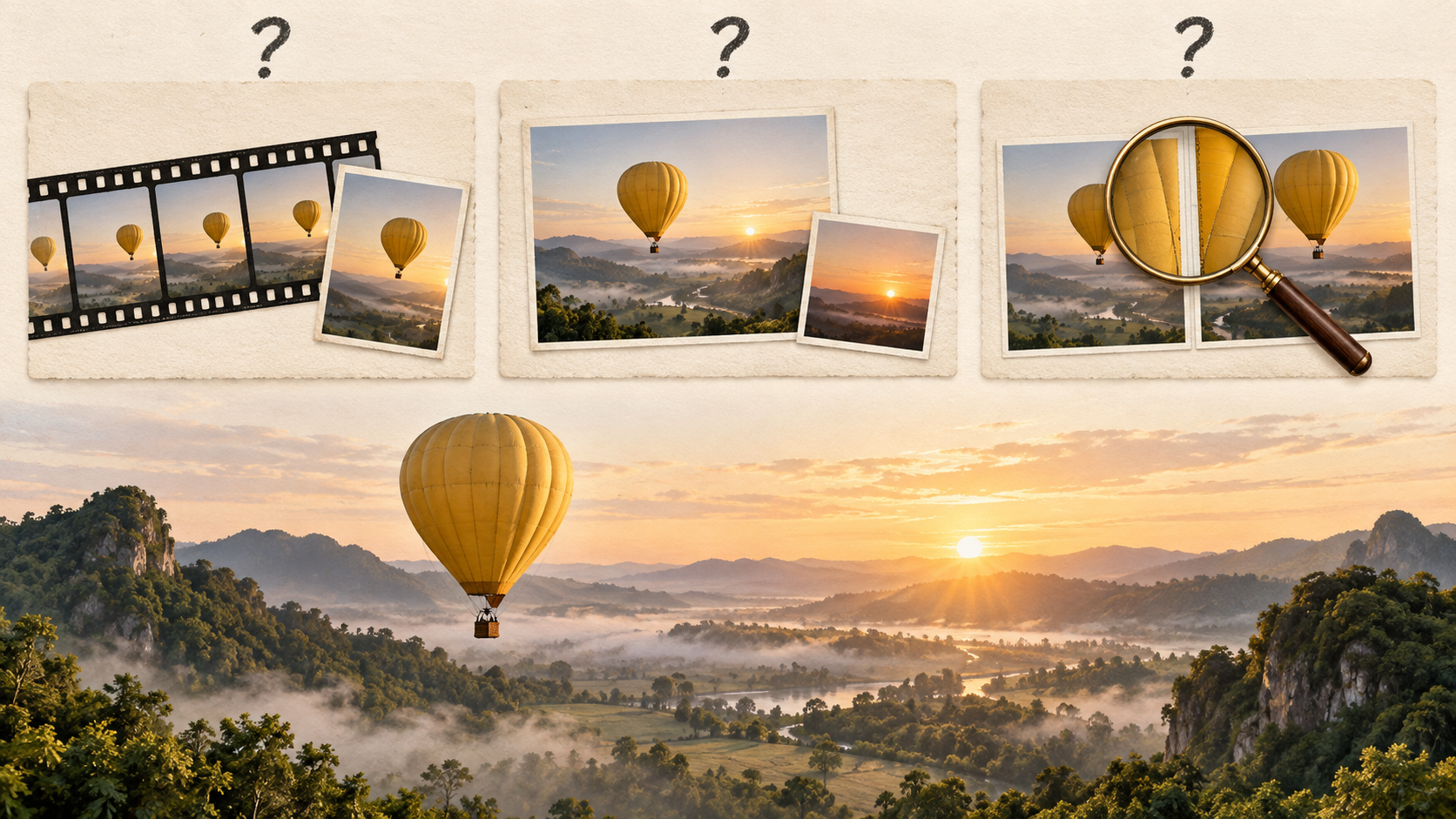
Examinez ensemble la fin d'origine et le nouveau début. Si la continuation arrive séparément, placez-la après l'original dans votre flux de montage avant de juger la transition.
Regardez d'abord à vitesse normale. Un saut soudain dans la position du ballon ou dans l'angle de la caméra peut interrompre la scène même lorsque chaque partie semble attrayante individuellement.
Comparez ensuite les images autour de la jonction. Vérifiez la taille du ballon, la direction du mouvement, l'horizon et l'éclairage. Si de l'audio est présent, écoutez également s'il y a un changement brusque.
Choisissez un seul problème pour la tentative suivante. Si le ballon accélère, précisez « maintenez la même dérive lente ». Si la caméra bouge, insistez sur « caméra fixe, perspective inchangée ». Gardez la source et les autres réglages cohérents afin de pouvoir faire une comparaison utile.
Votre objectif est une continuation qui serve la scène. Conservez l'original et votre résultat préféré afin que chaque révision reste facile à comparer.
Enregistrez l'invite et les réglages à côté de chaque version. Une courte note sur le problème restant vous aide à comparer les tentatives ultérieures sans dépendre de votre mémoire.

Tutoriel d'extension vidéo IA : questions fréquentes
Puis-je commencer avec n'importe quelle vidéo téléversée ?
L'avis d'extension spécifie une vidéo de bibliothèque générée avec succès dont la dernière image est enregistrée. Vérifiez d'abord l'éligibilité à cet endroit ; un téléversement arbitraire seul ne permet pas d'établir cette condition.
Dois-je utiliser Choisir un fichier ?
La zone de référence est indiquée comme facultative. Sélectionnez d'abord la source de bibliothèque éligible, puis ajoutez du matériel complémentaire uniquement lorsque votre flux de travail choisi en a besoin.
L'extension sera-t-elle parfaitement raccord ?
Une continuité exacte n'est pas garantie. Comparez la fin d'origine avec la continuation et affinez l'invite si le sujet, le mouvement, la caméra, l'éclairage ou le son changent de manière inattendue.
Conclusion : prolongez le moment qui fonctionne déjà
Utilisez ce tutoriel d'extension vidéo IA pour planifier un seul moment suivant crédible. Choisissez une source éligible, décrivez l'action en cours et inspectez soigneusement la transition. Ouvrez l'espace de travail de continuation vidéo de Pitovee AI et donnez à votre scène un peu plus d'espace pour se développer.

Related articles
Découvrez des prompts vidéo IA pour Diwali avec des diyas lumineux, des tables festives et des salutations personnelles, accompagnés de détails visuels soignés et d'instructions d'animation claires à tester.
Prompts ASMR IA : six scènes surréalistes avec des indications claires de mouvement et de sonCréez des prompts ASMR IA pour des fruits de cristal, des textures douces et des aliments impossibles, avec une action, une caméra et des indications audio que vous pourrez affiner après chaque essai.
Idées de prompts vidéo IA pour Halloween : six scènes effrayantes à créer en octobreDécouvrez des prompts vidéo IA pour Halloween avec des jardins hantés, des pièces fantomatiques et un suspense feutré, accompagnés d'indications de caméra et de vérifications pratiques pour chaque scène originale.