Tutoriel de génération de vidéo par IA : votre premier clip avec Pitovee AI
Suivez ce tutoriel pratique Pitovee AI pour rédiger des prompts vidéo, ajouter des images de référence, choisir les réglages et peaufiner une simple scène de café jusqu'à obtenir votre premier clip.
Ce tutoriel de génération de vidéo par IA commence par quelque chose de simple : une tasse de café près d'une fenêtre ensoleillée. Votre objectif est de transformer cette scène en un court clip avec de la vapeur qui s'élève et un léger mouvement de caméra. C'est suffisant pour vous exercer au processus sans avoir à planifier tout un film.
Ouvrez le générateur de vidéo par IA de Pitovee AI et suivez les étapes. Vous allez rédiger un prompt, décider d'ajouter ou non une image, choisir les réglages disponibles et analyser ce qui mérite d'être amélioré.
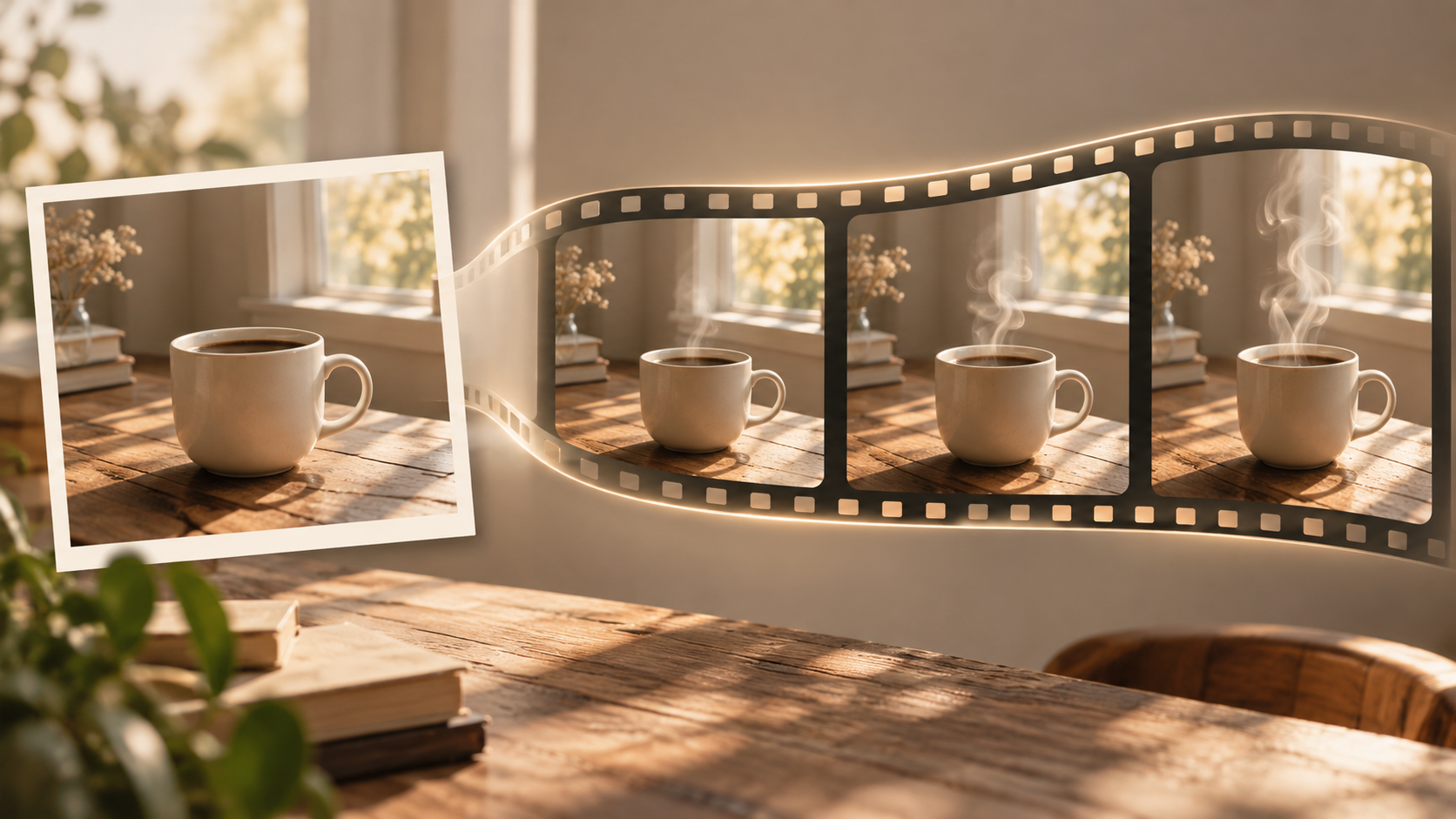
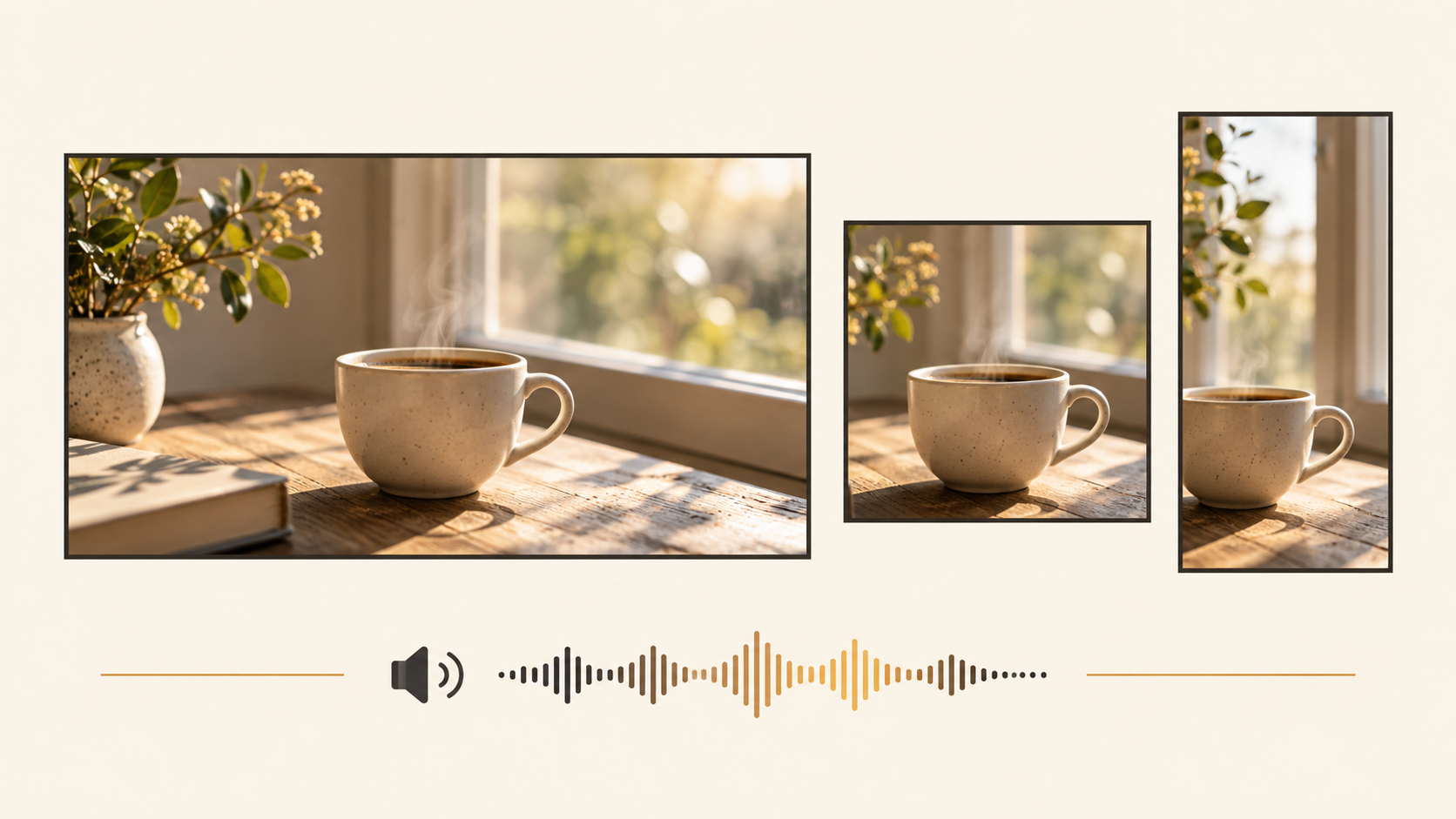
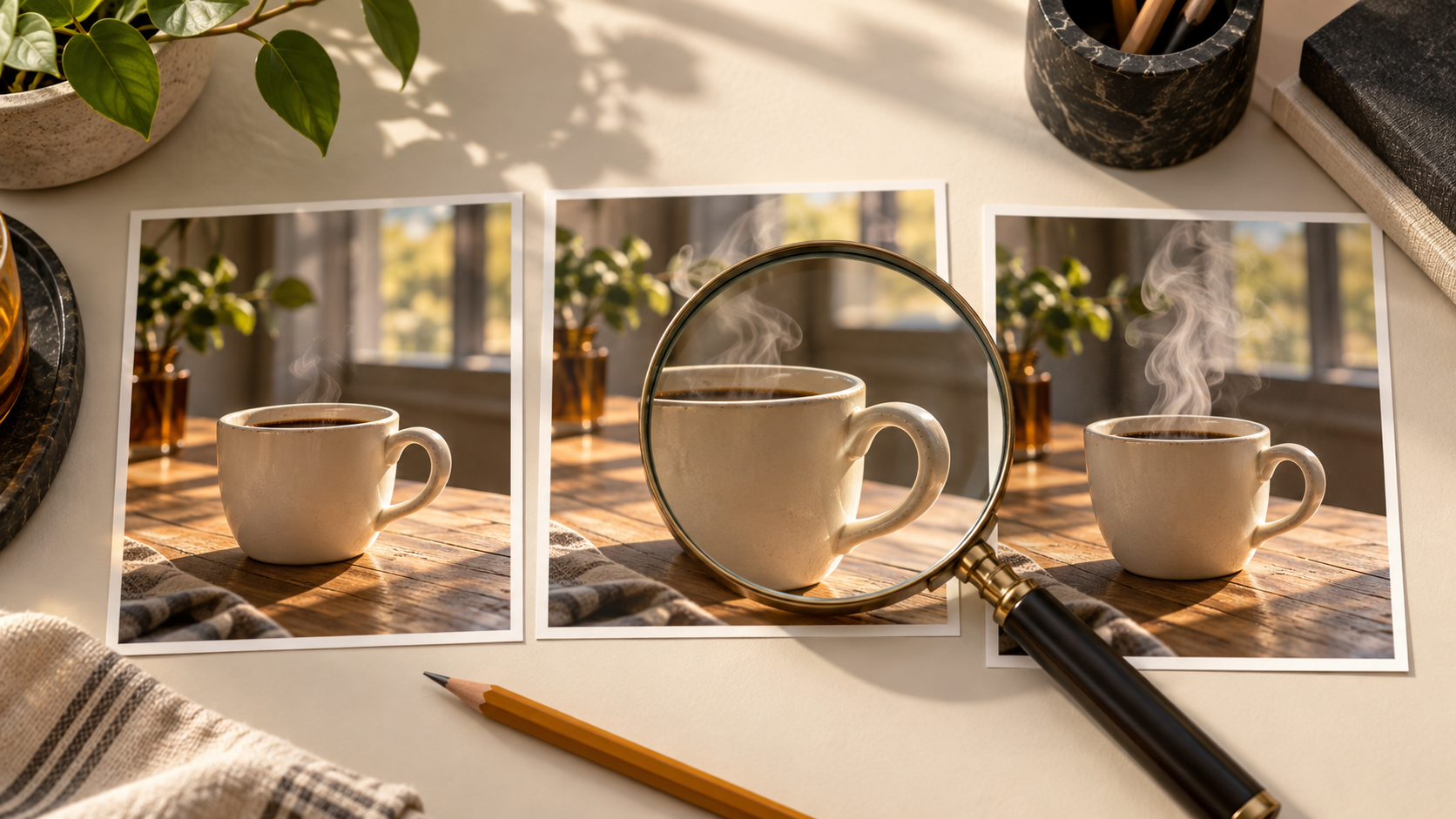
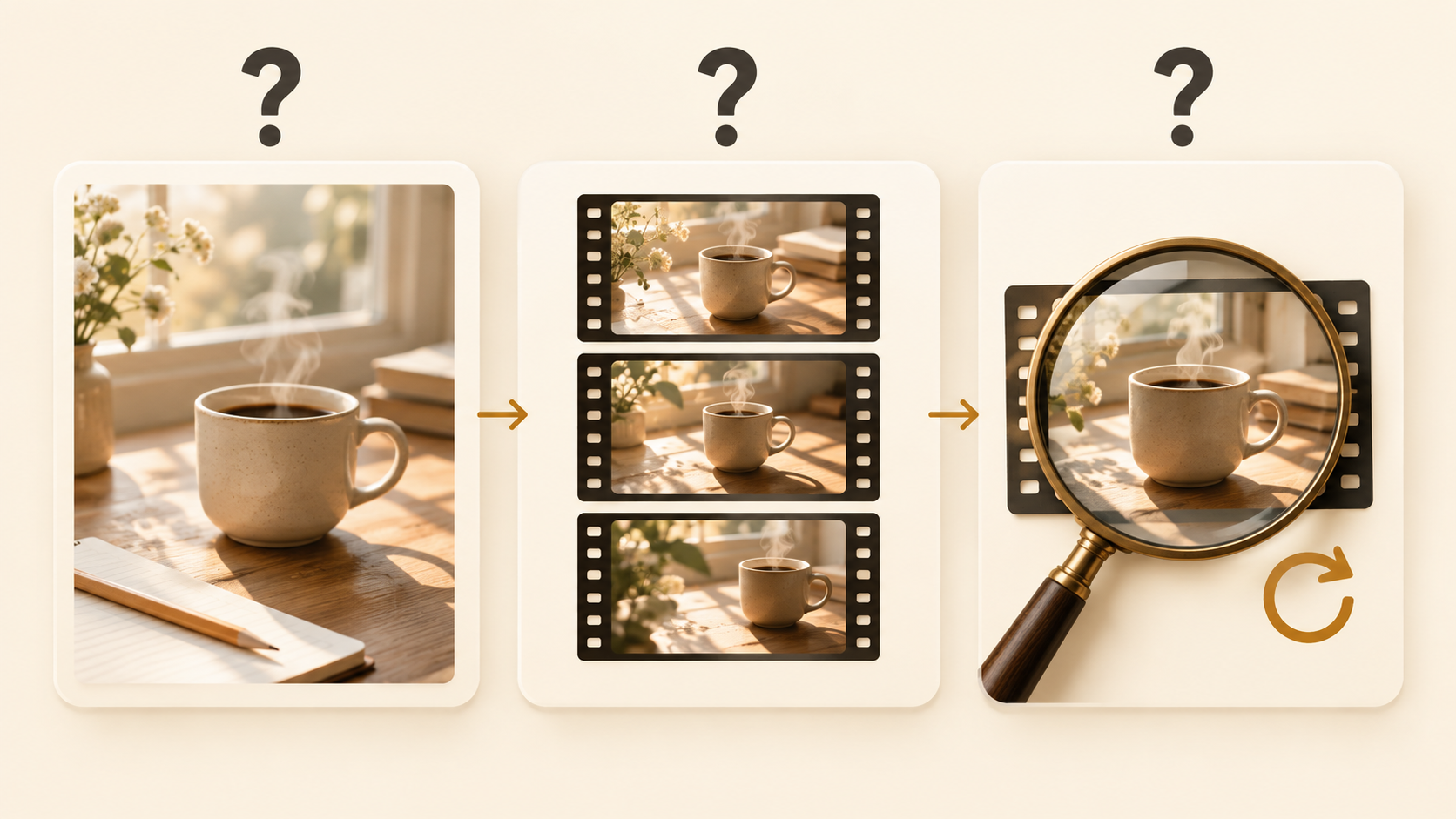
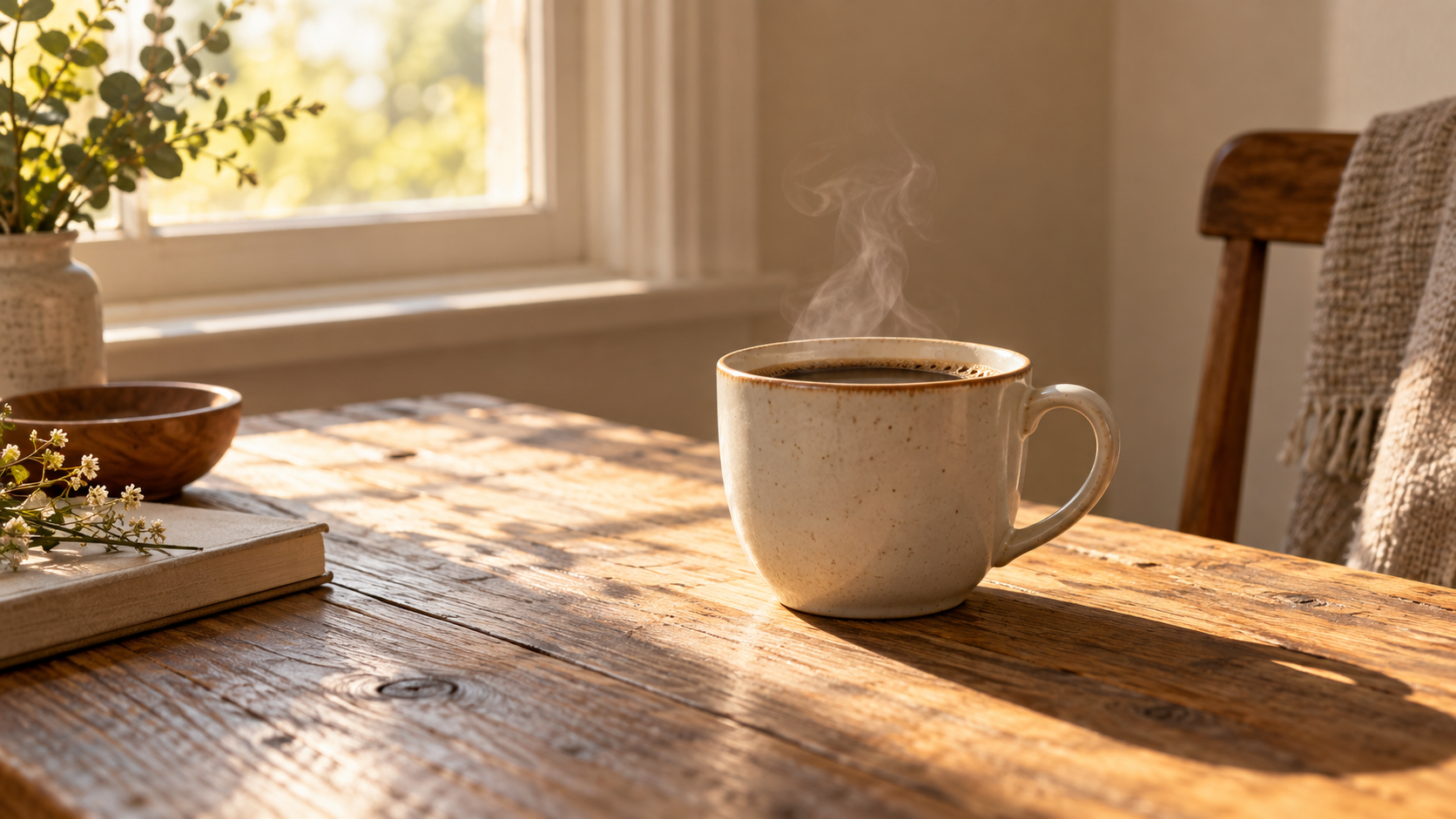
Les illustrations expliquent le concept de l'exemple ; elles ne sont pas des échantillons générés par Pitovee AI.
1. Préparez un projet simple de génération de vidéo par IA
Commencez dans l'espace de travail Vidéo et sélectionnez Génération vidéo. L'interface affiche également Montage vidéo et Extension vidéo, mais cet exercice débute par une nouvelle scène. Si vous n'êtes pas connecté, utilisez Se connecter pour créer votre compte et suivre les étapes indiquées.
Avant de toucher aux réglages, décrivez le plan envisagé en une phrase : « Une tasse de café reste sur une table tandis que la vapeur s'élève et que la caméra se rapproche. »
Gardez cette phrase à portée de main. Elle vous offre un point de comparaison concret avec le résultat. Un clip peut être esthétique tout en passant à côté de l'action que vous aviez imaginée.
Pour ce premier essai, préparez un prompt écrit et, si vous le souhaitez, une photo nette de la tasse. Déterminez aussi où le clip final sera diffusé. Une large bannière de site web et une publication verticale pour les réseaux sociaux exigent des compositions différentes.
2. Rédigez un prompt texte-vers-vidéo avec un mouvement clair
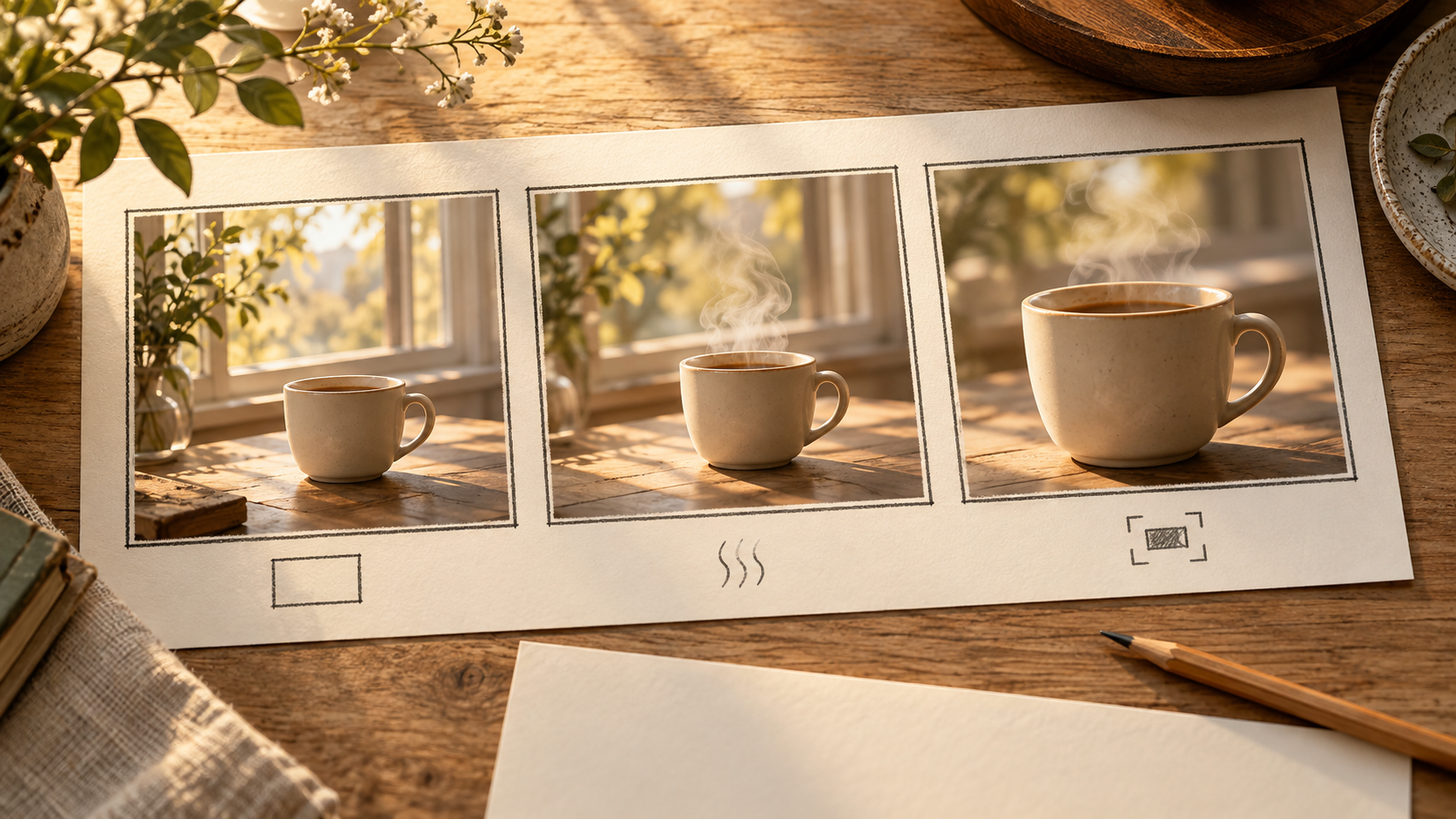
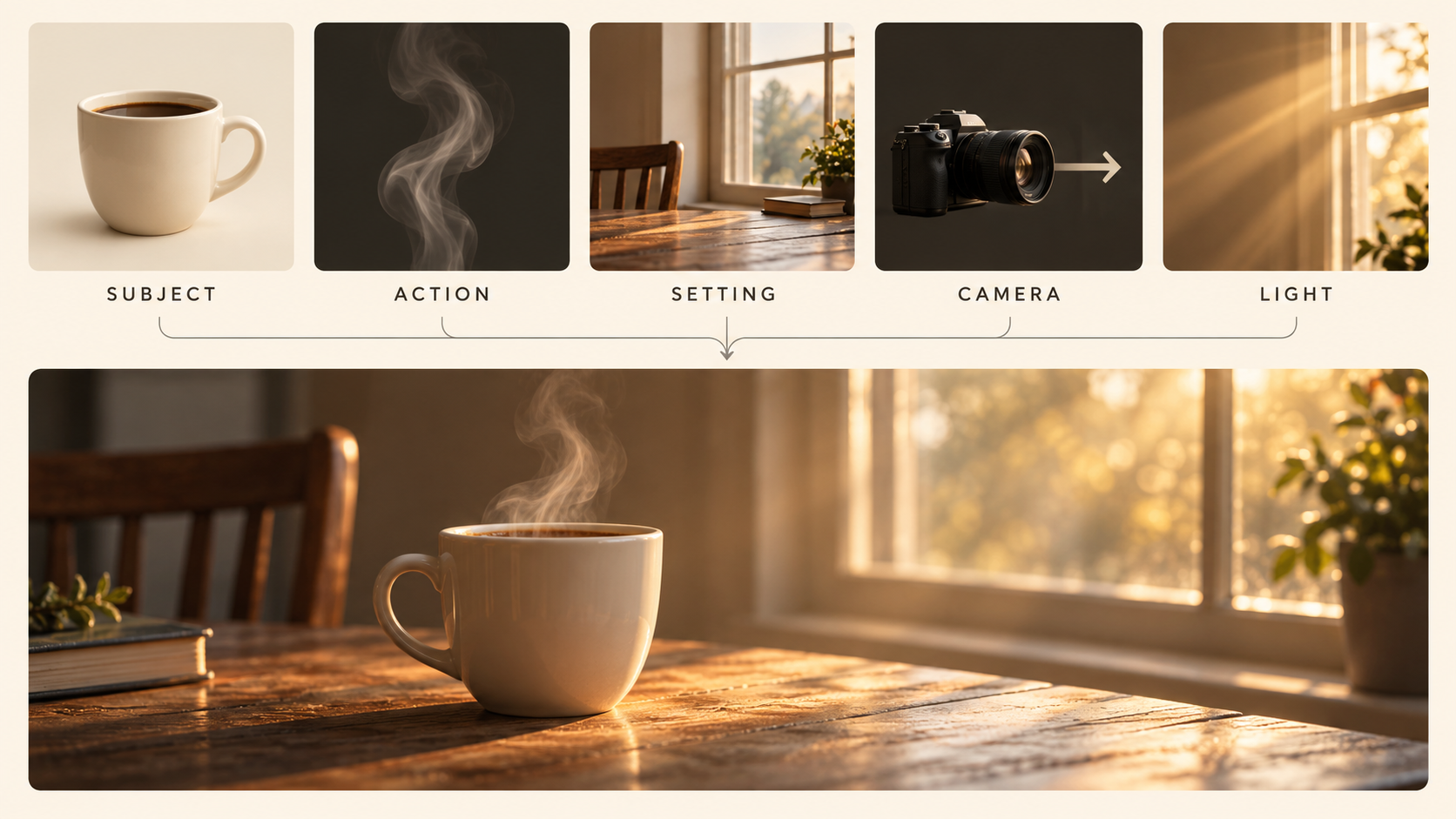
Dans le champ Prompt créatif, expliquez ce que le spectateur doit voir. Une formule de départ utile se compose du sujet, de l'action, du décor, de la caméra et de la lumière.
Essayez cet exemple dans le générateur texte-vers-vidéo :
Une tasse de café en céramique crème est posée sur une table en bois près d'une fenêtre. Une fine vapeur s'élève lentement du café. La caméra effectue un léger travelling avant vers la tasse. Une douce lumière matinale et chaleureuse baigne la table. Textures réalistes, ambiance feutrée, un seul plan continu. La tasse reste immobile.
Remarquez que chaque phrase ajoute une instruction précise. « Belle vidéo de café cinématographique » laisse une bien plus grande partie de la scène au hasard.
Relisez votre prompt avant de le soumettre. Supprimez les consignes contradictoires, comme demander à la caméra de rester fixe tout en se rapprochant. Gardez les changements de scène spectaculaires pour une autre expérience ; cet essai doit vous apprendre comment se comporte un seul plan.
3. Ajoutez une image de référence quand l'apparence compte
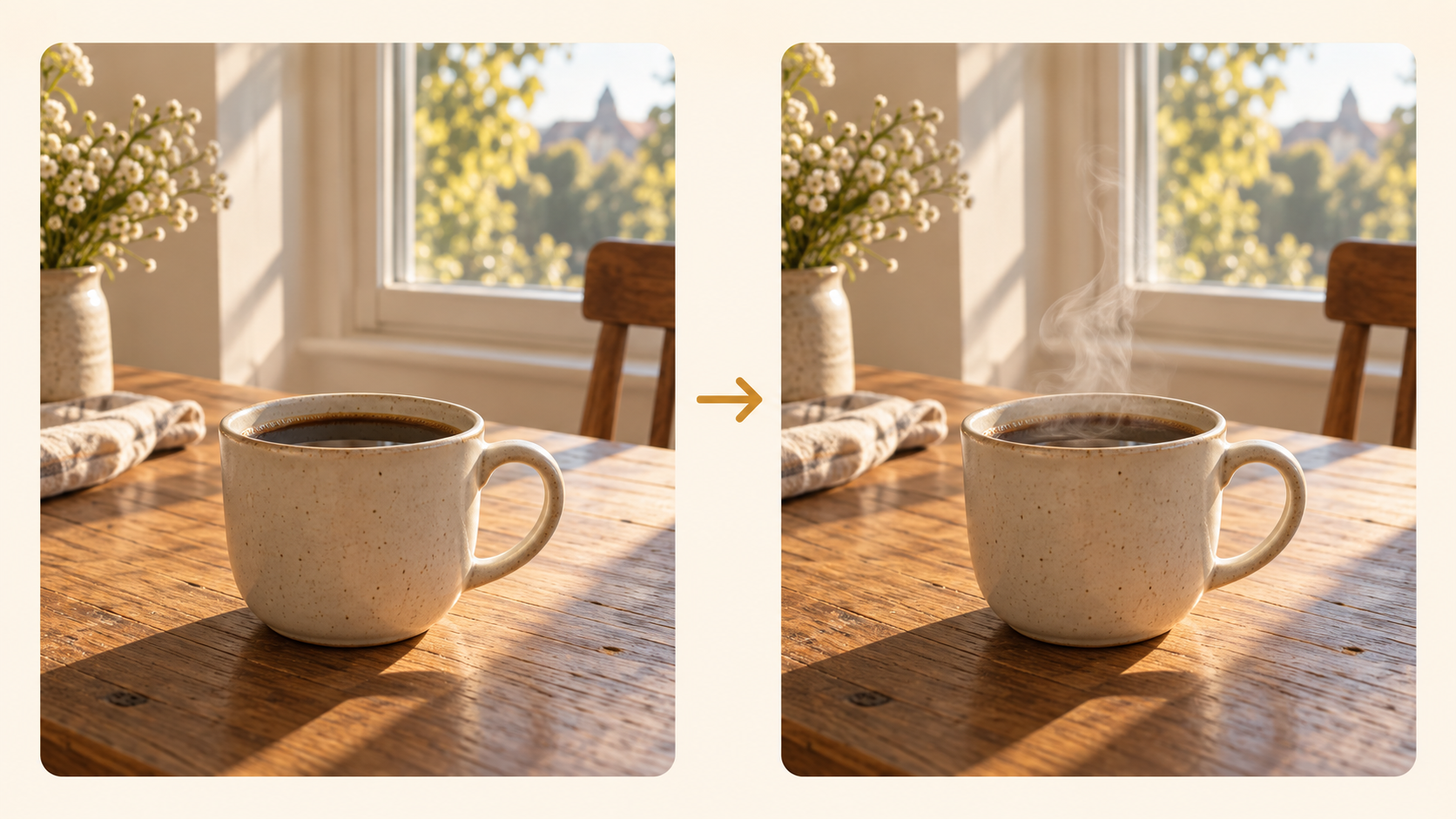
Si vous disposez déjà d'une photo que vous souhaitez animer, utilisez Choisir un fichier dans la zone de référence optionnelle. Pour cet exemple, sélectionnez une image nette avec une tasse bien visible, suffisamment d'espace au-dessus pour la vapeur et un arrière-plan épuré.
Lorsque vous utilisez un générateur d'image vers vidéo par IA, laissez l'image définir la composition. Concentrez votre prompt sur le changement souhaité :
Conservez la disposition de la tasse et de la table. Laissez un mince filet de vapeur s'élever doucement. Rapprochez légèrement la caméra tout en préservant la lumière chaleureuse de la fenêtre.
Il s'agit d'une piste à essayer, pas d'une garantie que chaque détail restera inchangé. Vérifiez attentivement le résultat, surtout si la tasse comporte un lettrage ou une anse distinctive.
Si vous n'avez pas d'image adaptée, poursuivez avec le prompt textuel. Vous pourrez explorer la méthode avec référence ultérieurement.
4. Choisissez le modèle, le cadrage et les réglages audio
Ouvrez le sélecteur de Modèle et examinez les choix actuellement disponibles. L'interface affiche Doubao-Seedance-2.0 comme exemple. Considérez cette sélection comme un point de départ pour votre expérience, puis lisez la description qui l'accompagne et les commandes disponibles.
Pour la scène de café, utilisez le format 16:9 si vous souhaitez une composition large. Si vous avez besoin d'un format vertical, vérifiez que le modèle sélectionné le propose avant de composer le plan.
Les commandes visibles incluent la résolution et Générer l'audio. Choisissez Non pour l'audio si votre premier test n'a besoin que de mouvement. Une option 480p est visible ; déterminez si elle convient à votre brouillon et examinez les autres choix disponibles.
Vérifiez les réglages de durée et de filigrane tels qu'ils sont affichés. Contrôlez le coût de création et votre solde après avoir tout sélectionné. Ne partez pas du principe que le même coût s'applique à tous les modèles ou à toutes les combinaisons de réglages.
5. Générez, analysez et modifiez un seul élément
Soumettez la demande de génération une fois que vous êtes connecté et prêt. Lorsque le résultat est disponible, visionnez le clip en entier avant de décider quoi modifier.
Posez-vous trois questions pratiques : la vapeur se déplace-t-elle comme prévu ? La tasse conserve-t-elle sa forme ? Le mouvement de caméra convient-il à cette scène feutrée ?
Visionnez ensuite à nouveau pour repérer les distractions plus subtiles : une anse qui se déforme, une lumière qui vacille ou un arrière-plan qui change de manière inattendue. Notez le prompt et les réglages à côté de vos observations.
Si le mouvement semble excessif, essayez ensuite « vapeur très subtile, caméra fixe ». Conservez les autres réglages inchangés afin de faciliter la comparaison. Si la composition est incorrecte, révisez l'instruction de cadrage ou choisissez une image de référence plus nette.
Pour une comparaison équitable, conservez le prompt d'origine et identifiez chaque essai en indiquant l'unique modification apportée. Comparez les clips au même moment, par exemple lorsque la caméra commence à bouger. Cela rend les différences subtiles plus faciles à repérer et à discuter avec des collaborateurs.
Visez une seule amélioration utile par essai. Une fois que le plan simple répond à votre objectif, tentez une scène plus ambitieuse.
Tutoriel de génération de vidéo par IA : questions fréquentes
Ai-je besoin d'une image pour commencer ?
Non. Pitovee AI décrit la création de scènes à partir de texte ou d'images de référence, et la zone de référence est optionnelle. Commencez par une scène écrite si vous n'avez pas de photo adaptée.
Quel modèle choisir en premier ?
Examinez les descriptions des modèles disponibles, leurs réglages et leur coût. Choisissez celui qui correspond à votre entrée et au format souhaités. Restez cohérent pendant que vous vous entraînez à rédiger des prompts.
Pourquoi le résultat ne suit-il pas toutes les instructions ?
Un prompt exprime le résultat que vous visez ; il ne garantit pas un rendu exact. Simplifiez la scène, supprimez les consignes contradictoires et comparez un nouvel essai avant de tout changer.
Conclusion : réalisez votre premier clip utile
Utilisez ce tutoriel de génération de vidéo par IA pour mener à bien une scène parfaitement maîtrisable. Commencez par un sujet clair, décrivez un mouvement modeste et confrontez le résultat à votre idée de départ. Ouvrez ensuite le générateur image-vers-vidéo par IA de Pitovee AI et essayez l'exemple du café en y ajoutant votre touche créative personnelle.
Related articles
Créez des prompts ASMR IA pour des fruits de cristal, des textures douces et des aliments impossibles, avec une action, une caméra et des indications audio que vous pourrez affiner après chaque essai.
Idées de prompts vidéo IA pour Halloween : six scènes effrayantes à créer en octobreDécouvrez des prompts vidéo IA pour Halloween avec des jardins hantés, des pièces fantomatiques et un suspense feutré, accompagnés d'indications de caméra et de vérifications pratiques pour chaque scène originale.
Prompts de mouvement de caméra IA : contrôler panoramiques, orbites et traveling compenséRédigez des prompts de mouvement de caméra IA qui décrivent clairement le plan, distinguent le panoramique du traveling et vous aident à tester les orbites, les avancées et les effets de traveling compensé.