Corriger la distorsion des vidéos IA : guide pratique contre le scintillement et la déformation
Apprenez à corriger la distorsion des vidéos IA en distinguant scintillement, déformation et altération du visage, en testant des mouvements plus simples et en décidant quand régénérer ou retoucher le clip.

Résumé rapide
Pour corriger la distorsion d'une vidéo IA, identifiez ce qui change de manière incorrecte avant de revoir la scène. Ce guide distingue le scintillement, la déformation des objets et les altérations du visage, puis montre comment effectuer un nouvel essai contrôlé et décider s'il est plus approprié de retoucher ou de régénérer le clip.
Pourquoi la distorsion exige un diagnostic précis
Différents problèmes visibles appellent des décisions de révision différentes. Une pulsation de luminosité n'est pas la même chose qu'une anse de tasse qui se plie, et un visage qui se transforme a des conséquences différentes d'une texture d'arrière-plan instable.
Utilisez trois catégories de travail :
- Scintillement d'une vidéo IA : la luminosité ou les détails changent de façon répétée entre les images.
- Déformation d'une vidéo IA : un objet perd la forme ou les proportions attendues.
- Distorsion de visage par l'IA : la structure du visage ou l'identité reconnaissable change pendant l'action.
Ces catégories décrivent ce que vous voyez ; elles n'établissent pas la cause technique. Évitez de supposer que chaque problème provient de la même erreur de prompt.
Rédigez une observation précise. « L'anse change de taille au passage de la caméra » donne à la prochaine tentative un objectif plus clair que « la vidéo a l'air anormale ».
Points clés à retenir
- Examinez le moment où l'erreur commence.
- Vérifiez si l'image source contient des informations manquantes ou peu claires.
- Réduisez l'action concernée avant d'ajouter de la complexité.
- Gardez les réglages sans rapport stables pendant la comparaison.
- Régénérez lorsque la structure importante reste inutilisable.
Préparez la référence et le clip défaillant
Conservez ensemble l'image source, le résultat défaillant, le prompt et les réglages de génération disponibles. Vous devez aussi pouvoir mettre le clip en pause et comparer les images.
Regardez la référence avant de modifier le prompt. Les bords sont-ils flous ? Un visage est-il partiellement caché ? Un reflet marqué masque-t-il la forme du produit ? Le mouvement demandé révèle-t-il des surfaces absentes de l'image ?
Choisissez une référence plus claire lorsqu'elle répond au problème. Si vous modifiez à la fois la source et le prompt, notez les deux afin que la comparaison ultérieure reste compréhensible.
Visionnez le clip une fois à vitesse normale, puis examinez le point de défaillance. Cela permet de relier l'examen image par image à ce que perçoivent réellement les spectateurs.
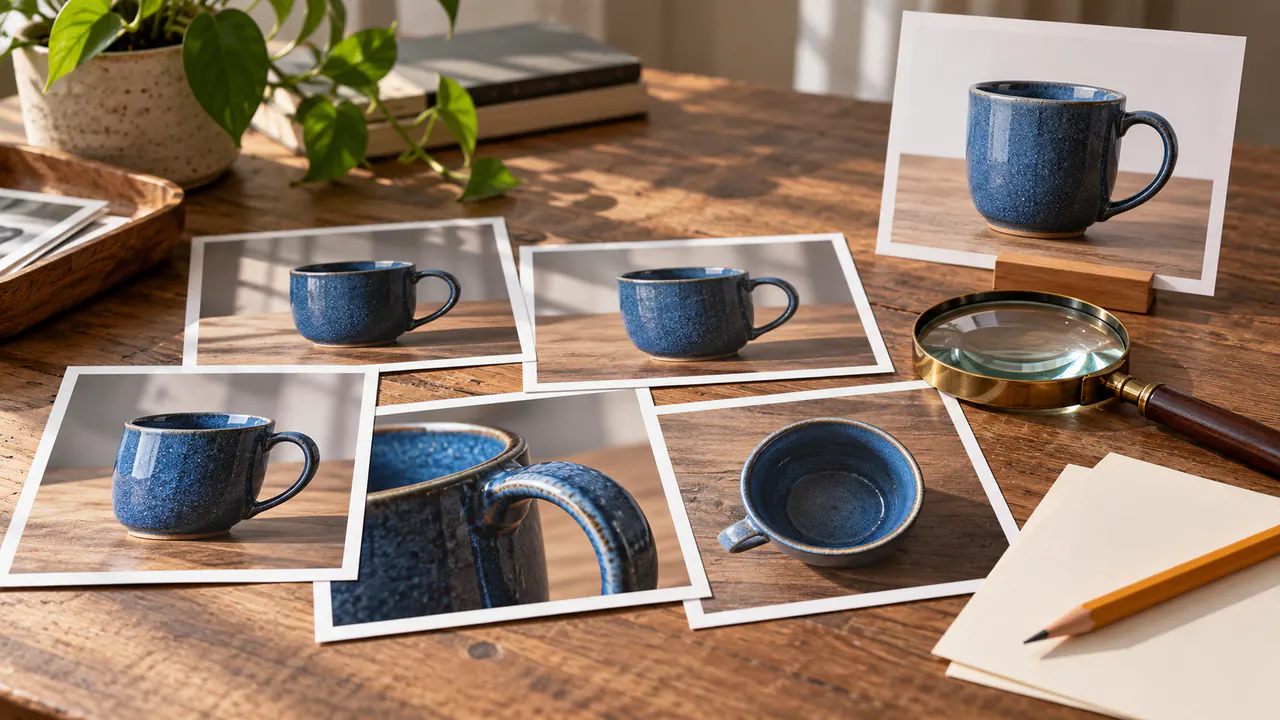
Corriger la distorsion d'une vidéo IA en quatre étapes
1. Repérez la première incohérence visible
Comparez une image précédant le problème avec la première image où il apparaît. Identifiez l'objet concerné et l'action qui se produit à ce moment précis.
Pour un portrait, examinez le mouvement de rotation ou l'occlusion. Pour un produit, vérifiez à quel moment un reflet ou l'angle de la caméra change. Notez une observation concrète plutôt qu'un jugement général sur la qualité.
2. Réduisez le mouvement concerné
Si l'objet se déforme pendant une large orbite de caméra, essayez un mouvement plus court ou une vue fixe. Si un visage change pendant une rotation spectaculaire, essayez une rotation plus réduite.
La documentation du Gen-4 de Runway recommande des instructions initiales simples et des ajouts progressifs. Ses conseils sur la formulation positive sont spécifiquement limités au flux de travail de ce modèle ; consultez donc les recommandations du modèle que vous utilisez. Guide de prompting du Gen-4 de Runway
Une scène simplifiée proposée :
La tasse en céramique reste droite sur la table. Un mince filet de vapeur s'élève doucement de la boisson. La caméra reste fixe à l'angle d'origine, l'anse étant clairement visible pendant tout le plan continu.
Ce prompt est un point de départ non testé, pas une correction garantie.
3. Effectuez un nouvel essai contrôlé
Ouvrez l'espace de travail vidéo de Pitovee et inspectez les commandes actuelles du modèle sélectionné. Gardez les choix sans rapport stables lorsque l'interface le permet.
Modifiez l'instruction liée au problème suspecté. Une comparaison contrôlée vous aide à comprendre si la réduction du mouvement a produit un candidat plus exploitable.
Si le modèle expose un réglage que vous ne comprenez pas, consultez sa documentation au lieu de lui attribuer un effet supposé.
4. Examinez le résultat selon les mêmes critères
Inspectez le même objet, la même action et le même point dans la séquence. L'anse a-t-elle conservé sa forme ? Le visage est-il resté reconnaissable pendant la rotation ?
Si la version simplifiée est cohérente, introduisez ensuite un petit mouvement de caméra. Sauvegardez les deux versions et notez la différence réelle.
Si le problème persiste, reconsidérez la référence ou la conception de la scène avant d'enrichir le prompt.
Choisir entre retouche et régénération
La retouche peut être utile lorsque le défaut est bref ou extérieur à l'action essentielle. Une coupe peut supprimer une ouverture instable ; un recadrage peut exclure un artefact de bord si la composition fonctionne encore.
Une légère variation de luminosité peut mériter un test dans un flux de travail d'étalonnage des couleurs. Inspectez le résultat au lieu de supposer que l'ajustement est suffisant.
Les erreurs structurelles exigent une décision plus stricte. La netteté ou l'agrandissement ne doivent pas être considérés comme un moyen fiable de reconstruire un visage altéré, une main cassée ou un produit déformé.
Demandez-vous si la retouche préserve l'objectif de la scène. Si supprimer le problème supprime aussi l'action nécessaire, régénérez ou remplacez le plan.
Tenez un journal de dépannage
Notez la référence, le prompt, le modèle sélectionné, les réglages disponibles et la défaillance observée. Utilisez vos propres résultats pour identifier des schémas récurrents.
Si une action particulière échoue lors de plusieurs essais contrôlés, reconcevez-la. Une vue plus simple peut communiquer la même idée. Si l'exigence reste essentielle, évaluez un autre flux de travail adapté.
Choisissez un point d'arrêt approprié au projet. Une transition décorative et un gros plan sur un personnage central peuvent justifier des niveaux d'effort de production différents.
FAQ
Tout clip déformé peut-il être réparé ?
Non. Les changements structurels importants peuvent nécessiter une régénération ou le remplacement de la scène.
Un prompt plus long empêche-t-il la déformation ?
Pas nécessairement. Davantage d'instructions peut ajouter de la complexité. Concentrez-vous sur l'action liée à la défaillance visible.
Dois-je modifier plusieurs réglages à la fois ?
Pour le dépannage, des changements limités rendent la comparaison plus facile à interpréter.
Conclusion
Pour corriger la distorsion d'une vidéo IA, décrivez la défaillance visible, simplifiez l'action concernée et examinez le candidat suivant selon les mêmes critères. Utilisez la retouche lorsqu'elle préserve une scène cohérente, et la régénération lorsque la structure importante reste incorrecte. Un diagnostic reproductible vous aide à faire ce choix de manière délibérée.
Related articles
Créez des prompts ASMR IA pour des fruits de cristal, des textures douces et des aliments impossibles, avec une action, une caméra et des indications audio que vous pourrez affiner après chaque essai.
Idées de prompts vidéo IA pour Halloween : six scènes effrayantes à créer en octobreDécouvrez des prompts vidéo IA pour Halloween avec des jardins hantés, des pièces fantomatiques et un suspense feutré, accompagnés d'indications de caméra et de vérifications pratiques pour chaque scène originale.
Prompts de mouvement de caméra IA : contrôler panoramiques, orbites et traveling compenséRédigez des prompts de mouvement de caméra IA qui décrivent clairement le plan, distinguent le panoramique du traveling et vous aident à tester les orbites, les avancées et les effets de traveling compensé.