AI商品動画チュートリアル:商品写真を明快な動画広告に変える方法
商品写真を短い広告シーンへと変換するAI商品動画チュートリアル。モーションプロンプト、ラベルチェック、実用的な編集ワークフローを解説します。
クイックサマリー
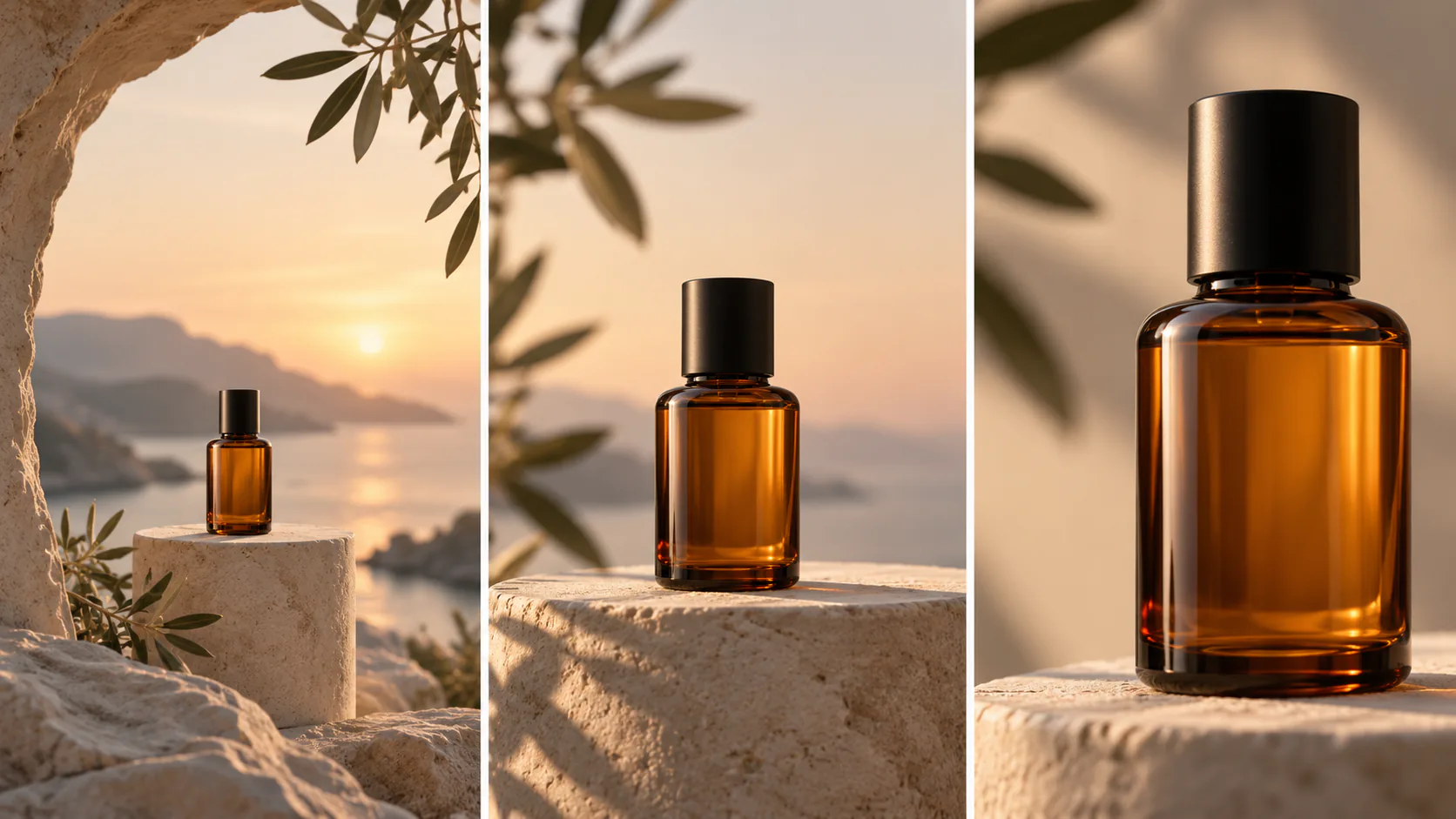
このAI商品動画チュートリアルでは、鮮明な商品写真を、登場シーン、ディテール、クロージングメッセージからなる短い映像シーケンスへと変換します。参照画像の準備方法、抑制の効いたモーションプロンプトの書き方、商品の正確性の確認方法、そして編集ソフトでの正確なキャンペーン情報の追加方法を解説します。
なぜ商品の正確性が雰囲気よりも優先されるのか
商品シーンは、照明や動きがキャンペーンに貢献する前に、まず商品として認識できる状態でなければなりません。容器の形が変わったり、付属品が消えたりすれば、魅力的な背景設定も根本的な問題を解決することはできません。
シルエット、色、キャップ、ハンドル、ラベル領域、操作部、同梱品など、重要なディテールを定義しておきましょう。このリストを、元画像の選定と出力のレビューに活用します。
また、装飾的なイメージとデモンストレーションを区別することも重要です。窓のそばに置かれたボトルは雰囲気を演出します。一方、実際に動作するデバイスの映像は、実製品の性能に関する主張になり得ます。正確な動作を示す必要がある場合は実際の映像を使用し、生成シーンはその周辺のプレゼンテーションを支える役割に留めましょう。
重要なポイント
- 実物が明確に写っている写真を使用する
- 各ショットに1つのキャンペーン目的を持たせる
- 目に見える商品を中心に、控えめな動きから始める
- グラフィックを追加する前に商品をチェックする
- 確認済みの価格や特典情報は編集可能なテキストとして追加する
商品写真とキャンペーンブリーフの準備
必要なものは、信頼できる商品の参照画像、短いブリーフ、そして最終組み立てのための編集ワークフローです。構図を決める前に、掲載予定の場所を確認しておきましょう。
例:
琥珀色のボトルを明確に写し、温かみのある室内空間を作り、短い商品名のためのスペースを残す。
輪郭が判別しやすく、重要なディテールが遮られずに見える写真を選びましょう。正面からの画像に対して大きな周回移動を指示すると、写っていない面をモデルに想像させてしまいます。最初のテストでは、短い前進移動のほうが扱いやすい指示になるでしょう。
必要に応じて適切な画像編集ワークフローで周囲のノイズを除去しますが、実際の商品はそのまま維持してください。
AI商品動画チュートリアル:6つの制作ステップ
1. 広告の主目的を決める
そのシーケンスが商品を紹介するのか、目に見えるディテールを強調するのか、それともギフトセットを提示するのかを決めます。視聴者に伝えたい内容を一文で書き出しましょう。
AI eコマース動画には複数のショットを含められますが、それぞれが同じメッセージに貢献する必要があります。
2. 参照画像を計画したショットに合わせる
登場シーンには商品全体が写った写真を使用します。ディテールショットが小さな特徴に依存する場合は、本物のクローズアップを用意しましょう。クロージングの構図は、特典情報を入れる十分なスペースを確保して計画します。
参照画像間で、商品とキャンペーンのスタイリングに一貫性を持たせてください。
3. 選択したモデルの機能を確認する
PitoveeのAI動画ワークスペースを開きましょう。選択したモデルで利用可能な参照入力、フレーミング、長さ、その他のコントロールを確認します。
他のツールにある設定がここにもあるとは考えないでください。利用可能なワークフローで作成し、確認できるショットを選びましょう。
4. ショットを個別に生成する
各シーンで、扱いやすい1つの動きから始めます。参照画像とプロンプトを出力と一緒に保存しておけば、修正時に特定の問題を狙って対処できます。
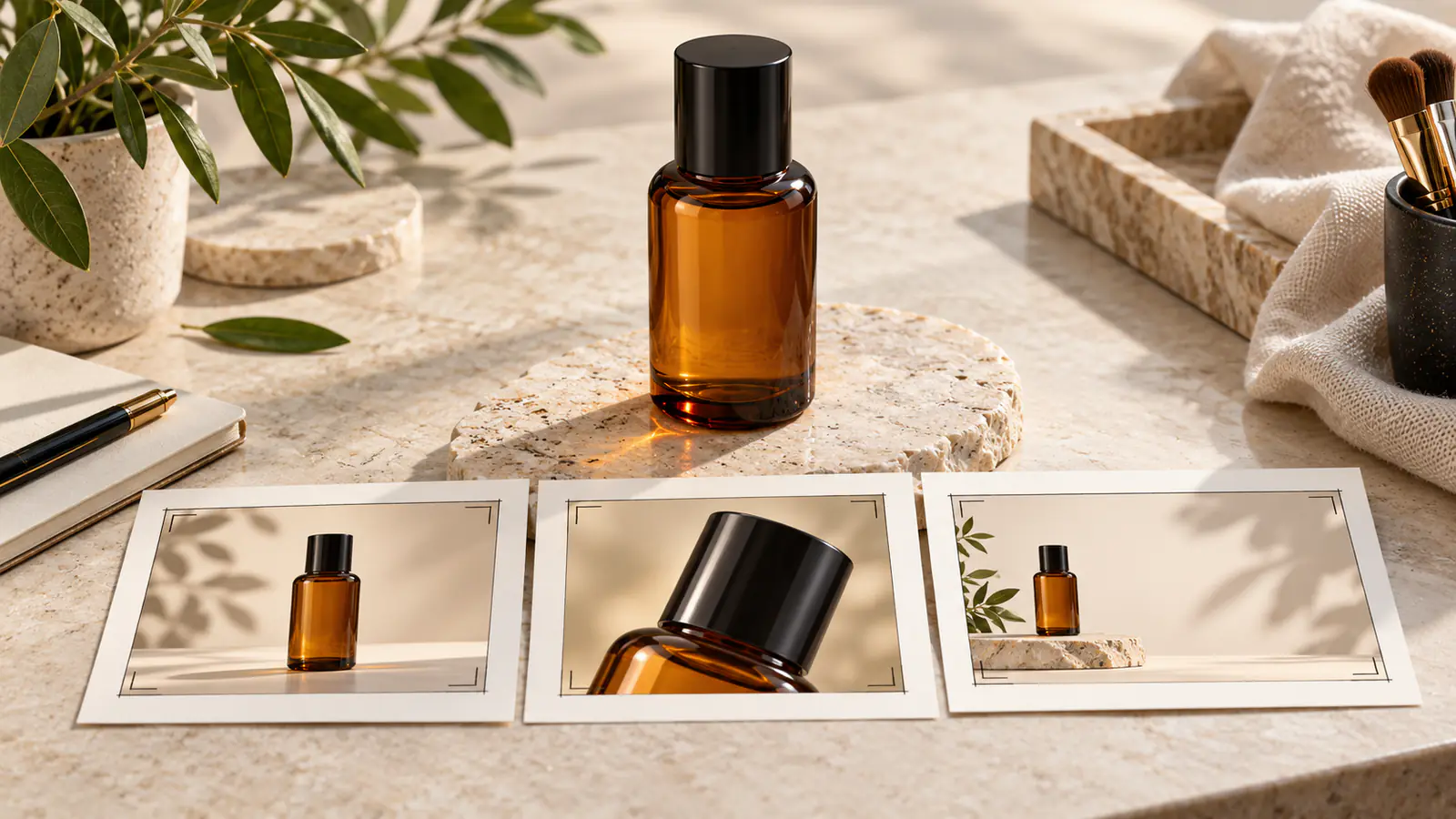
以下の3つの例は、登場、ディテール、クロージングフレームを提供します。
5. 商品の同一性をレビューする
キャップ、シルエット、ラベル領域、同梱の付属品を一時停止して確認します。カメラの動きの中で変化がないか、クリップ全体を再生してチェックしましょう。
商品が歪む場合は、モーションを簡素化するか、より鮮明な参照画像を選びます。一貫性のある部分だけを選択するのは、それがショットの目的にかなう場合のみにしてください。
6. 組み立てとキャンペーン情報の追加
承認されたクリップを編集ソフトに配置します。弱い冒頭をトリミングし、シーケンスを並べ、承認済みの商品名、価格、日付、アクションを追加しましょう。
これらの詳細情報は編集可能な状態に保ち、特典内容が変わっても生成シーンを作り直す必要がないようにします。
3つのオリジナル商品シーンプロンプト
これらはテスト済みの成果ではなく、提案としての指示文です。
登場シーン
琥珀色のボトルが、柔らかな光の差し込む窓のそばの淡い石の台の上に置かれている。カメラはゆっくりと短い前進移動を行う。ボトルは直立したまま元の形状を保ち、ガラスの表面を穏やかなハイライトが横切る。
ディテール
ボトルのキャップとガラス上面を中心にクローズアップで捉える。カメラはわずかに横へ移動し、制御された反射の変化を生み出す。キャップ、首、見えているラベル領域は、位置と比率を維持する。
クロージング特典構図
ボトルが、清潔で温かみのある背景の右側に置かれている。カメラは固定。柔らかな光がシーンに穏やかな動きを与え、左側は後で追加するキャンペーンメッセージのために視覚的にシンプルに保たれる。
これらの商品画像から動画への変換シーンは、実際の商品に合わせて調整できる視覚的構造を提供します。
実際の掲載サイズで書き出しをレビューする
完成した広告をスマートフォンで、または実際の掲載サイズでプレビューし、商品が認識できる状態を保っているか、メッセージが通常の速度で読めるかを確認します。
ラベルのズレ、比率の変化、オブジェクトの重複、不正確なバンドル内容がないかチェックしましょう。テキストはキャンペーンブリーフと照らし合わせて個別に確認してください。
AI商品デモ動画の場合、視聴者が生成された動作を実際の性能の証拠と解釈する可能性があるかどうかを考えます。正確なデモンストレーションが重要な部分は、実際の素材に置き換えましょう。
承認された参照画像とシーンを記録しておけば、以降のキャンペーンバージョンは明確な基準から開始できます。
よくある質問
1枚の商品写真をアニメーション化できますか?
適切なモデルを使えば試すことができます。まずは、主に目に見える面に依存する動きから始めましょう。
割引テキストも生成させるべきですか?
確認済みの価格と割引情報は編集ソフトで追加し、直接管理・更新できるようにしておきましょう。
生成映像ですべての商品デモンストレーションを表現できますか?
動作や性能を実物に忠実に表現する必要がある場合は、実際の映像を使用してください。
まとめ
このAI商品動画チュートリアルは、信頼できる参照画像を、扱いやすいシーンと編集可能なキャンペーンメッセージへとつなげます。まず商品を守り、その上で動きと雰囲気を磨きましょう。最後に、映像シーケンスと正確な特典情報の両方をレビューして仕上げます。
Related articles
クリスタルの果実、柔らかな質感、ありえない食べ物のためのAI ASMRプロンプトを作成。1つのアクション、カメラ、音声指示を盛り込み、各試行後に改良できます。
ハロウィンAI動画プロンプト:この10月に作りたい不気味な6つのシーン幽霊の庭、亡霊の部屋、静かなサスペンスを生み出すハロウィンAI動画プロンプトを、各オリジナルシーンのカメラ指示と実践的なチェックポイントとともに紹介します。
AIカメラワークプロンプト:パン、オービット、ドリーズームを制御するショットを明確に記述し、パンとトラッキングを区別し、オービット、プッシュイン、ドリーズーム効果を試すのに役立つAIカメラワークプロンプトの書き方を紹介します。