AI動画編集チュートリアル:Pitovee AIでクリップを磨き上げる
このPitovee AI動画編集チュートリアルでは、参照クリップを使い、焦点を絞った編集プロンプトを書き、設定を選び、一度に1つの変更を加えながらシーンを磨き上げる方法を紹介します。
このAI動画編集チュートリアルでは、小さくてわかりやすい例を使います。夕暮れの雨の水たまりを赤い紙の舟が流れていくシーンです。シーン全体を作り直そうとするのではなく、舟と通りを出発点として残し、意図的な変更を1つだけ依頼します。これは、AI動画エディターがあなたの指示にどう反応するかを学ぶ実践的な方法です。
Pitovee AIの動画ワークスペースを開き、「動画編集」を選びます。表示されるワークスペースでは、動画生成、動画編集、動画延長が分かれています。編集には参照ファイルが必要なので、始める前に短いクリップを用意しておきましょう。利用可能なモデルや設定は変わることがあるため、このガイドでは再現性のある編集方法に焦点を当てています。
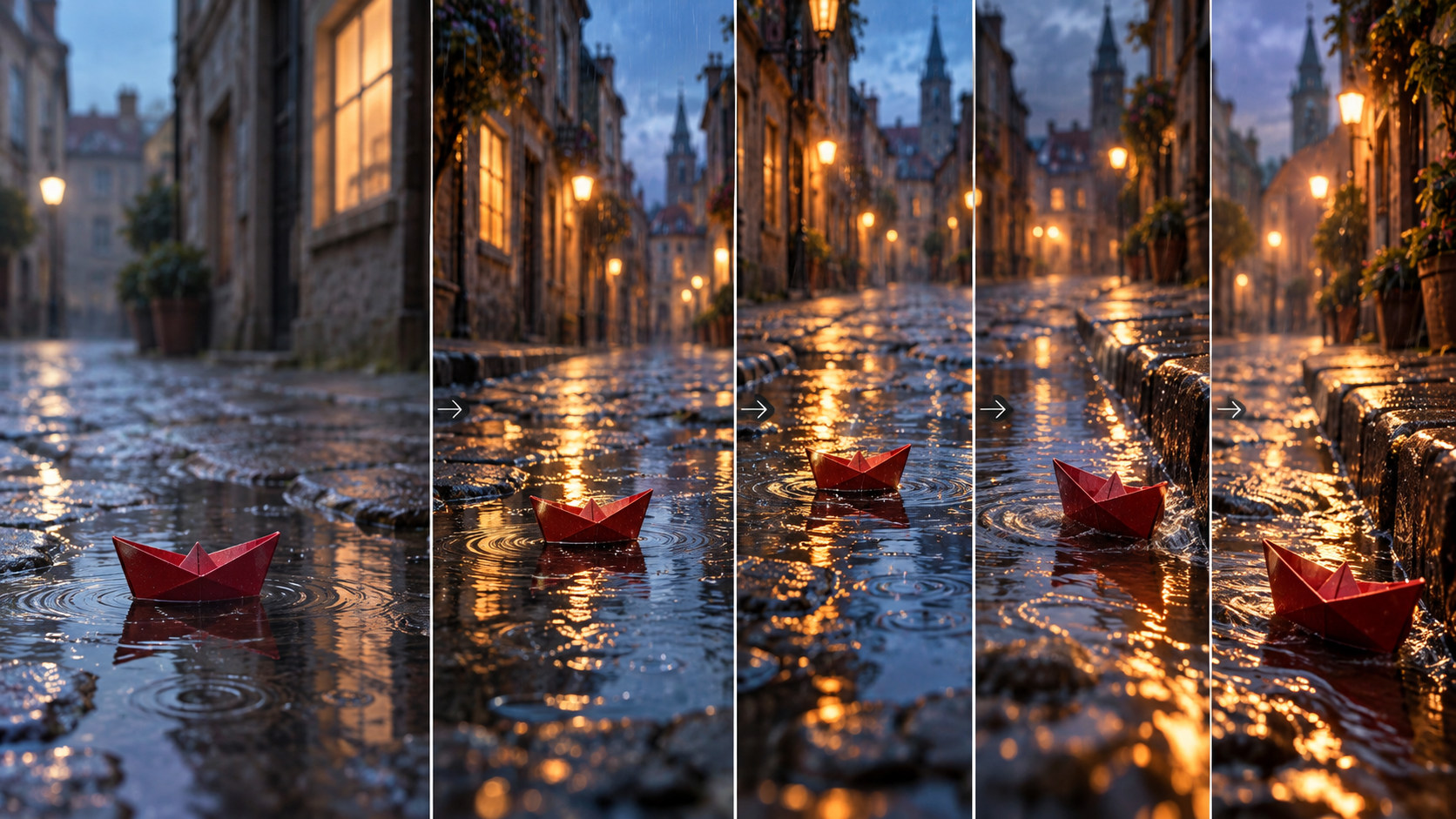
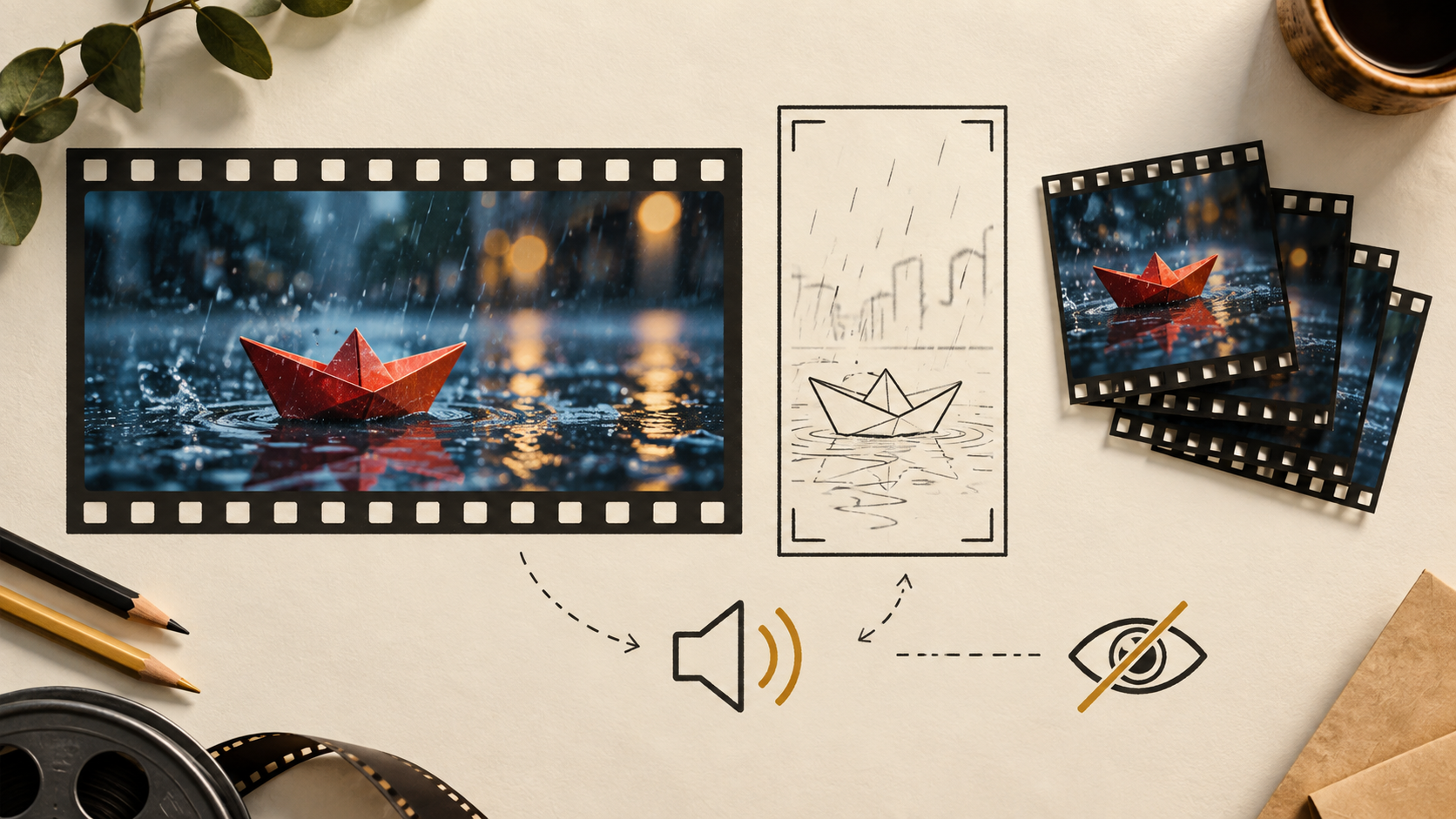
エディトリアルイラストはチュートリアルの方法を説明するものです。Pitovee AIが生成した作例ではありません。
1. アップロードする前に何を変えるかを決める
優れたAI動画編集は、絞り込んだ編集目標から始まります。元のクリップをメモを取らずに一度見てから、「最も役立つ変更は何か」という1つの問いを持ってもう一度見ます。紙の舟のシーンなら、ショーウィンドウの反射をより暖かくする、雨を穏やかにする、あるいはカメラの動きをもう少し落ち着いた印象にする、といった選択肢が考えられます。
目標を一文で書きましょう。例えば、「赤い紙の舟と石畳の通りはそのままに、映り込む光を暖かくして雨を静かにする」のように書きます。これによって、何を残し、何を変えるのかが明確になります。
最初の試行で、新しい場所、新しいキャラクター、新しい天候、新しいカメラアングル、新しい雰囲気をすべて組み合わせるのは避けましょう。焦点を絞った指示があれば、編集結果が返ってきたときに有用な比較ができます。また、ビデオtoビデオのAIワークフローを判断しやすくもなります。
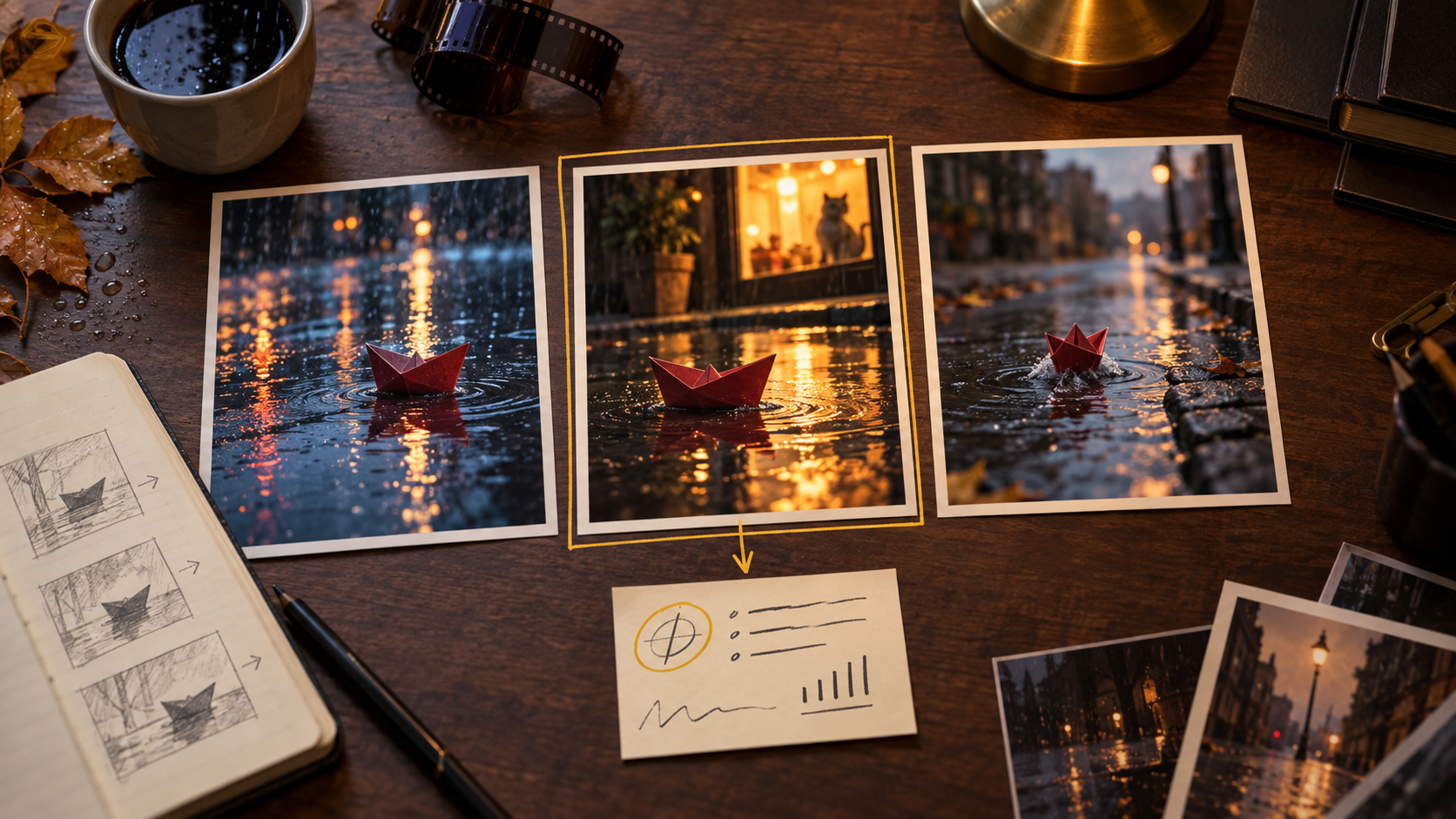
2. 参照クリップを追加し、編集プロンプトを書く
「動画編集」を選び、必須の参照エリアにある「ファイルを選択」を使います。メインの被写体が認識しやすいクリップを使いましょう。この例では、紙の舟が背景から分離されていて、ショットのほとんどの間見え続けています。
次に、Pitovee AI動画エディターで、新しい処理を依頼する前に重要な要素を保護する動画編集プロンプトを書きます。
赤い紙の舟が同じ石畳の通りの雨の水たまりに浮かんでいる状態を保ってください。舟の形とカメラの視点を維持してください。ショーウィンドウの反射を柔らかく暖かい色合いにし、小雨が降り続くようにして、静かなブルーアワーの雰囲気を保ってください。カメラはゆっくり前進し、新しい物体は加えないでください。
重要な要素があるときは、「保つ」「維持する」から始めましょう。そのうえで、観察可能な細部をいくつか使って変更内容を説明します。「もっと映画的に」は多くの意味を持ち得ますが、「暖かい琥珀色の反射と穏やかな雨」のほうが、編集にとってより役立つ目標になります。
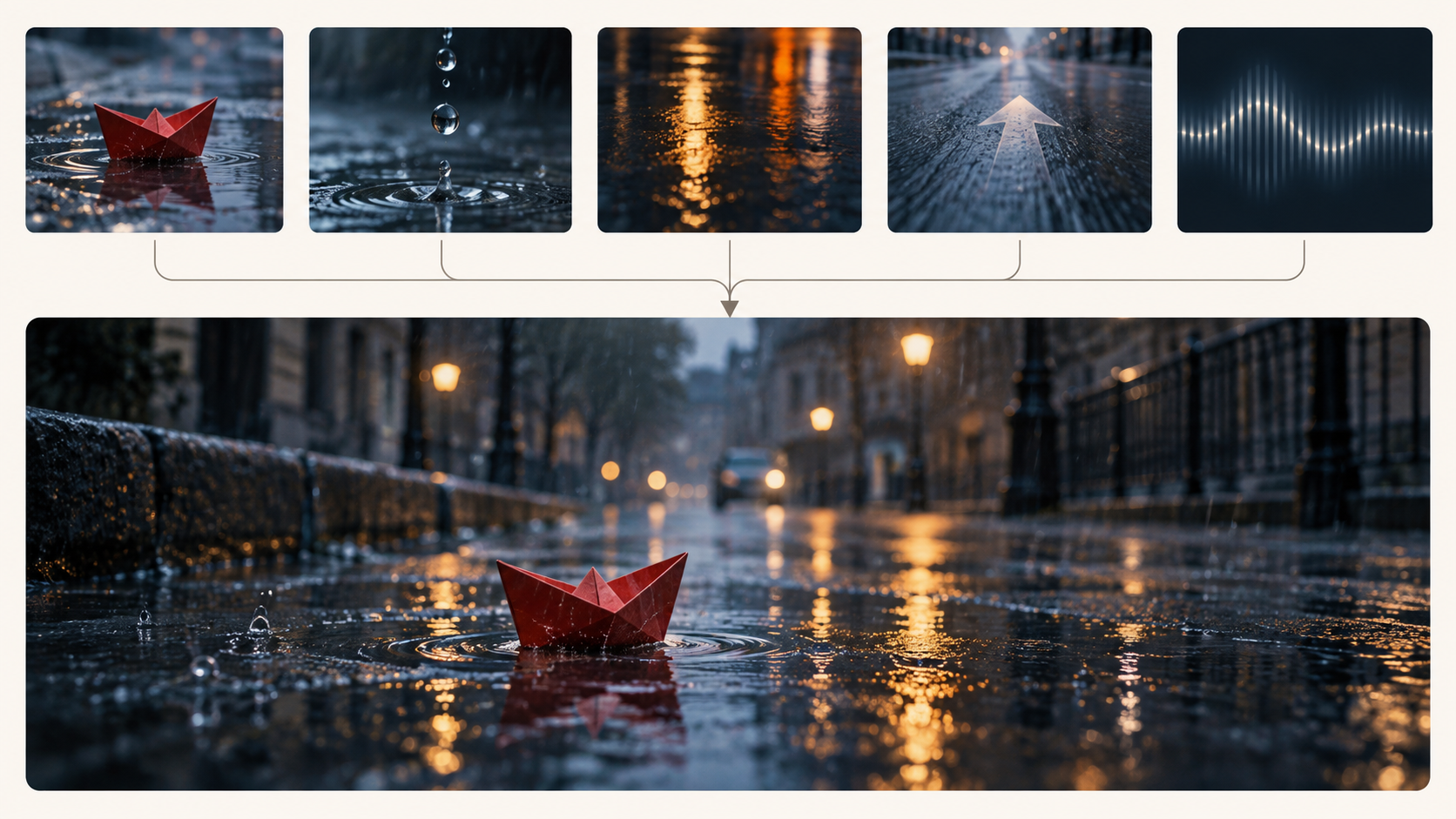
3. 一度に1つの指示を変更する
最初の結果は、あなたのプロンプトに関する証拠として扱いましょう。反射は正しいのに雨が強すぎるなら、雨の指示だけを修正します。例えば、「小雨が降る」を「時折細かい雨粒が落ち、小さな波紋が広がる」に変えます。プロンプトの残りの部分と参照クリップは同じままにします。
これはAI動画編集チュートリアルで最も役立つ習慣です。バージョン間のきれいな比較が生まれます。複数の指示を同時に変えると、どのフレーズがシーンを改善したのか、あるいは新たな問題を生んだのかを判断するのが難しくなります。
動きにも同じ原則を使いましょう。カメラの動きが舟から注意をそらすなら、「固定カメラ」や「ごくわずかな前進」を試します。選択したモデルがすべての指示に完全に従うとは考えず、各バージョンを編集目標と照らし合わせて確認してください。
4. クリップに合った設定を選ぶ
動画編集インターフェースには、モデル、音声生成、アスペクト比、解像度、透かしの有無、長さのコントロールが表示されます。生成する前に、サインインしたワークスペースで利用できるオプションを確認しましょう。インターフェースにはモデルの例、16:9の選択肢、480pが表示されていますが、あなたが選ぶ組み合わせは異なる場合があります。
アスペクト比は、クリップを表示する場所に合わせましょう。横長の編集ならワイドフレームを保ち、別の利用可能な形式は、出力先がそれを必要とする場合にのみ選びます。このパスで音声が役立つかどうかも考えましょう。照明を変えることだけが目的なら、音声をオフにしておくと確認がシンプルになります。
利用可能な設定を選んだ後、表示される生成コスト、長さのコントロール、透かしの選択を確認します。あるセッションで表示されたコストや長さを、すべてのモデルや編集に当てはまる普遍的なルールとは考えないでください。
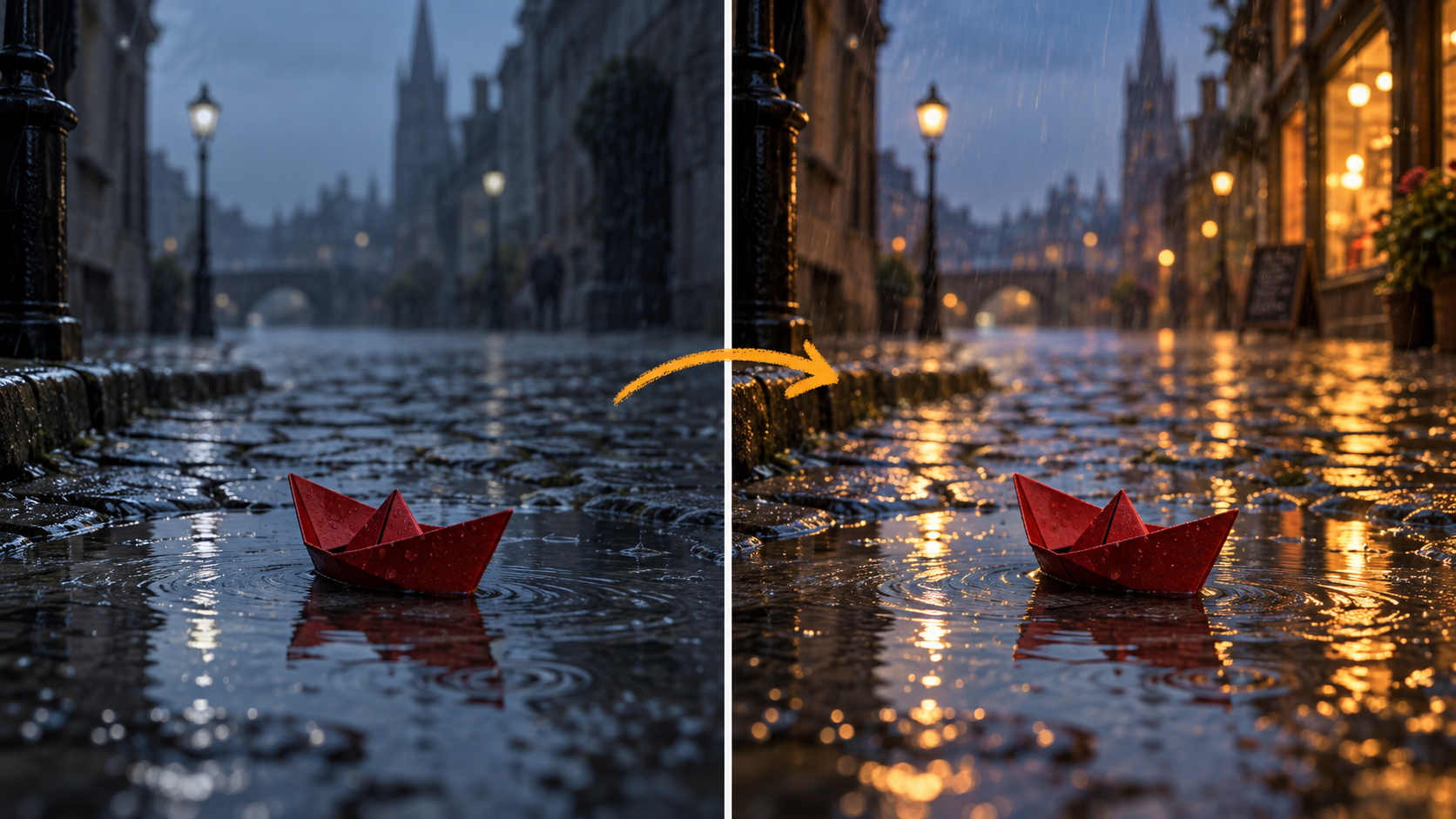
5. 編集結果全体を確認し、何が変わったかを記録する
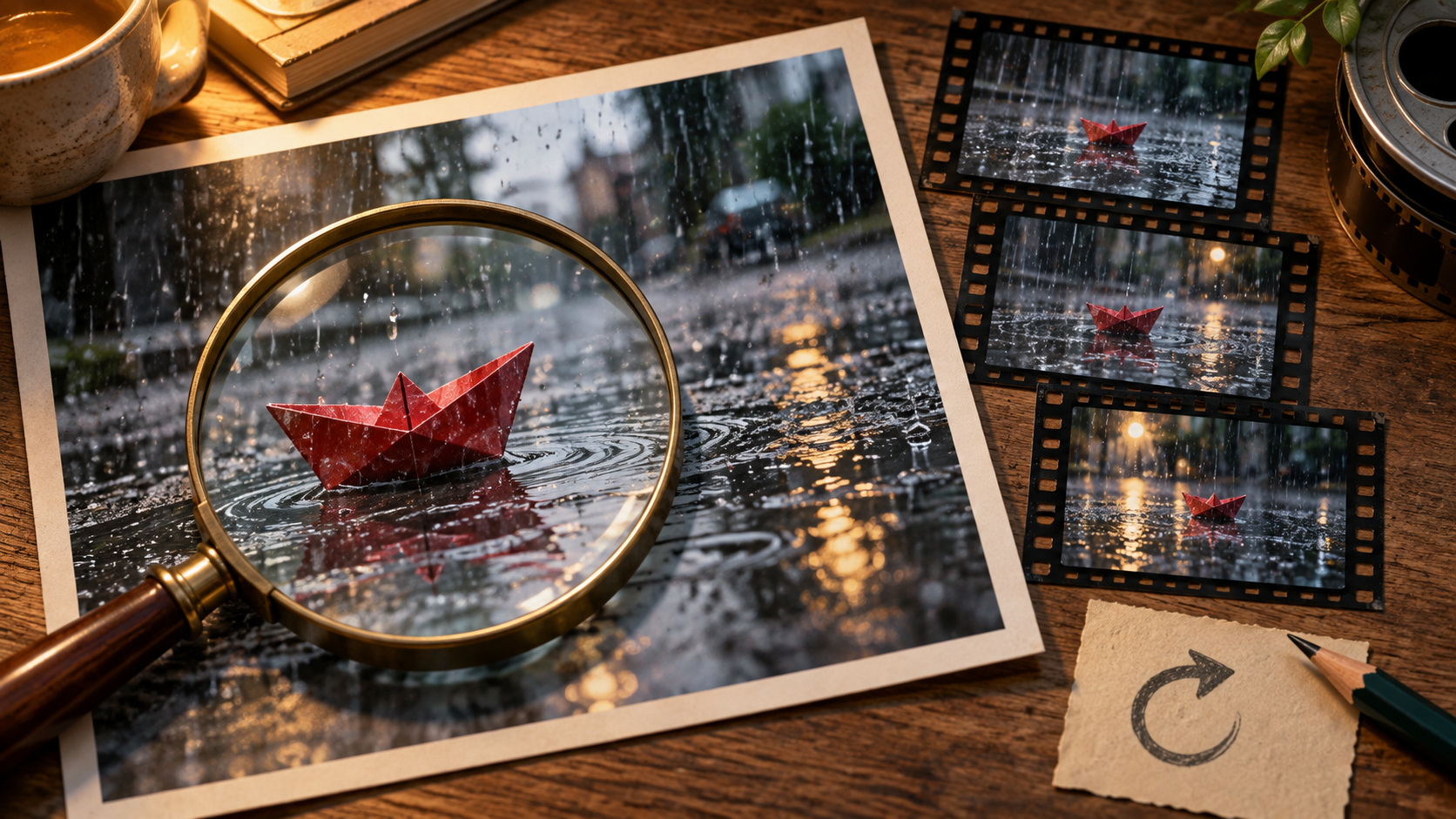
結果が利用可能になったら、うまくいったかを判断する前に最初から最後まで見ましょう。まず、依頼した変更を確認します。暖かい反射は出ているか。次に、残したかったものを確認します。赤い舟は一貫して見えるか、通りは信じられる雰囲気を保っているか。
2回目の視聴では、舟の形の変化、不均一な雨、ぎこちない動き、理由なく変化する光など、細かい問題を探します。気づいた正確な瞬間を書き留めましょう。「終盤で反射が明るくなりすぎる」というメモは、「もっと良くして」よりもはるかに役立ちます。
それから1つだけ修正します。うまくいった指示は残し、問題に関係するフレーズを編集し、新しいバージョンを前のものと比較します。この慎重なループによって、AI動画編集は当てずっぽうの連続ではなく、制御されたクリエイティブなプロセスになります。
AI動画編集チュートリアル:よくある質問
元の動画は必要ですか?
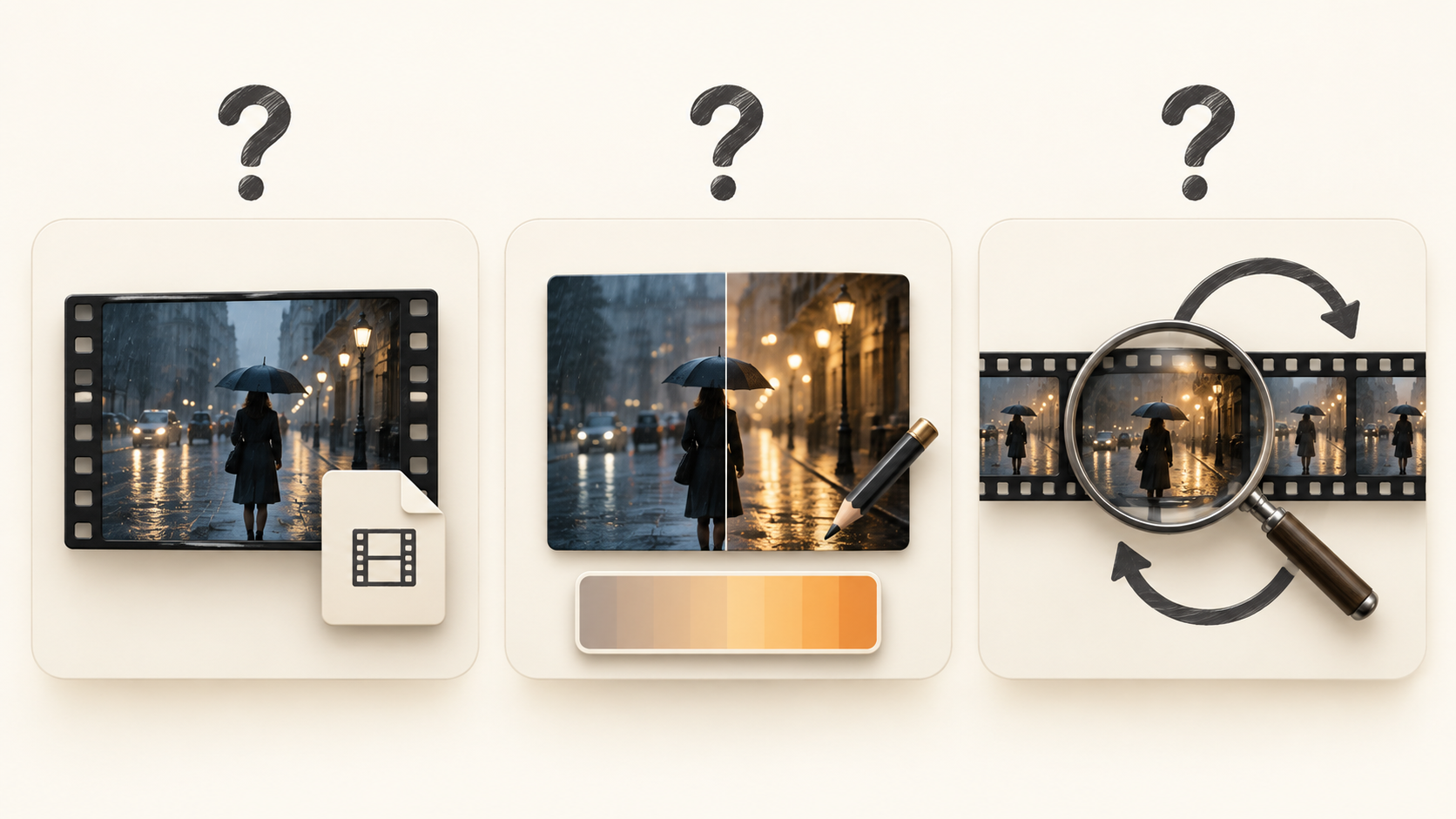
動画編集では、表示されるワークスペースで参照ファイルが必須とされています。編集で何が変わったかを評価できるよう、メインの被写体が明確で構図が読み取りやすいクリップを選びましょう。
1つのプロンプトで多くの変更を依頼すべきですか?
まずは1つの主要な変更から始めましょう。暖かい反射と穏やかな雨のように、同じ目標を支える場合にのみ2つ目の詳細を加えます。無関係な変更は後の試行に分けましょう。
最初にどの設定を選ぶべきですか?
クリップの出力先に合った現在のモデルと設定を選び、表示されるコストを確認します。早期のテストではシンプルな構成を使うと、修正版を比較しやすくなります。
まとめ:1つの明確な編集でより速く学ぶ
AI動画編集チュートリアルの要点は、信頼できる作業方法を身につけることです。認識しやすい参照クリップから始め、意味のある調整を1つ説明し、各バージョンを注意深く比較しましょう。Pitovee AIのAI動画エディターを開き、紙の舟の例を使って、あなた自身の物語に役立つ編集を試してみてください。
Related articles
クリスタルの果実、柔らかな質感、ありえない食べ物のためのAI ASMRプロンプトを作成。1つのアクション、カメラ、音声指示を盛り込み、各試行後に改良できます。
ハロウィンAI動画プロンプト:この10月に作りたい不気味な6つのシーン幽霊の庭、亡霊の部屋、静かなサスペンスを生み出すハロウィンAI動画プロンプトを、各オリジナルシーンのカメラ指示と実践的なチェックポイントとともに紹介します。
AIカメラワークプロンプト:パン、オービット、ドリーズームを制御するショットを明確に記述し、パンとトラッキングを区別し、オービット、プッシュイン、ドリーズーム効果を試すのに役立つAIカメラワークプロンプトの書き方を紹介します。