AI動画延長チュートリアル:Pitovee AIでシーンを続ける方法
Pitovee AIで動画を延長する方法を解説します。対象となるライブラリのクリップを選び、続きのプロンプトを書き、設定を確認し、シーン間のつなぎ目をチェックする手順を紹介します。
良いショットでも、残したい瞬間の直前に終わってしまうことがあります。このAI動画延長チュートリアルでは、対象となる素材の選び方からトランジションの確認まで、Pitovee AIで次の瞬間を計画する方法を説明します。霧の谷の上を漂う黄色い風船をシンプルな例として使います。
Pitovee AIのAI動画延長機能を開きます。始める前に、ライブラリに正常に生成された動画があり、最終フレームが保存されていることを確認してください。この条件は重要です。延長画面では、対象となるライブラリ動画を選択するよう求められます。
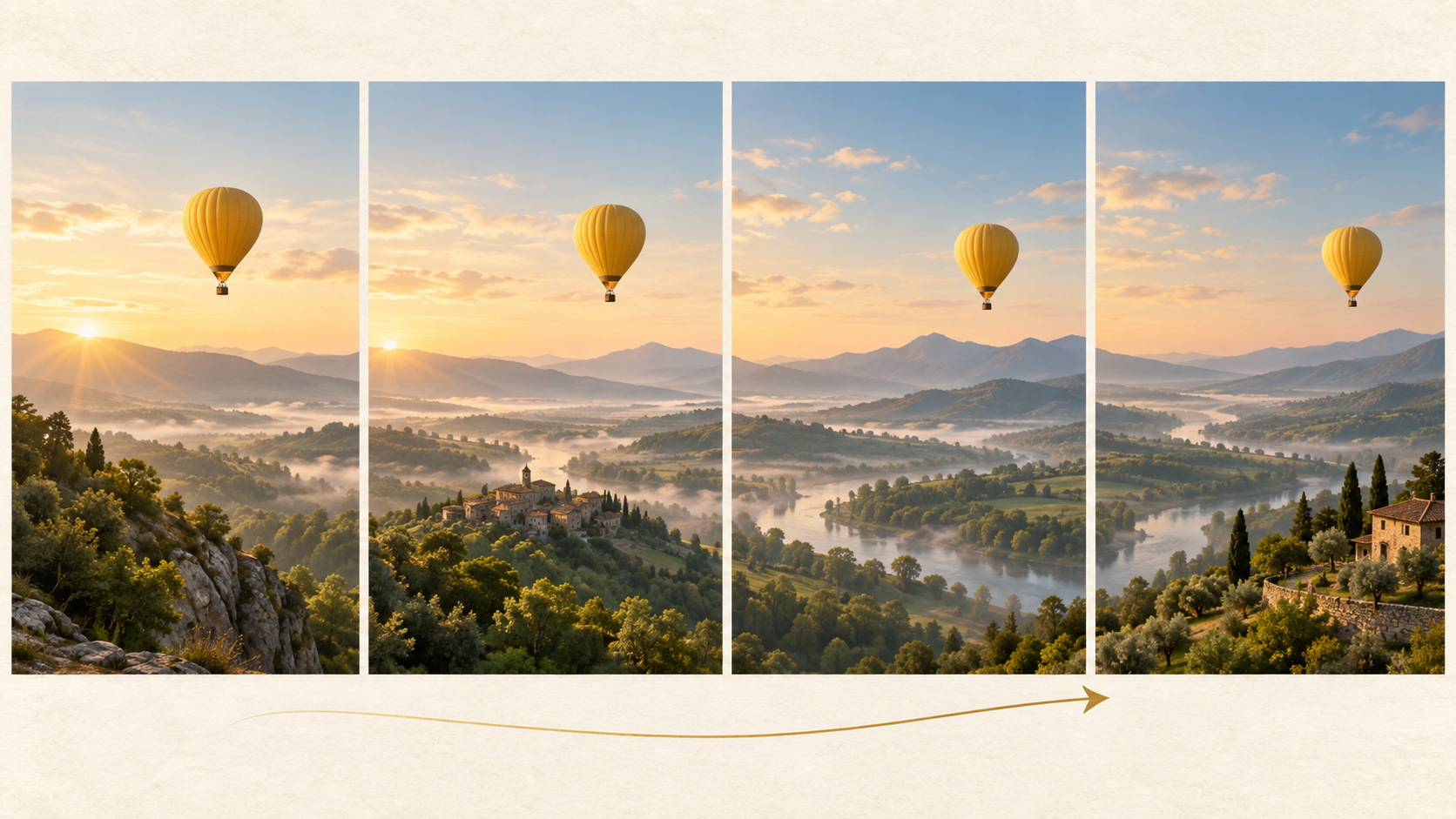
イラストは計画された続きのイメージであり、実際のPitovee AIの動画生成結果ではありません。
1. 終わりが明確な素材を選ぶ
まずサインインしてライブラリを開きます。最終フレームが保存されている正常に生成された動画を選び、利用可能な場合は延長アクションを使用します。ワークフローが素材不適切と報告した場合は、別の対象動画を選択してください。
エンディングを注意深く確認しましょう。被写体はどこにいますか?どの方向に動いていますか?カメラは固定されていますか、それとも動いていますか?これらの詳細が、続きを作るための出発点になります。
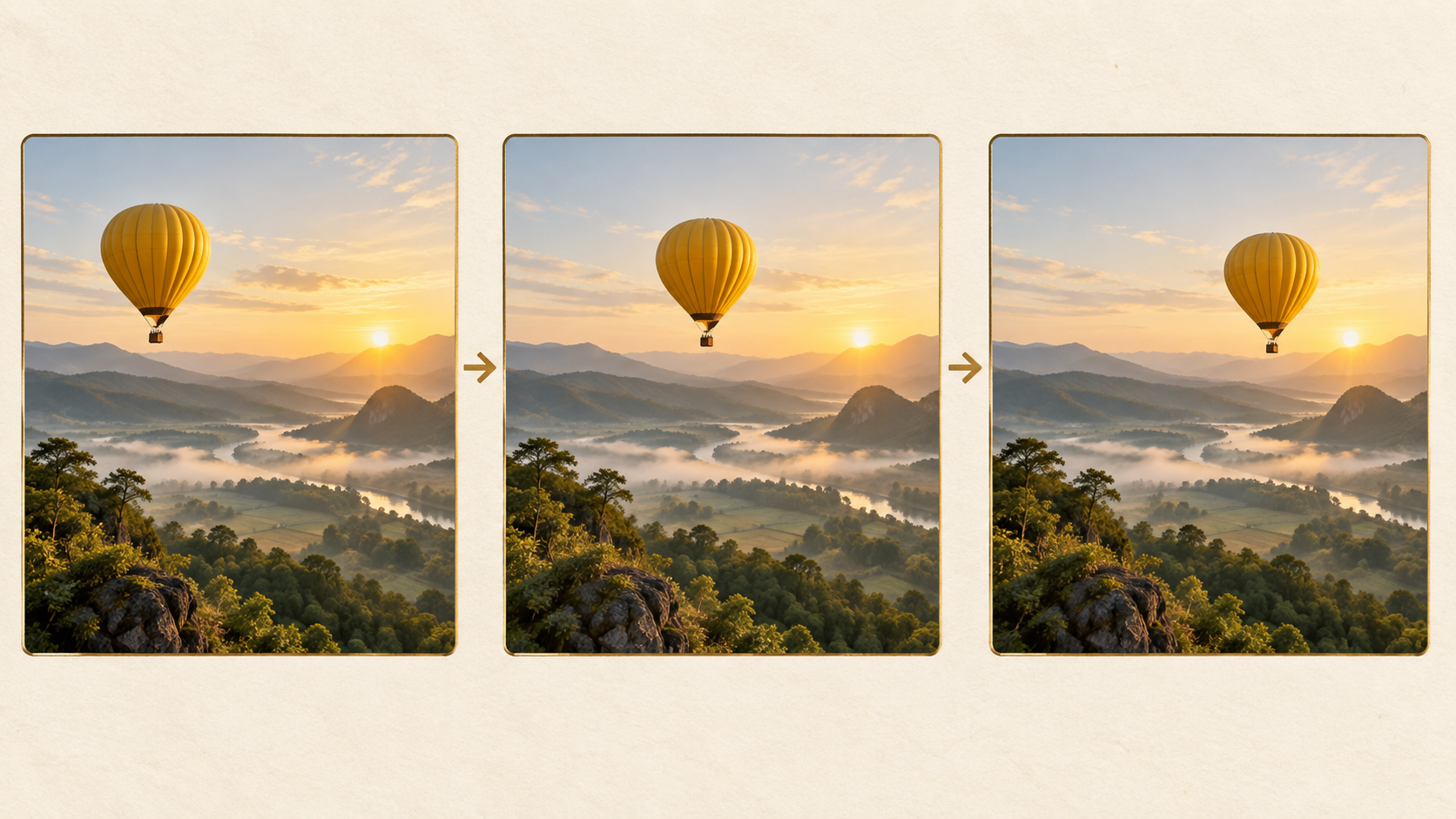
今回の例では、黄色い風船が谷の上をゆっくり右へ漂っていると想像してください。カメラは広角で静止したままで、朝日が丘を照らしています。役に立つ次の瞬間は、その動きを継続させるものになるでしょう。
明確に説明できるエンディングを選びましょう。突然のカットや被写体が何かの後ろに消えてしまう終わり方は、続きを確認する際により多くの不確実性を解決する必要があります。

2. 動画延長を選択し、参照エリアを確認する
動画ワークスペースで「動画延長」を選択します。プロンプトを書く前に、ライブラリの素材が選択されていることを確認してください。このモードの注意書きには、最終フレームが保存された正常に生成されたライブラリ動画が必要であると表示されます。
プロンプトの下にある参照エリアは任意と表示されており、「ファイルを選択」が含まれています。選択したモデルにとって有用で受け入れられる場合に、補助素材を追加するために使用します。任意のアップロードは、対象となるライブラリ素材の代わりにはなりません。
最初の試行では、設定をシンプルに保ちましょう。元のシーンにはすでに風船、谷、光が確立されています。参照を追加するのは、明確な理由がある場合だけにしてください。
素材の注意書きが解決しない場合は、ライブラリの選択に戻ってください。任意のエリアにファイルを繰り返し追加しても、必要な素材が選択されたことにはなりません。

3. 次に何が起きるかを動画延長プロンプトに書く
既存のエンディングからの次のアクションを説明します。クリエイティブプロンプト欄に、何を継続させるべきか、どの視覚的詳細を一貫させるべきかを明記します。
この動画延長プロンプトを試してみてください:
最終フレームから続けます。同じ黄色い風船が霧のかかった緑の谷の上をゆっくり右へ漂います。形、高度、穏やかな速度を維持してください。カメラは広角で固定したまま、同じ柔らかい朝日の照明を保ちます。カットや新しい被写体を追加せず、既存のショットを継続します。
これにより、後で確認できる観察可能なポイントが得られます:方向、速度、形、フレーミング、光。意図を表現するものであり、すべての詳細が保持されることを保証するものではありません。
AIで動画を延長する際は、明確な次のアクションを1つ選びましょう。嵐、新しい場所、カメラの周回を同時に導入すると、トランジションの評価がはるかに難しくなります。それらのアイデアは別のシーンにとっておきましょう。
4. 続きをリクエストする前に設定を確認する
選択したモデルと、その素材に対して提供されているコントロールを確認します。インターフェースには、音声生成、アスペクト比、解像度、透かしの選択、長さのオプションが表示されます。利用可能性は選択した構成によって異なる場合があります。
元のクリップをガイドとして使いましょう。フレーミングを合わせることで、動画継続のための妥当な出発点が得られます。表示される設定の中には16:9の構図と480pの解像度があります。すべてのモデルが同じリストを提供していると思い込まず、現在の選択を確認してください。
長さのオプションを注意深く読みましょう。インターフェースが延長におけるその値の意味を説明しているか確認してください。表示されている数字が最終的な合計再生時間であると思い込まないようにしましょう。
音声は別に確認します。音声生成は作成設定なので、元のトラックがそのまま続くと思い込む前に、生成された音声をチェックしてください。表示されているコストと残高を確認し、利用可能な作成コントロールを使ってリクエストを送信します。

5. つなぎ目をチェックし、1つの指示を修正する
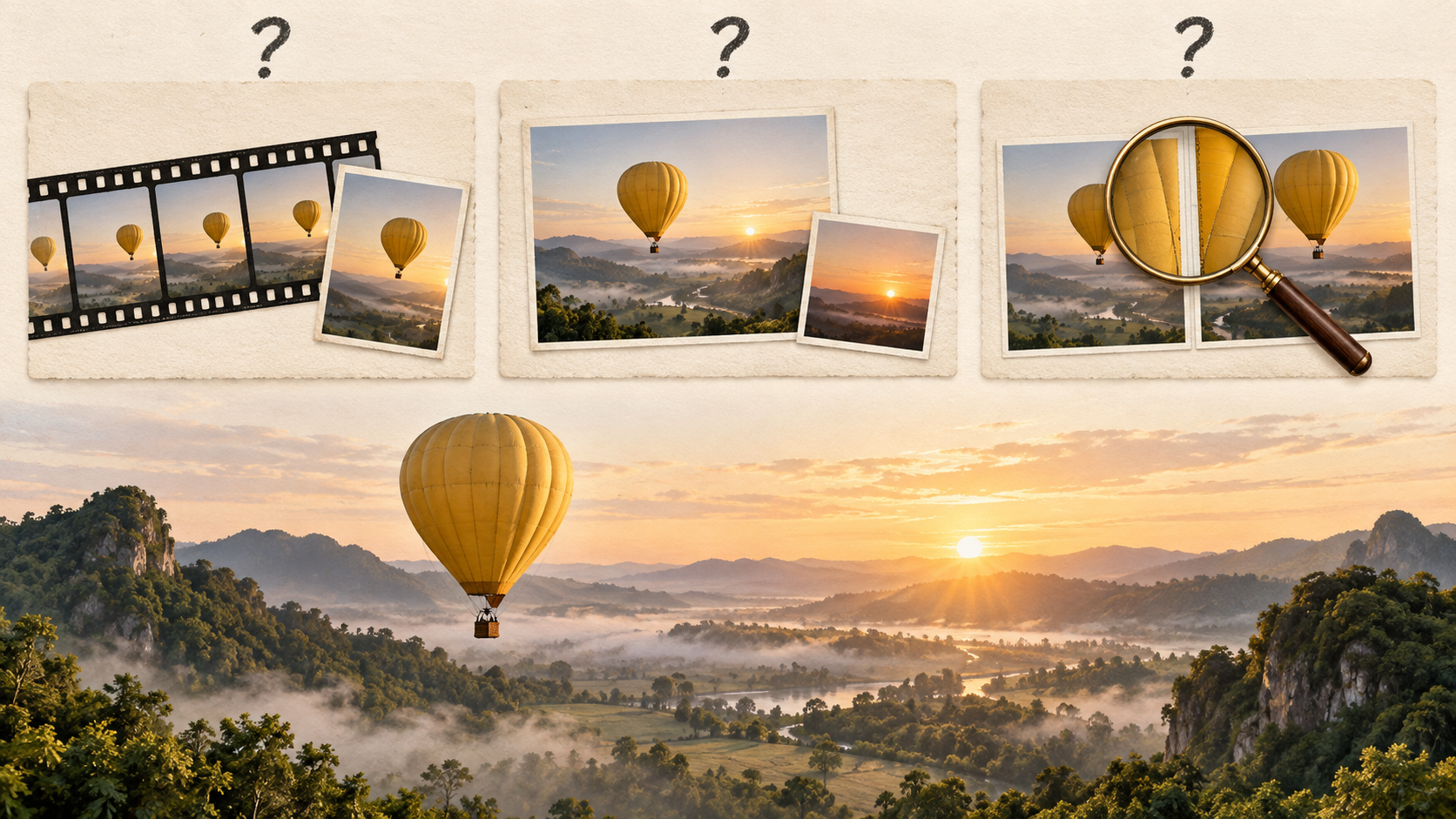
元のエンディングと新しい始まりを並べて確認します。続きが別々に届いた場合は、トランジションを判断する前に編集ワークフローで元の動画の後に配置してください。
まず通常の速度で見ましょう。風船の位置やカメラアングルの突然の変化は、各部分が単独では魅力的に見えてもシーンを中断させる可能性があります。
次に、つなぎ目周辺のフレームを比較します。風船のサイズ、動きの方向、地平線、照明をチェックします。音声がある場合は、そこで突然の変化がないかも聞き取りましょう。
次の試行のために1つの問題を選びます。風船が加速する場合は「同じゆっくりとした漂流を維持」と明確にします。カメラがずれる場合は「固定カメラ、視点は不変」と強調します。素材とその他の設定を一貫させて、有用な比較ができるようにしましょう。
目指すのは、シーンに役立つ継続です。元の動画と好ましい結果を保存しておき、各修正を簡単に比較できるようにしましょう。
プロンプトと設定を各バージョンの横に保存します。残っている問題についての短いメモがあれば、記憶に頼らずに後の試行を比較するのに役立ちます。

AI動画延長チュートリアル:よくある質問
アップロードした動画から始められますか?
延長の注意書きには、最終フレームが保存された正常に生成されたライブラリ動画が必要と明記されています。まずそこで対象条件を確認してください。任意のアップロードだけでは、その要件を満たしません。
「ファイルを選択」を使う必要がありますか?
参照エリアは任意と表示されています。まず対象となるライブラリ素材を選択し、選択したワークフローで必要な場合にのみ補助素材を追加してください。
延長は完璧に一致しますか?
正確な連続性は保証されません。元のエンディングと続きを比較し、被写体、動き、カメラ、照明、音声が予期せず変化した場合はプロンプトを修正してください。
まとめ:うまくいっている瞬間を続けよう
このAI動画延長チュートリアルを使って、信じられる次の瞬間を1つ計画しましょう。対象となる素材を選び、進行中のアクションを説明し、トランジションを注意深く確認します。Pitovee AIの動画継続ワークスペースを開いて、あなたのシーンにもう少し展開する余地を与えてみてください。
Related articles
灯るディヤ、祝祭のテーブル、個人向けメッセージのためのディワリAI動画プロンプトを紹介。映像の細部への配慮と、試してみる価値のある明確なアニメーション指示をまとめました。
AI ASMRプロンプト:動きと音の手がかりが明確な6つの超現実的シーンクリスタルの果実、柔らかな質感、ありえない食べ物のためのAI ASMRプロンプトを作成。1つのアクション、カメラ、音声指示を盛り込み、各試行後に改良できます。
ハロウィンAI動画プロンプト:この10月に作りたい不気味な6つのシーン幽霊の庭、亡霊の部屋、静かなサスペンスを生み出すハロウィンAI動画プロンプトを、各オリジナルシーンのカメラ指示と実践的なチェックポイントとともに紹介します。