AI動画生成チュートリアル:Pitovee AIで作る最初のクリップ
この実践的なPitovee AIチュートリアルでは、動画プロンプトの書き方、参照画像の追加、設定の選択、シンプルなコーヒーシーンの調整を通じて、最初のクリップを制作する方法を学びます。
このAI動画生成チュートリアルは、日差しの入る窓辺のコーヒーカップという、シンプルな題材から始めます。目標は、立ち上る湯気とゆっくりとしたカメラの動きを伴う短いクリップに、そのシーンを変換することです。映画全体を企画せずとも、プロセスを練習するには十分な内容です。
Pitovee AIのAI動画ジェネレーターを開いて、実際に手を動かしてみましょう。プロンプトを書き、画像を追加するかどうかを決め、利用可能な設定を選び、改善が必要な点を確認していきます。
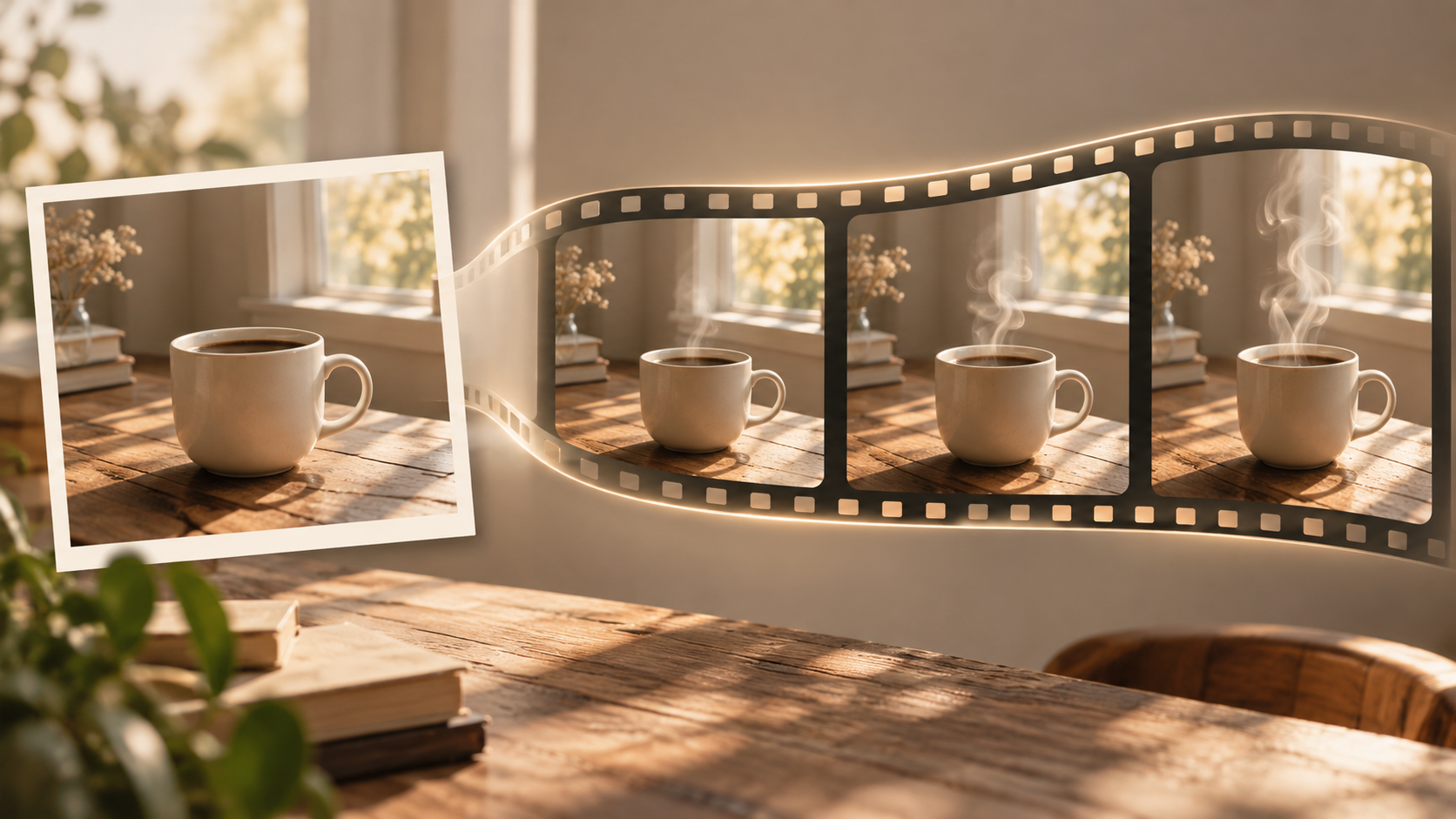
イラストは例題のコンセプトを説明するものであり、Pitovee AIが生成したサンプルではありません。
1. シンプルなAI動画生成プロジェクトを準備する
動画ワークスペースを開き、「動画生成」を選択します。インターフェースには「動画編集」や「動画延長」も表示されますが、この演習は新しいシーンからのスタートです。ログインしていない場合は、「サインイン」からアカウントを作成し、表示される手順を完了させてください。
設定を触る前に、撮りたいショットを一文で表現してみましょう。「コーヒーカップがテーブルの上に置かれ、湯気が立ち上り、カメラがゆっくり近づいていく」。
この一文を手元に置いておきましょう。結果と照らし合わせるための具体的な基準になります。クリップは見た目が魅力的でも、意図した動きが欠けていることがあります。
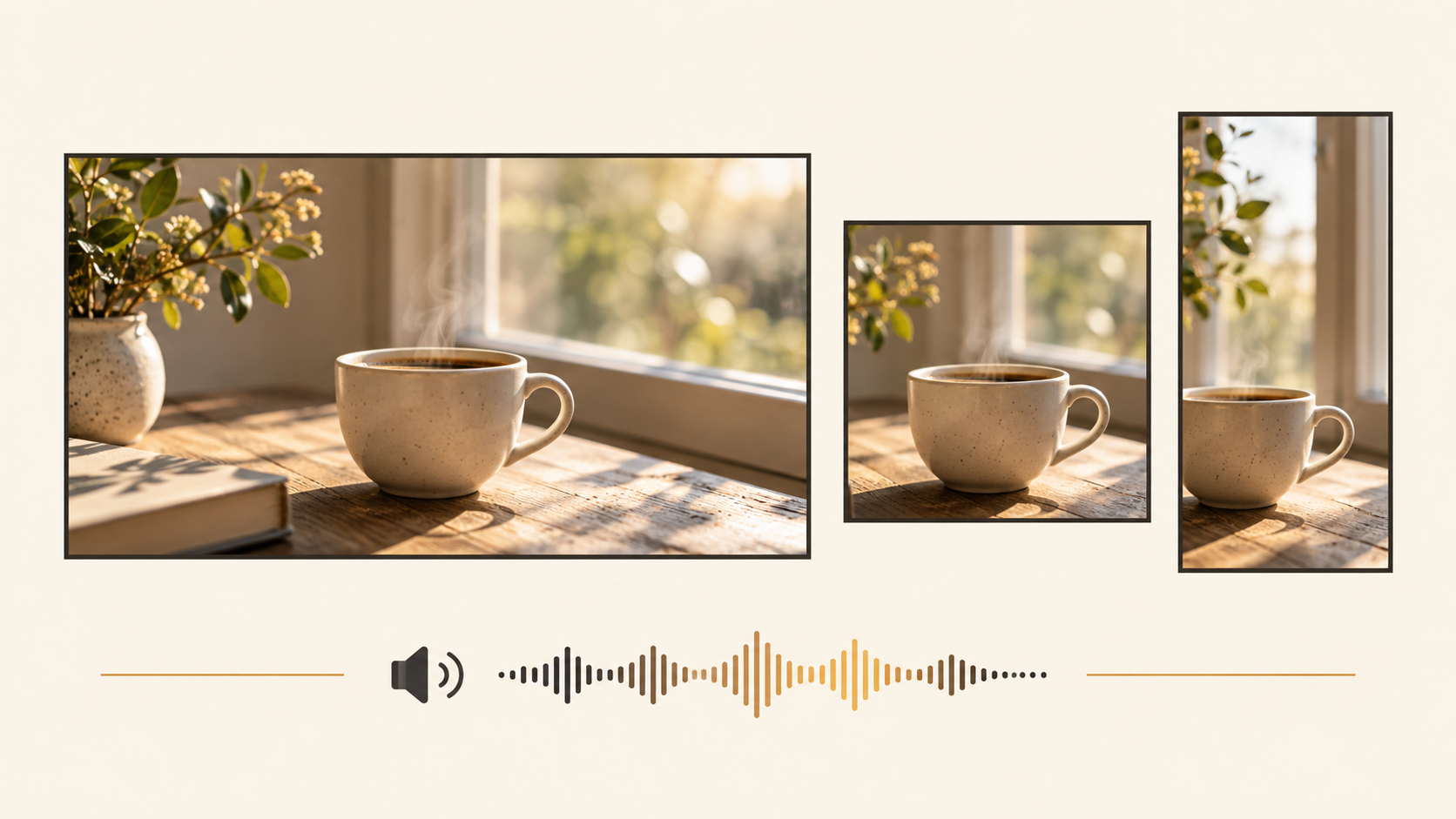
最初の試みでは、テキストプロンプトと、可能であればカップの鮮明な写真を用意してください。また、完成したクリップをどこで使うかも決めておきましょう。横長のウェブサイト用バナーと縦型のソーシャル投稿では、必要な構図が異なります。
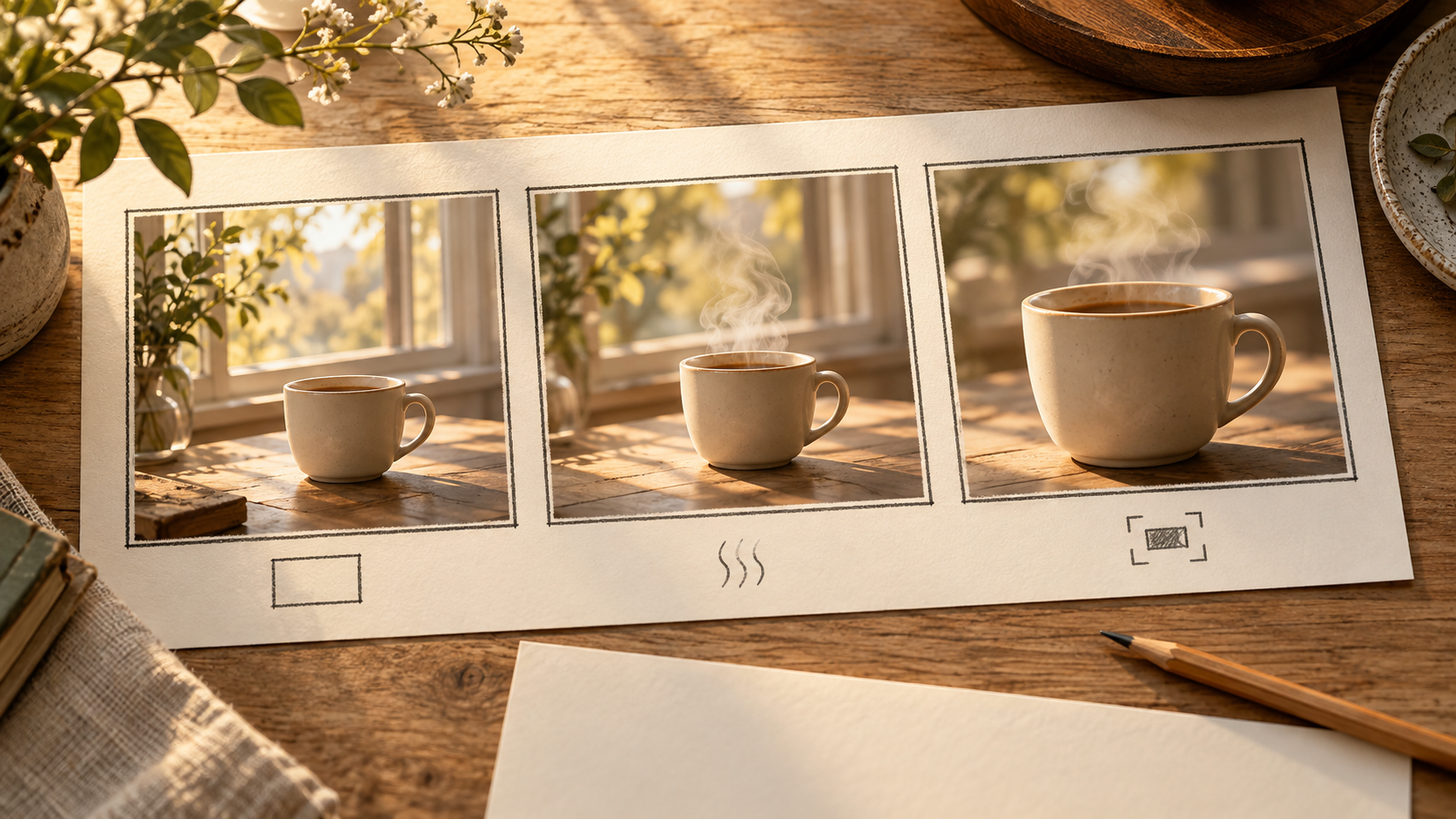
2. 動きが明確に伝わるテキスト動画生成プロンプトを書く
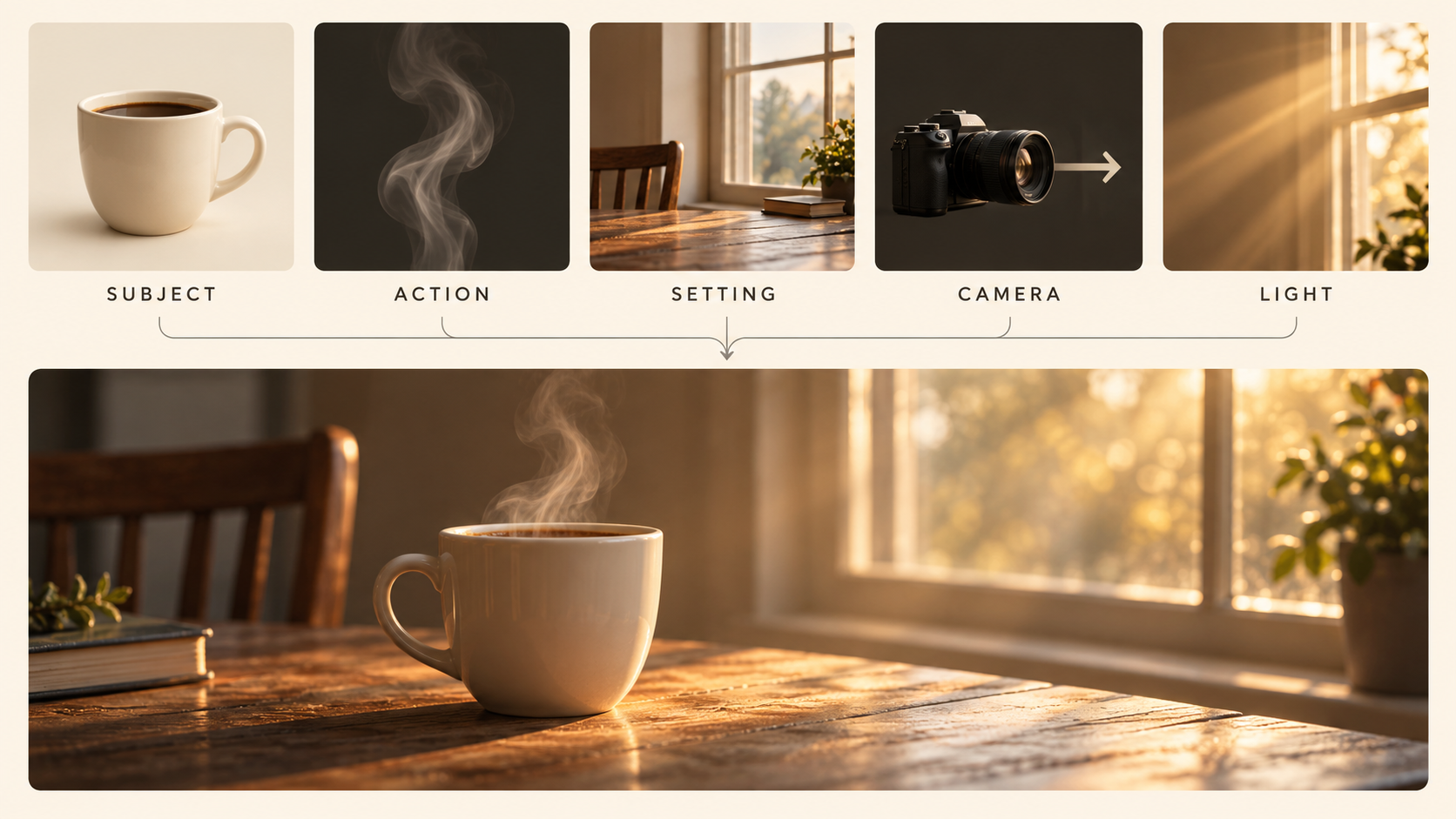
「クリエイティブプロンプト」欄には、視聴者が何を見るべきかを説明します。出発点として便利な構成は、被写体、動き、設定、カメラ、光の順です。
テキスト動画ジェネレーターで次の例を試してみてください。
クリーム色の陶器のコーヒーカップが窓際の木製テーブルに置かれている。コーヒーから細い湯気がゆっくりと立ち上る。カメラはカップに向かって緩やかに前進する。暖かな朝の陽射しがテーブル全体に降り注ぐ。リアルな質感、静かな雰囲気、ワンカットの連続ショット。カップは静止したまま。
各文が具体的な指示を一つずつ加えている点に注目してください。「美しいシネマティックなコーヒー動画」では、シーンの大部分が未決定のまま残ってしまいます。
送信する前に、プロンプトを一度読み返しましょう。カメラを固定したまま同時に近づけるよう求めるなど、矛盾する指示は削除します。劇的なシーン変更は別の実験に取っておき、この試みでは1つのショットがどのように振る舞うかを学ぶことに集中してください。
3. 見た目が重要な場合は参照画像を追加する
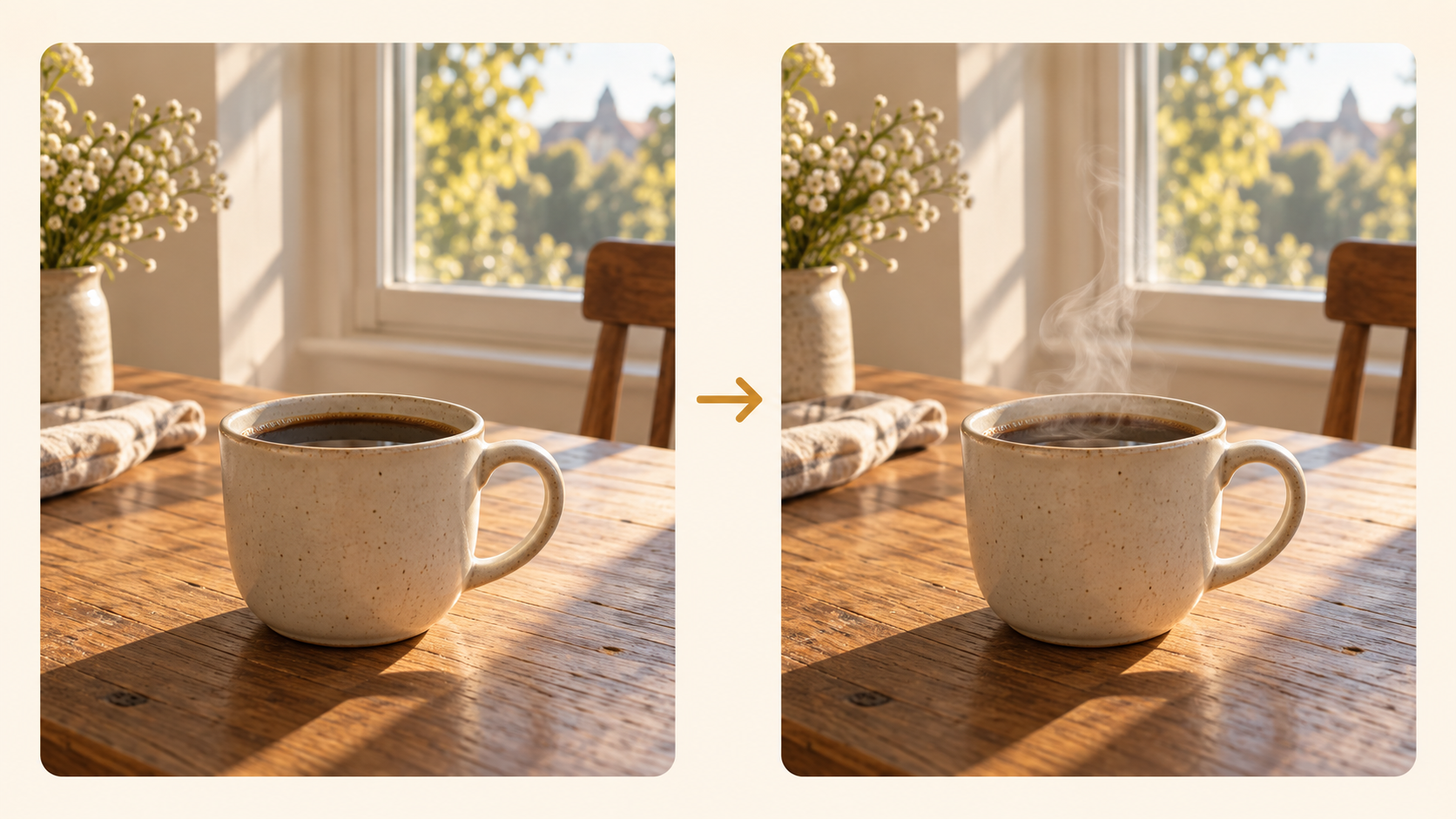
アニメーション化したい写真がすでにある場合は、オプションの参照エリアにある「ファイルを選択」を使います。この例では、カップがはっきりと見え、湯気のための十分な上部スペースがあり、背景が整理された鮮明な画像を選びましょう。
AI画像動画ジェネレーターを使う場合は、画像に構図を確立させます。プロンプトは実現したい変化に集中させましょう。
カップとテーブルの配置はそのままに保つ。細い湯気が優しく立ち上るようにする。暖かな窓辺の光を保ちながら、カメラをわずかに近づける。
これは試すべき方向性であり、すべてのディテールが変わらないことを保証するものではありません。特にカップに文字や特徴的な取っ手がある場合は、結果を注意深く確認してください。
適切な画像がない場合は、テキストプロンプトで続行します。参照ワークフローは後から探求できます。
4. モデル、フレーミング、オーディオ設定を選ぶ
モデルセレクターを開き、現在利用可能な選択肢を確認します。インターフェースには一例としてDoubao-Seedance-2.0が表示されます。選択は実験の出発点と捉え、付随する説明と利用可能なコントロールを読んでください。
コーヒーシーンでは、横長の構図にしたい場合は16:9を使用します。縦長フォーマットが必要な場合は、ショットを構成する前に、選択したモデルがそのフォーマットを提供しているか確認してください。
表示されるコントロールには、解像度と「オーディオを生成」が含まれます。最初のテストで動きだけが必要な場合は、オーディオを「なし」に選択します。480pのオプションが表示されますが、ドラフトに適しているか判断し、他の利用可能な選択肢も確認しましょう。
表示される長さと透かしの設定を確認します。すべてを選んだ後、作成コストと残高をチェックしてください。すべてのモデルや設定の組み合わせに同じコストが適用されるとは限りません。
5. 生成、確認、そして1点だけ変更する
サインインして準備ができたら、生成リクエストを送信します。結果が利用可能になったら、何を変更するかを決める前にクリップ全体を視聴します。
実践的な3つの質問を投げかけましょう。湯気は意図した通りに動いているか、カップは形を保っているか、カメラの動きは静かなシーンに合っているか。
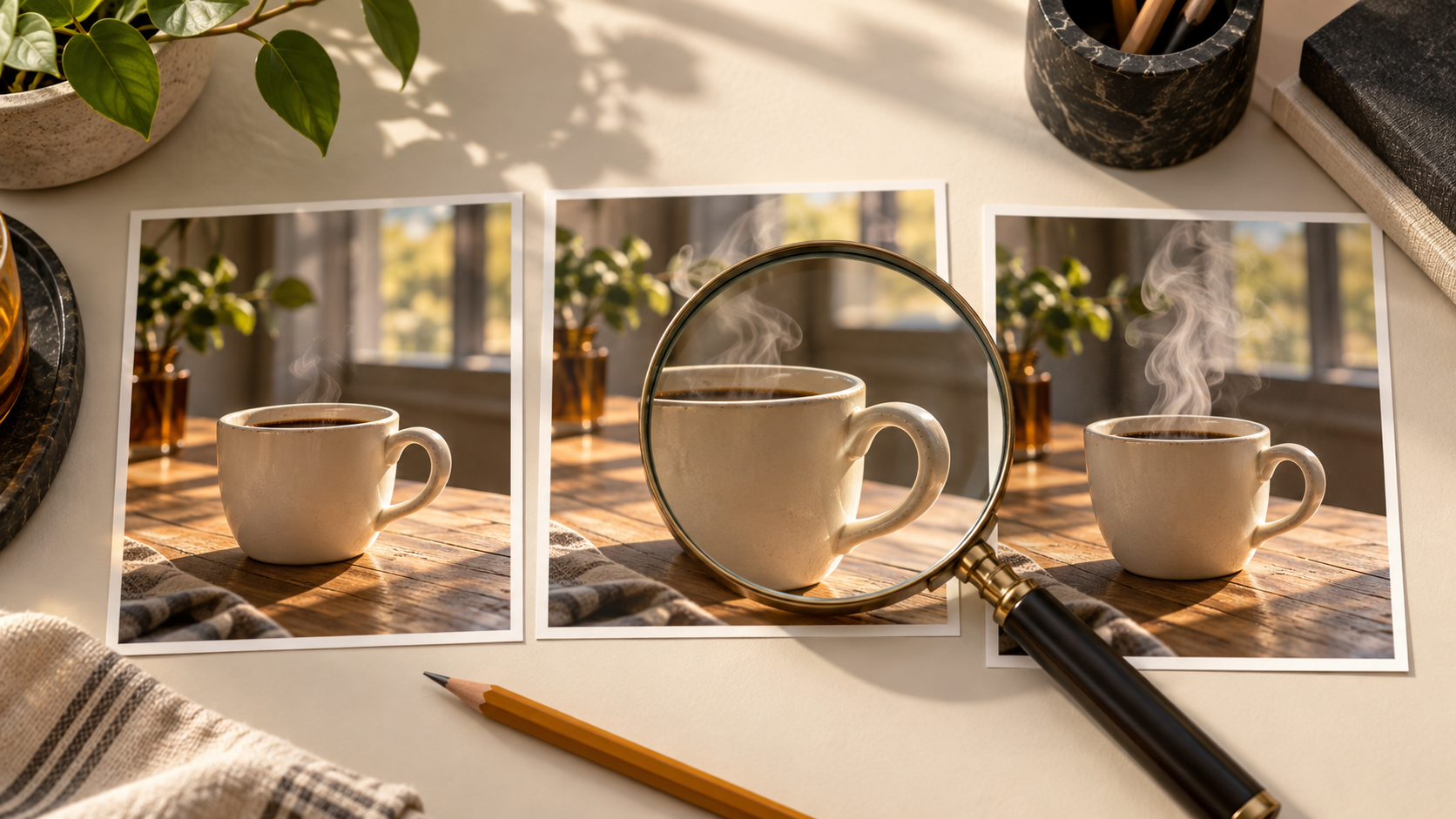
その後、もう一度視聴して、取っ手の変化、光のちらつき、背景の予期せぬ変化など、細かな気になる点をチェックします。観察メモと一緒に、プロンプトと設定の記録を残しておきましょう。
動きが過剰に感じる場合は、次は「ごくわずかな湯気、固定カメラ」を試します。比較が分かりやすくなるよう、他の設定は変更せずに保ちます。構図が間違っている場合は、フレーミングの指示を修正するか、より明確な参照画像を選びます。
公平な比較のためには、元のプロンプトを保持し、各試行に加えた唯一の変更点をラベル付けします。カメラが動き始める瞬間など、同じタイミングでクリップを比較しましょう。それにより、微妙な違いを見つけて共同制作者と議論しやすくなります。
1回の試行につき、有用な改善を1つだけ目指します。シンプルなショットが目的に合うようになったら、より野心的なシーンに挑戦してみましょう。
AI動画生成チュートリアル:よくある質問
始めるには画像が必要ですか?
いいえ。Pitovee AIはテキストまたは参照画像からシーンを作成すると説明しており、参照エリアはオプションです。適切な写真がない場合は、書かれたシーンから始めましょう。
最初にどのモデルを選ぶべきですか?
利用可能なモデルの説明、設定、コストを確認します。意図した入力とフォーマットに合うものを選びましょう。プロンプトの練習中は、同じモデルを使い続けてください。
結果がすべての指示に従わないのはなぜですか?
プロンプトは意図した結果を表現するものであり、正確な結果を保証するものではありません。シーンを簡素化し、矛盾する指示を取り除き、すべてを変更する前にもう一度別の試行を比較してみましょう。
まとめ:最初の使えるクリップを作る
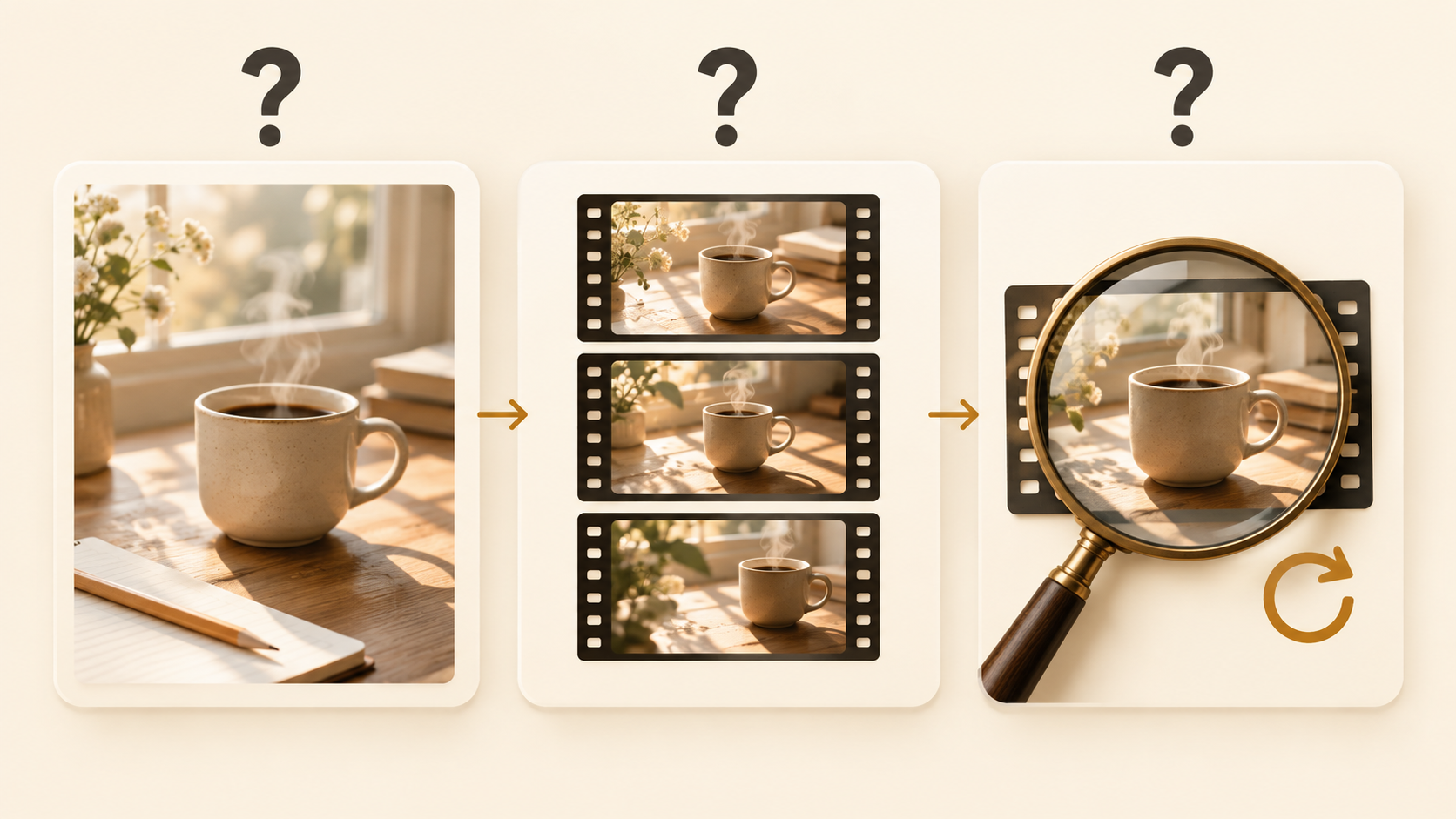
このAI動画生成チュートリアルを活用して、管理可能な1つのシーンを完成させましょう。明確な被写体から始め、控えめな動きを描写し、結果を最初のアイデアと照らし合わせて確認します。そして、Pitovee AIの画像動画AIジェネレーターを開いて、コーヒーの例題にあなた自身のクリエイティブなアレンジを加えて試してみてください。
Related articles
クリスタルの果実、柔らかな質感、ありえない食べ物のためのAI ASMRプロンプトを作成。1つのアクション、カメラ、音声指示を盛り込み、各試行後に改良できます。
ハロウィンAI動画プロンプト:この10月に作りたい不気味な6つのシーン幽霊の庭、亡霊の部屋、静かなサスペンスを生み出すハロウィンAI動画プロンプトを、各オリジナルシーンのカメラ指示と実践的なチェックポイントとともに紹介します。
AIカメラワークプロンプト:パン、オービット、ドリーズームを制御するショットを明確に記述し、パンとトラッキングを区別し、オービット、プッシュイン、ドリーズーム効果を試すのに役立つAIカメラワークプロンプトの書き方を紹介します。