AI YouTubeショート動画作成チュートリアル:画像から縦型動画を作る方法
このAI YouTubeショート動画作成チュートリアルでは、縦型ストーリーの設計、参照画像のアニメーション化、明瞭なキャプション編集、アップロード前の最終確認までを解説します。
概要
このAI YouTubeショート動画作成チュートリアルでは、少数の画像を一つのまとまりのある縦型ストーリーに仕上げる方法を紹介します。導入、展開、結末を設計してから、各シーンを個別にアニメーション化し、読みやすいキャプションを付けて組み立てていきます。
動きを付ける前にストーリーが必要な理由
関連性のある3つのショットがあれば、視聴者は物語を追いやすくなります。魅力的なクリップを並べただけでも、被写体や舞台、目的が説明なく変わると、つながりのない印象を与えてしまいます。
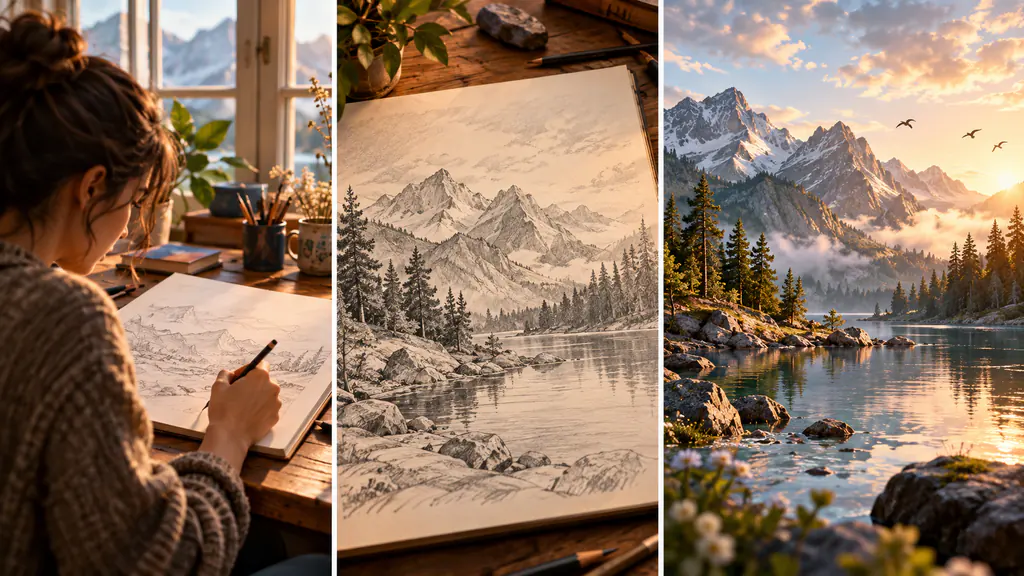
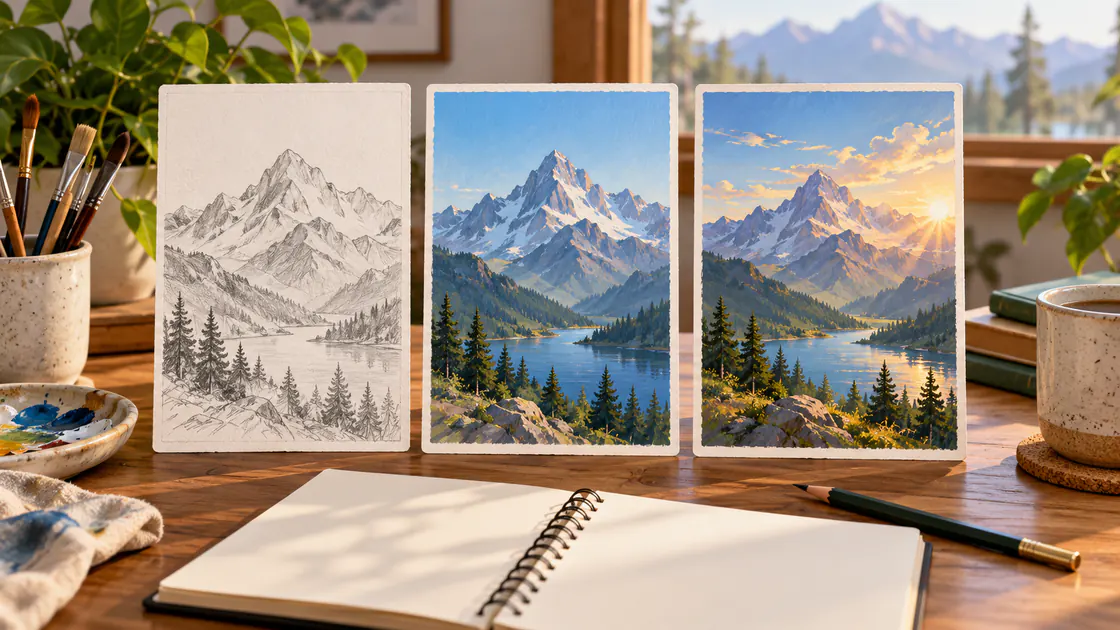
例えば、山のイラストはシンプルな物語にできます。最初に机の上のスケッチ、次に完成した絵、そして描かれた風景の上を雲が流れていくという流れです。各シーンが同じテーマを発展させていきます。
各ショットを一文で書き出しましょう。トランジションで重要な要素が一度に大きく変わる場合は、つながりを視覚的に説明するか、構成を簡略化します。この計画段階を経ることで、AIによるYouTubeショート動画作成が格段に楽になります。各生成に明確な役割が与えられるからです。
ポイント
- 始まりと終わりが明確な一つの視覚アイデアを設計する
- 縦長フレームを想定して構図を準備する
- 各ショットを個別にアニメーション化する
- エディターで正確なキャプションと音声を追加する
- 書き出した動画をスマートフォンで最終確認する
画像と縦型AI動画フォーマットの準備
必要なものは、シーンの参照画像、適切な動画生成モデル、最終的な構成を行うエディターです。参照画像はスタイルと色調を統一しておきましょう。
YouTubeの現行ガイドラインでは、アップロード日の規定に基づき、3分以内の正方形または縦型動画がショート動画として分類されます。標準チャンネルの場合、2024年10月15日以降のアップロードに該当する分類基準が適用されます。すべてのアップロードが同じ扱いになるとは考えず、ご自身のチャンネルに適用されるルールを確認してください。YouTubeショート動画のガイダンス
上限は目安であって目標ではありません。ストーリーに合った長さを選びましょう。
縦型AI動画では、重要なディテールが縦長フレーム内に収まるように元画像を構図します。焦点となる被写体の周囲には、キャプションや視聴インターフェース用の余白を残してください。モデルに必要なフレーミング機能がない場合は、計画的にクロップして動きを保持できるか検討しましょう。
AI YouTubeショート動画作成チュートリアル:5つのステップ
1. 導入と結末を決める
最初に何を伝えるべきか、最後に何が変わるのかを決めます。
山の例では、導入で手描きの絵であることを示します。結末は、大気の動きを持つ完成したアート作品です。長いナレーションがなくても展開を理解できます。
2. 各シーンの参照画像を準備する
スケッチの画像、完成したアートワークの画像、最終アニメーションに適したクリーンなビューを用意します。
評価済みのワークフローがない限り、2つの詳細なアートワーク間の正確な変化をモデルに再現させようとしないでください。シーンごとに参照画像を分けることで、最終的な流れをより明確にコントロールできます。
3. 1シーンずつアニメーション化する
PitoveeのAI動画ワークスペースを開き、選択したモデルの参照機能とフレーミング設定を確認します。
各ショットに一つの動きを与えましょう。参照画像、プロンプト、出力をまとめて保存しておくと、修正作業を追跡しやすくなります。画像から動画を作るショート動画では、関連性のあるシーンが無関係な実験よりも役立ちます。
4. キャプション、タイミング、音声をまとめる
承認したクリップをエディターに読み込みます。最終的なフレーム形状を設定し、ストーリーの順番にシーンを並べましょう。
弱い導入部分をトリミングし、簡潔なキャプションを追加します。音声は、ジェネレーターが自動同期すると想定せず、適切な編集ワークフローで組み込みましょう。
5. 完成した動画をプレビューする
スマートフォンで通常速度で再生して確認します。導入、トランジション、キャプションの可読性、結末をチェックしましょう。
一度見ただけで内容を説明してもらうか、自分自身のレビューで同じ問いかけをしてみてください。説明が難しい場合は、視覚効果を追加する前に構成を簡略化しましょう。
オリジナルストーリーボード用プロンプト3選
最初のスケッチ
木製の机の上にスケッチブックが開かれ、山の鉛筆画が描かれている。カメラがページに向かってゆっくりと下降する。スケッチブックと周囲の道具は、柔らかな窓の光の下でその場に留まっている。
完成したイラスト
完成した山のイラストがフレーム全体を満たしている。カメラは固定されたまま、穏やかな光の変化が絵の質感を浮かび上がらせる。山の形状、パレット、構図は一貫している。
動く風景
細い雲が描かれた山頂の上をゆっくりと流れていく。柔らかな日差しが前景の斜面を移動する。カメラは固定され、イラストのスタイルと元の構図が保たれている。
これらのプロンプトは出発点としての例であり、検証済みの結果ではありません。絵が認識可能な状態を保っているか、動きがストーリーを支えているかを確認してください。
キャプションとトランジションを読みやすくする
キャプションは視聴者がシーンを理解する助けになるべきです。この例では、「スケッチから始まった」→「世界が形を成した」→短い締めのメッセージ、という流れが考えられます。
キャプションを通常速度で読んでみましょう。読み終えるのが難しい場合は、文を短くするか表示時間を延ばします。
トランジションはシーケンスを説明する役割があるため使いましょう。関連する画像間のシンプルなカットで十分な場合もあります。つなぎ目付近の顔、物体、色を確認し、急激な視覚的変化がテーマから注意をそらさないようにします。
結末がループする場合は、冒頭への戻り方を確認しましょう。意図的な一時停止やフェードを入れると、繰り返しが完成された印象になります。
よくある質問
ショート動画は3分にしなければならない?
いいえ。アップロードに適用されるルールの範囲内で、アイデアに必要な長さを選んでください。
横長の映像を縦型ショートにクロップできる?
場合によります。新しいフレームで被写体と重要な動きが保持されるか確認してください。
キャプションはシーン内で生成すべき?
エディターで追加する方が、正確な文言、タイミング、可読性を直接コントロールできます。
まとめ
このAI YouTubeショート動画作成チュートリアルを活用して、理解しやすい一つの縦型ストーリーを完成させましょう。参照画像をつなぎ、扱いやすい単位でシーンをアニメーション化し、組み立てたキャプションとトランジションを確認します。まとまりのある完成したショート動画は、次のプロジェクトの確かな土台となります。
Related articles
クリスタルの果実、柔らかな質感、ありえない食べ物のためのAI ASMRプロンプトを作成。1つのアクション、カメラ、音声指示を盛り込み、各試行後に改良できます。
ハロウィンAI動画プロンプト:この10月に作りたい不気味な6つのシーン幽霊の庭、亡霊の部屋、静かなサスペンスを生み出すハロウィンAI動画プロンプトを、各オリジナルシーンのカメラ指示と実践的なチェックポイントとともに紹介します。
AIカメラワークプロンプト:パン、オービット、ドリーズームを制御するショットを明確に記述し、パンとトラッキングを区別し、オービット、プッシュイン、ドリーズーム効果を試すのに役立つAIカメラワークプロンプトの書き方を紹介します。