AI動画の歪みを修正する:ちらつきと変形への実践ガイド
ちらつき、変形、顔の変化を切り分け、よりシンプルな動きを試し、再生成か編集かを判断することで、AI動画の歪みを修正する方法を学びます。
クイックサマリー
AI動画の歪みを修正するには、シーンを修正する前に、何が誤って変化しているのかを特定します。このガイドでは、ちらつき、オブジェクトの変形、顔の変化を区別し、制御された再試行の方法と、編集と再生成のどちらが適切かを判断する方法を紹介します。
歪みには具体的な診断が必要な理由
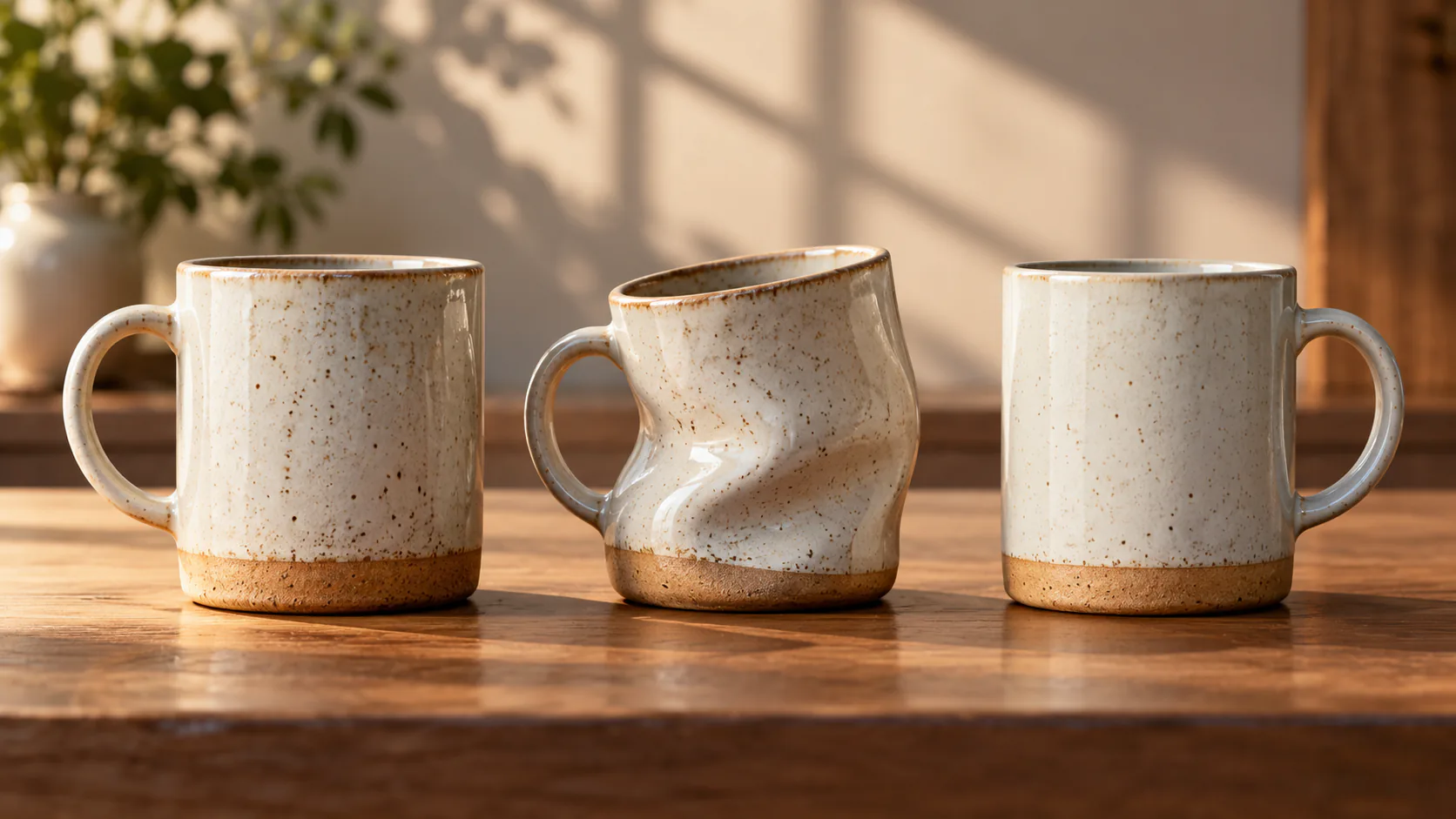
目に見える問題が異なれば、必要な判断も異なります。明るさの脈動はカップの取っ手が曲がることと同じではなく、顔の変化は背景テクスチャの不安定さとは異なる結果をもたらします。
作業用に3つのカテゴリを使用します。
- AI動画のちらつき: フレーム間で明るさやディテールが繰り返し変化する。
- AI動画のワーピング: オブジェクトが期待される形状や比率を失う。
- AIによる顔の歪み: アクション中に顔の構造や認識可能なアイデンティティが変化する。
これらのカテゴリは目に見えるものを説明するものであり、技術的な原因を確定するものではありません。すべての問題が同じプロンプトのミスから生じると決めつけないでください。
正確な観察を1つ書き留めましょう。「カメラが通過するときに取っ手のサイズが変わる」という記述は、「動画がおかしい」という表現より、次の試行に明確な目的を与えます。
重要なポイント
- エラーが始まる瞬間を検証する。
- ソース画像に不足している情報や不明瞭な情報がないか確認する。
- 複雑さを加える前に、関連するアクションを減らす。
- 比較中は無関係な設定を一定に保つ。
- 重要な構造が使用不能なままの場合は再生成する。
参照素材と失敗クリップを準備する
ソース画像、失敗した出力、プロンプト、利用可能な生成設定をひとまとめにしておきます。クリップを一時停止してフレームを比較する手段も必要です。
プロンプトを変更する前に参照素材を確認してください。エッジがぼやけていませんか?顔が部分的に隠れていませんか?強い反射で製品の形状が不明瞭になっていませんか?要求した動きによって、画像に存在しない面が露出していませんか?
問題の解決につながる場合は、より明瞭な参照素材を選びます。ソースとプロンプトの両方を変更する場合は、後で比較が理解できるように両方を記録してください。
まずクリップを通常速度で一度確認し、それから失敗箇所を精査します。これにより、フレーム単位の綿密な検証が、視聴者が実際に体験するものと結びついたままになります。
4つのステップでAI動画の歪みを修正する
1. 最初の目に見える不一致を見つける
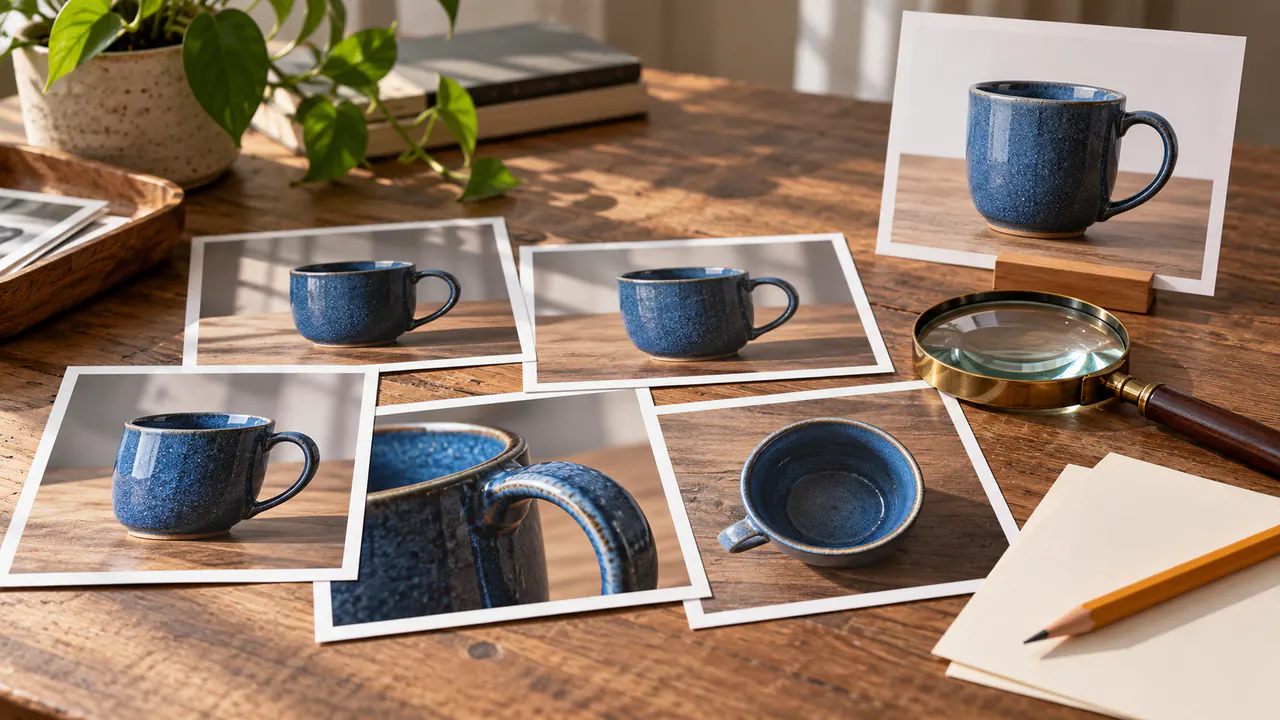
問題が発生する前のフレームと、問題が最初に現れるフレームを比較します。影響を受けるオブジェクトと、その瞬間に発生しているアクションを特定します。
ポートレートの場合は、振り返りやオクルージョンを検証します。製品の場合は、反射やカメラアングルが変化するタイミングを確認します。大まかな品質判断ではなく、具体的な観察を記録してください。
2. 関連する動きを減らす
大きな周回移動中にオブジェクトが曲がる場合は、より短いカメラ移動または固定ビューを試します。劇的な振り返り中に顔が変化する場合は、より小さな振り返りを試します。
RunwayのGen-4ドキュメントでは、シンプルな開始指示と段階的な追加を推奨しています。肯定的な表現に関するアドバイスは、そのモデルのワークフローに特化したものなので、使用しているモデルのガイダンスを参照してください。Runway Gen-4プロンプティングガイド
提案する簡略化されたシーン:
陶器のカップはテーブルの上で直立したままです。飲み物から細い蒸気がゆっくりと立ち上ります。カメラは元の角度で固定されたままで、1つの連続したショットを通して取っ手がはっきりと見えています。
このプロンプトは未検証の出発点であり、修正を保証するものではありません。
3. 制御された再試行を実行する
Pitoveeの動画ワークスペースを開き、選択したモデルの現在のコントロールを確認します。インターフェースで許可されている場合は、無関係な選択肢を一定に保ちます。
疑わしい問題に関連する指示を変更します。制御された比較により、動きを減らしたことでより使用可能な候補が生成されたかどうかを理解できます。
モデルが理解できない設定を公開している場合は、推測で効果を割り当てるのではなく、ドキュメントを確認してください。
4. 同じ基準で確認する
同じオブジェクト、アクション、シーケンス内のポイントを検証します。取っ手は形状を維持していましたか?振り返りの間、顔は認識可能なままでしたか?
シンプルなバージョンが一貫している場合は、次に小さなカメラの動きを導入します。両方のバージョンを保存し、実際の違いをメモします。
問題が残る場合は、プロンプトを拡張する前に、参照素材またはシーンデザインを再検討してください。
編集と再生成の選択
欠陥が短時間であるか、本質的なアクションの外側にある場合は、編集が役立つことがあります。トリミングは不安定な冒頭を除去でき、クロップは構成が依然として機能する場合にエッジのアーティファクトを除外できます。
軽度の明るさの変動は、カラー調整ワークフローでテストする価値があるかもしれません。調整が十分であると決めつけずに、結果を検証してください。
構造上のエラーには、より厳格な判断が必要です。シャープニングやアップスケーリングは、変化した顔、壊れた手、変形した製品を再構築する信頼できる方法として扱うべきではありません。
編集がシーンの目的を保持しているかどうかを検討します。問題を取り除くことで必要なアクションも取り除かれる場合は、再生成するかショットを置き換えます。
トラブルシューティングのログを残す
参照素材、プロンプト、選択したモデル、利用可能な設定、観察された失敗を記録します。自分自身の結果を使用して、繰り返されるパターンを特定します。
特定のアクションが複数回の制御された試行で失敗する場合は、再設計します。よりシンプルなビューでも同じアイデアを伝えられるかもしれません。要件が依然として本質的である場合は、別の適切なワークフローを評価します。
プロジェクトに適した停止ポイントを選択します。装飾的なトランジションと中心人物のクローズアップでは、正当化される制作労力が異なる場合があります。
FAQ
歪んだクリップはすべて修復できますか?
いいえ。重要な構造上の変更には、再生成または代替シーンが必要な場合があります。
プロンプトを長くすれば変形を防げますか?
必ずしもそうとは限りません。指示が増えると複雑さが増す可能性があります。目に見える失敗に関連するアクションに集中してください。
複数の設定を一度に変更すべきですか?
トラブルシューティングでは、変更を限定することで比較を解釈しやすくなります。
まとめ
AI動画の歪みを修正するには、目に見える失敗を説明し、関連するアクションを簡略化し、同じ基準で次の候補を確認します。一貫したシーンを保持できる場合は編集を使用し、重要な構造が依然として誤っている場合は再生成します。再現可能な診断は、その選択を意図的に行うのに役立ちます。
Related articles
クリスタルの果実、柔らかな質感、ありえない食べ物のためのAI ASMRプロンプトを作成。1つのアクション、カメラ、音声指示を盛り込み、各試行後に改良できます。
ハロウィンAI動画プロンプト:この10月に作りたい不気味な6つのシーン幽霊の庭、亡霊の部屋、静かなサスペンスを生み出すハロウィンAI動画プロンプトを、各オリジナルシーンのカメラ指示と実践的なチェックポイントとともに紹介します。
AIカメラワークプロンプト:パン、オービット、ドリーズームを制御するショットを明確に記述し、パンとトラッキングを区別し、オービット、プッシュイン、ドリーズーム効果を試すのに役立つAIカメラワークプロンプトの書き方を紹介します。