Учебник по ИИ-видеомонтажу: доработайте клип с Pitovee AI
Следуйте этому учебнику по видеомонтажу с Pitovee AI, чтобы использовать референсный клип, писать точные промпты для правок, выбирать настройки и улучшать сцену по одному изменению за раз.
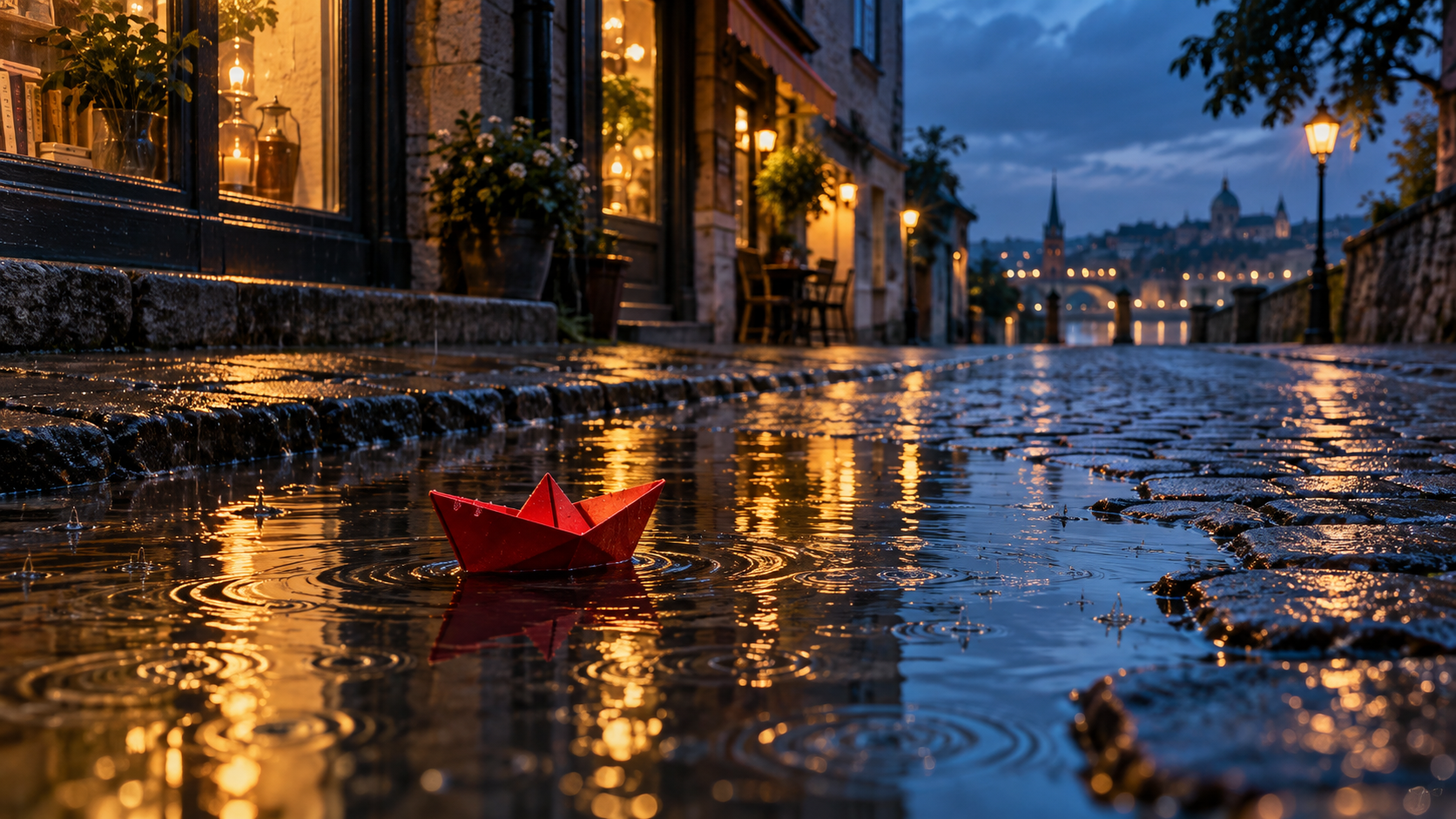
Этот учебник по ИИ-видеомонтажу использует небольшой и наглядный пример: красная бумажная лодочка плывет по луже под дождем в сумерках. Вместо того чтобы пытаться переделать всю сцену целиком, вы сохраните лодочку и улицу как отправную точку, а затем попросите об одном осознанном изменении. Это практичный способ понять, как ИИ-видеоредактор реагирует на ваши указания.
Откройте рабочее пространство Pitovee AI для видео и выберите «Видеомонтаж». Видимое рабочее пространство разделяет генерацию видео, видеомонтаж и продление видео. Для монтажа требуется референсный файл, поэтому подготовьте короткий клип до начала работы. Доступные модель и настройки могут меняться, поэтому данное руководство сосредоточено на воспроизводимом методе монтажа.
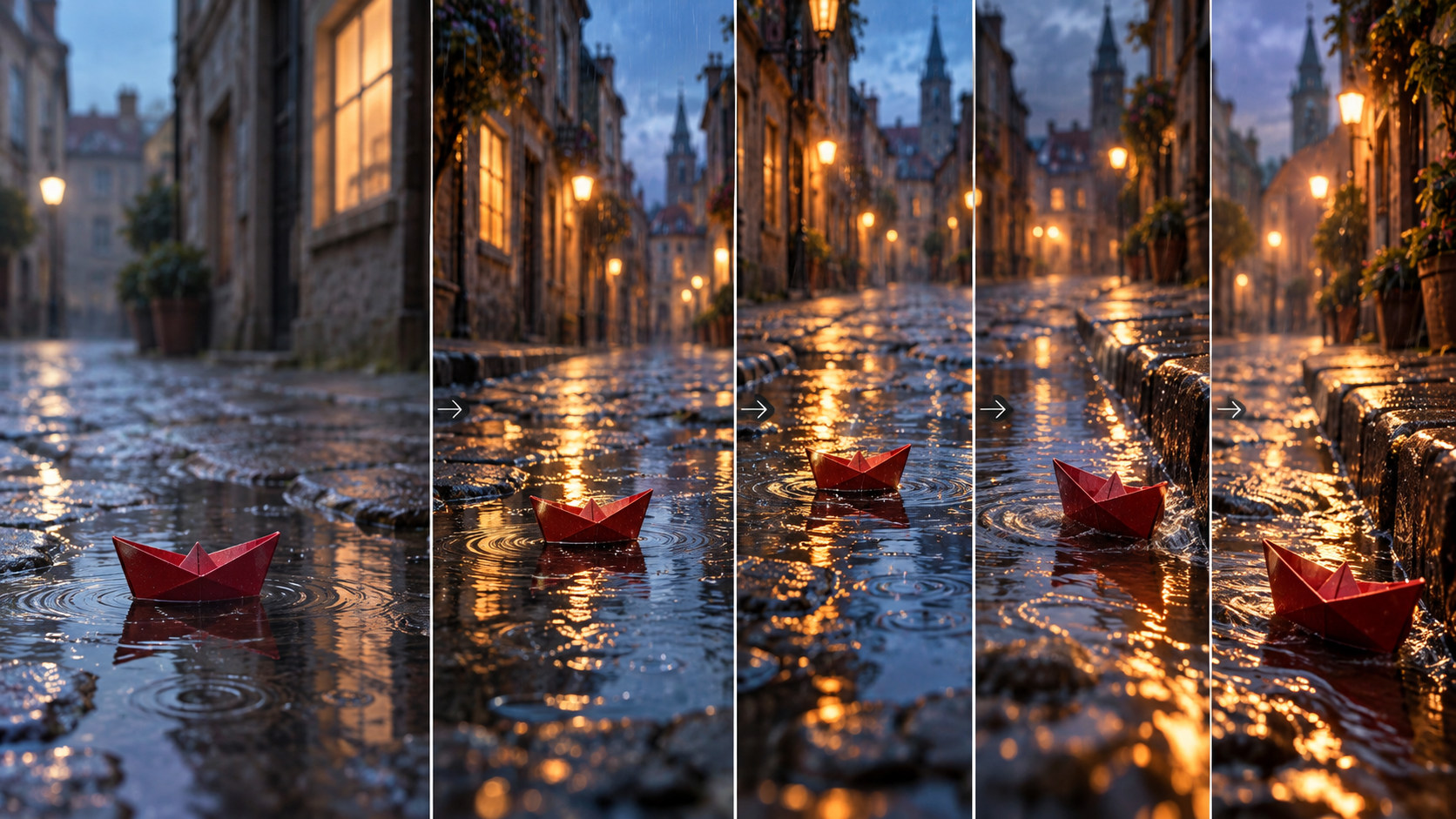
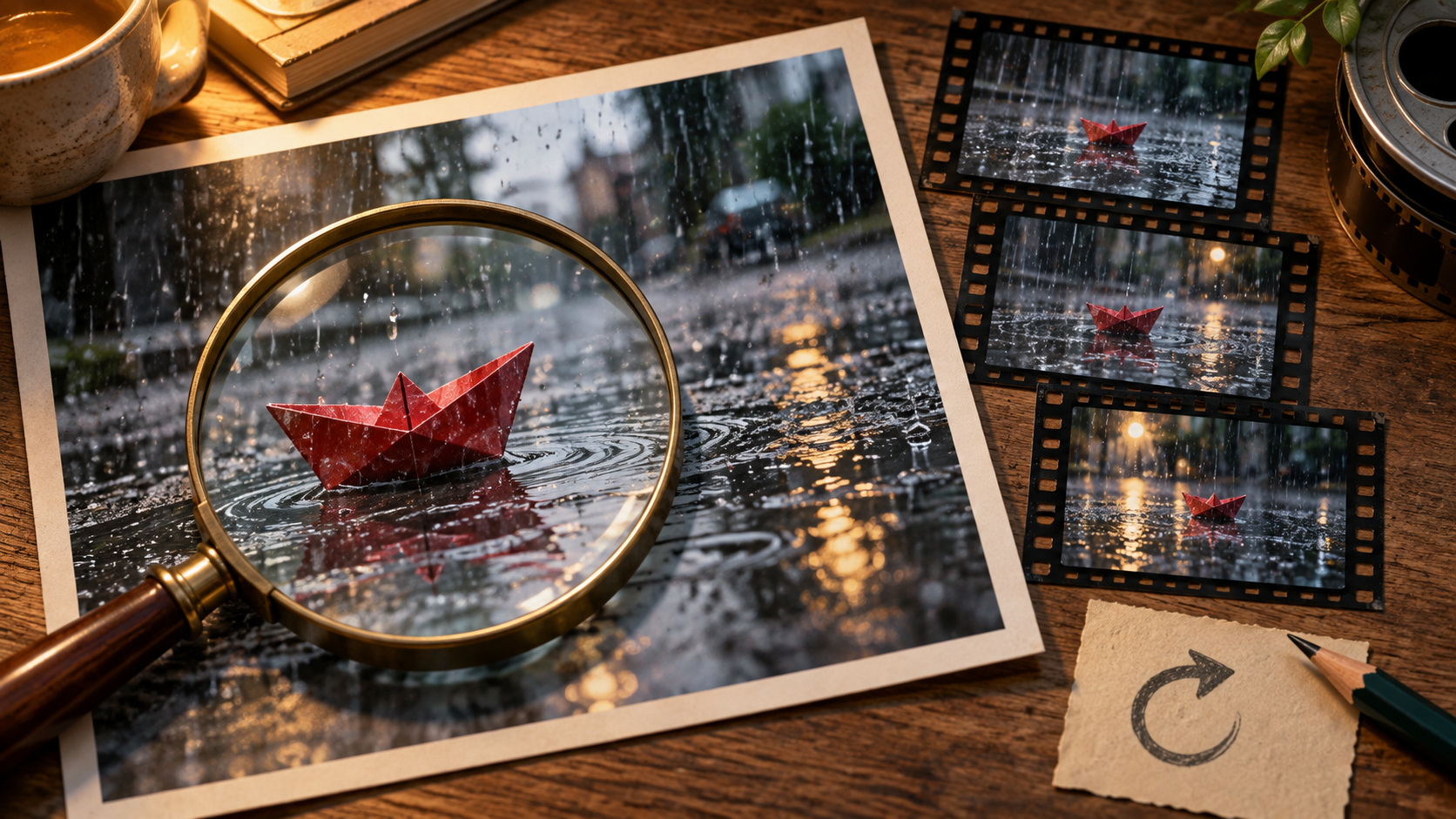
Редакционные иллюстрации поясняют метод учебника. Они не являются примерами, сгенерированными Pitovee AI.
1. Решите, что должно измениться, до загрузки файла
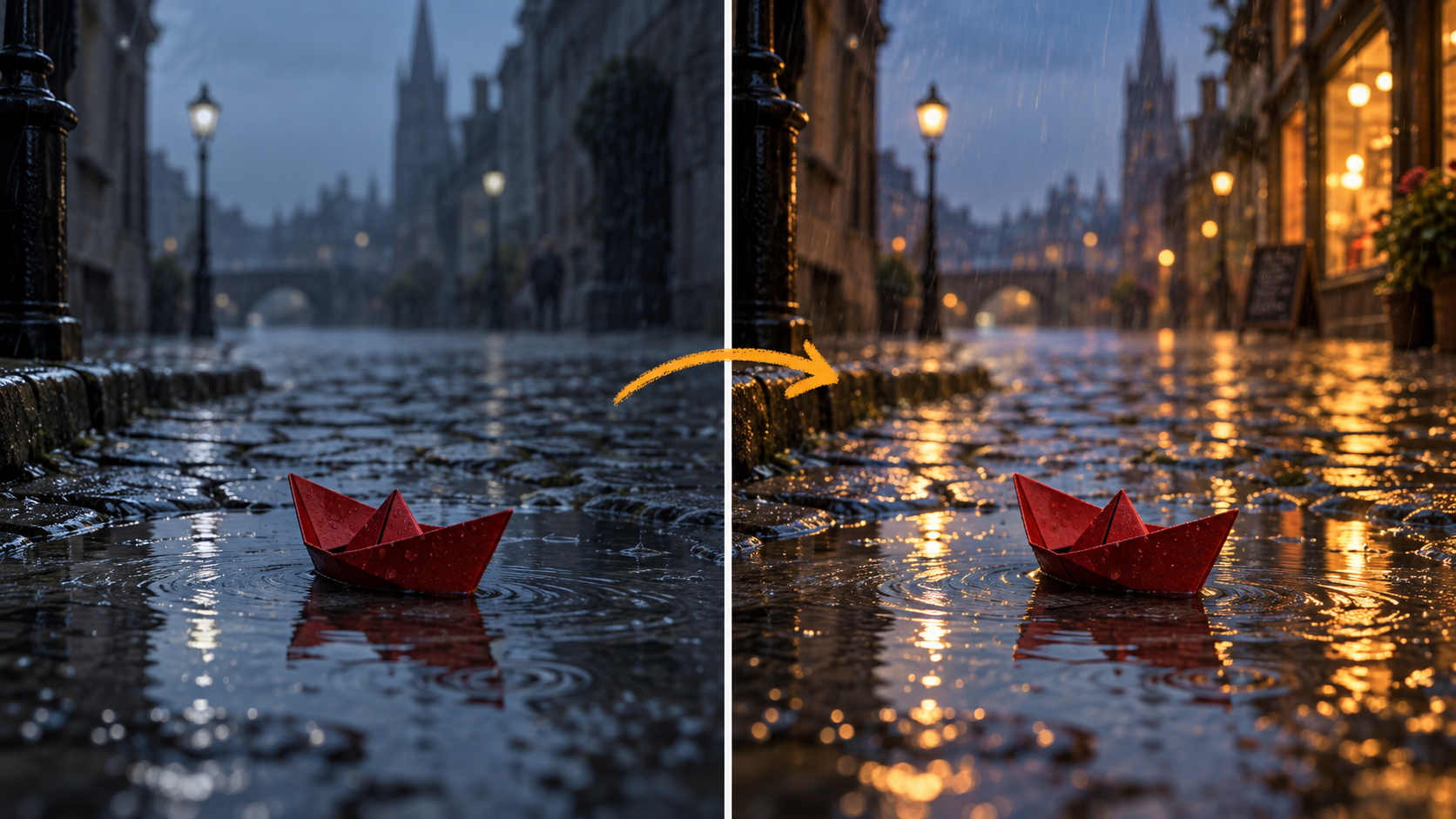
Хороший ИИ-видеомонтаж начинается с узкой цели правки. Просмотрите исходный клип один раз, не делая пометок, затем посмотрите его снова с одним вопросом в голове: какое единственное изменение будет самым полезным? Для сцены с бумажной лодочкой можно выбрать более теплые отражения витрин, более спокойный дождь или чуть более осознанное ощущение камеры.
Сформулируйте цель одним предложением. Например: «Сохраните красную бумажную лодочку и мощеную улицу, но сделайте отраженный свет более теплым, а дождь — спокойным». Так вы определите, что сохранить, а что изменить.
Избегайте совмещать в первой попытке новую локацию, нового персонажа, новую погоду, новый ракурс камеры и новое настроение. Сфокусированное задание дает полезное сравнение, когда приходит результат правки. Оно также упрощает оценку рабочего процесса преобразования видео в видео с помощью ИИ.
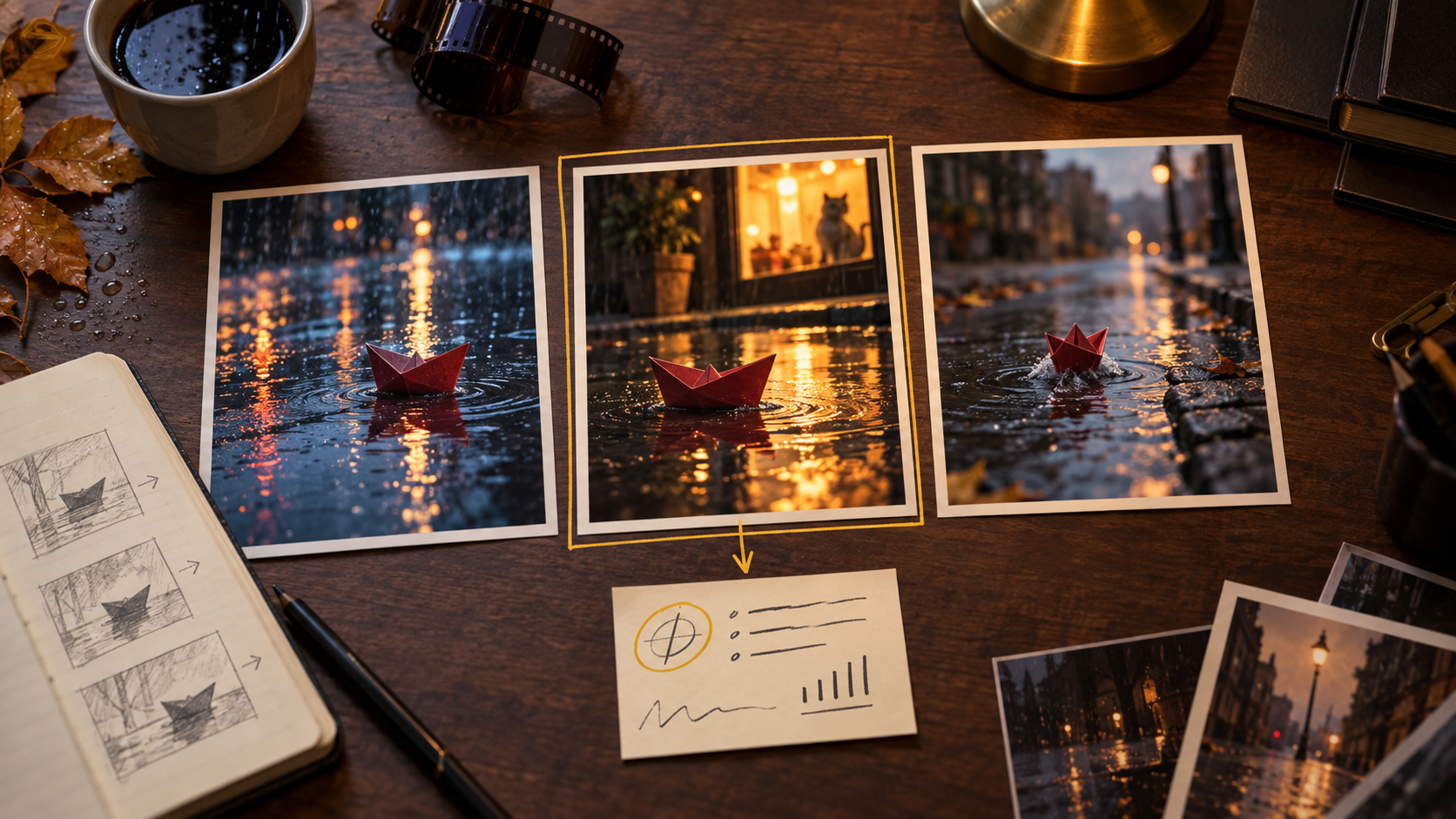
2. Добавьте референсный клип и напишите промпт для правки
Выберите «Видеомонтаж», затем используйте «Выбрать файл» в обязательной области для референса. Используйте клип, в котором главный объект легко распознать. В этом примере бумажная лодочка отделена от фона и остается видимой почти весь кадр.
Затем напишите промпт для видеомонтажа в видеоредакторе Pitovee AI, который защищает важные элементы, прежде чем запросить новую обработку:
Сохраните красную бумажную лодочку, плывущую по луже под дождем на той же мощеной улице. Сохраните форму лодочки и ракурс камеры. Сделайте отражения витрин мягко-теплыми, оставьте легкий дождь и сохраните тихое настроение синего часа. Мягкое движение камеры вперед, без новых объектов.
Начинайте со слов «сохраните» или «оставьте», когда какая-то деталь важна. Затем опишите изменение, используя несколько наблюдаемых деталей. «Сделайте более кинематографичным» может означать многое; «теплые янтарные отражения и спокойный дождь» дают правке более полезную цель.
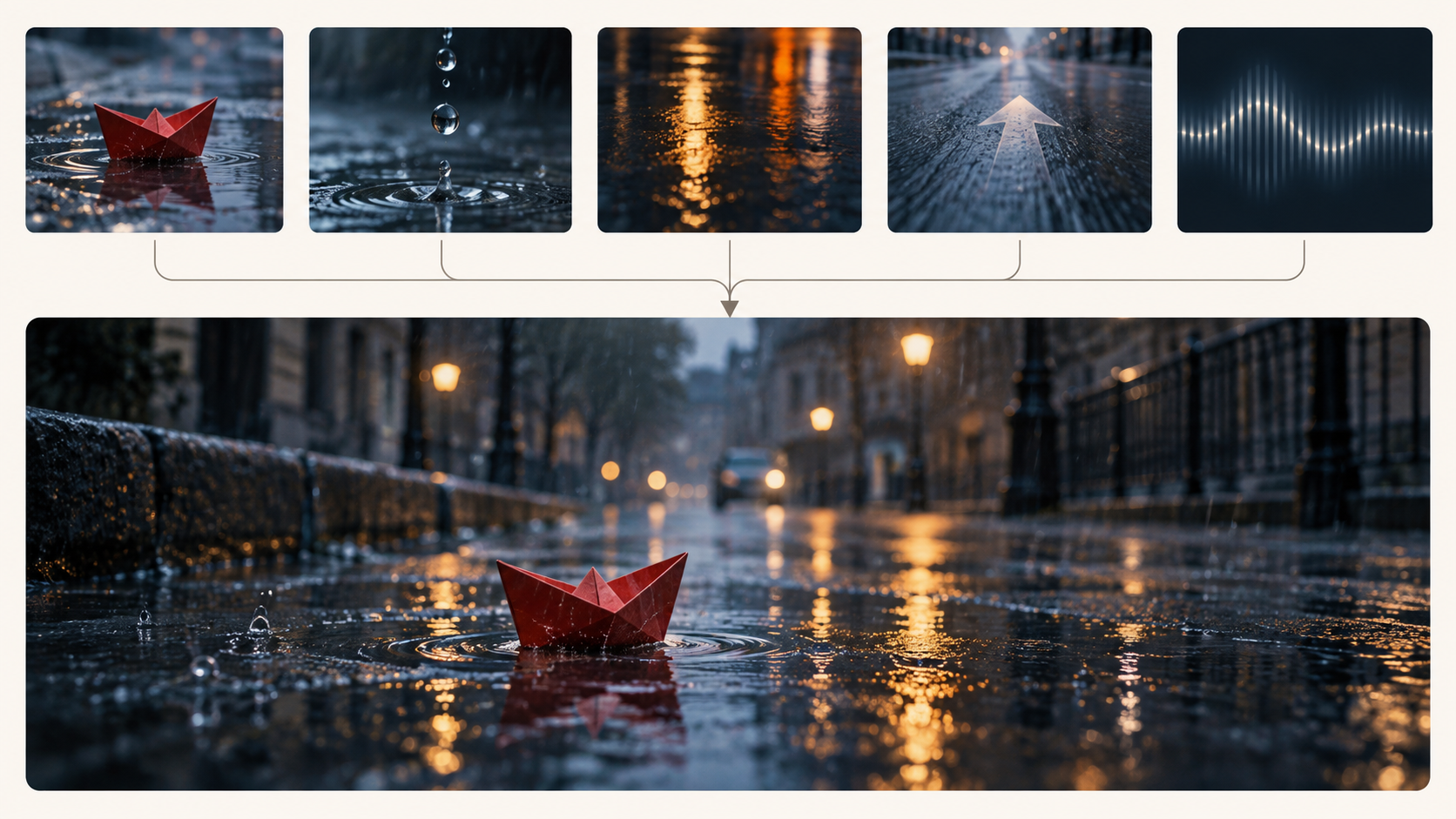
3. Меняйте по одной инструкции за раз
Относитесь к первому результату как к свидетельству о вашем промпте. Если отражения правильные, но дождь слишком сильный, измените только инструкцию о дожде. Например, замените «легкий дождь» на «редкие мелкие капли с небольшой рябью». Остальную часть промпта и референсный клип оставьте без изменений.
Это самая полезная привычка в учебнике по ИИ-видеомонтажу. Она создает чистое сравнение между версиями. Когда одновременно меняется несколько указаний, становится трудно понять, какая фраза улучшила сцену, а какая внесла новую проблему.
Используйте тот же принцип для движения. Если движение камеры отвлекает от лодочки, попробуйте «неподвижную камеру» или «очень тонкое движение вперед». Не предполагайте, что выбранная модель идеально выполнит каждую инструкцию; проверяйте каждую версию на соответствие вашей цели правки.
4. Выберите настройки, подходящие для клипа
Интерфейс «Видеомонтаж» показывает элементы управления моделью, генерацией звука, соотношением сторон, разрешением, выбором водяного знака и длительностью. Проверьте параметры, доступные в вашем рабочем пространстве после входа, прежде чем генерировать. В интерфейсе видны пример модели, выбор 16:9 и 480p, но ваша выбранная комбинация может отличаться.
Подберите соотношение сторон под то, где клип будет показан. Сохраните широкий кадр для горизонтального монтажа или выберите другой доступный формат только тогда, когда этого требует конечная площадка. Подумайте, полезен ли звук для этого прохода. Если ваша цель — только изменить освещение, отключение звука может упростить проверку.
Проверьте отображаемую стоимость создания, управление длительностью и выбор водяного знака после выбора доступных настроек. Не воспринимайте стоимость или длительность, видимые в одной сессии, как универсальное правило для каждой модели или правки.
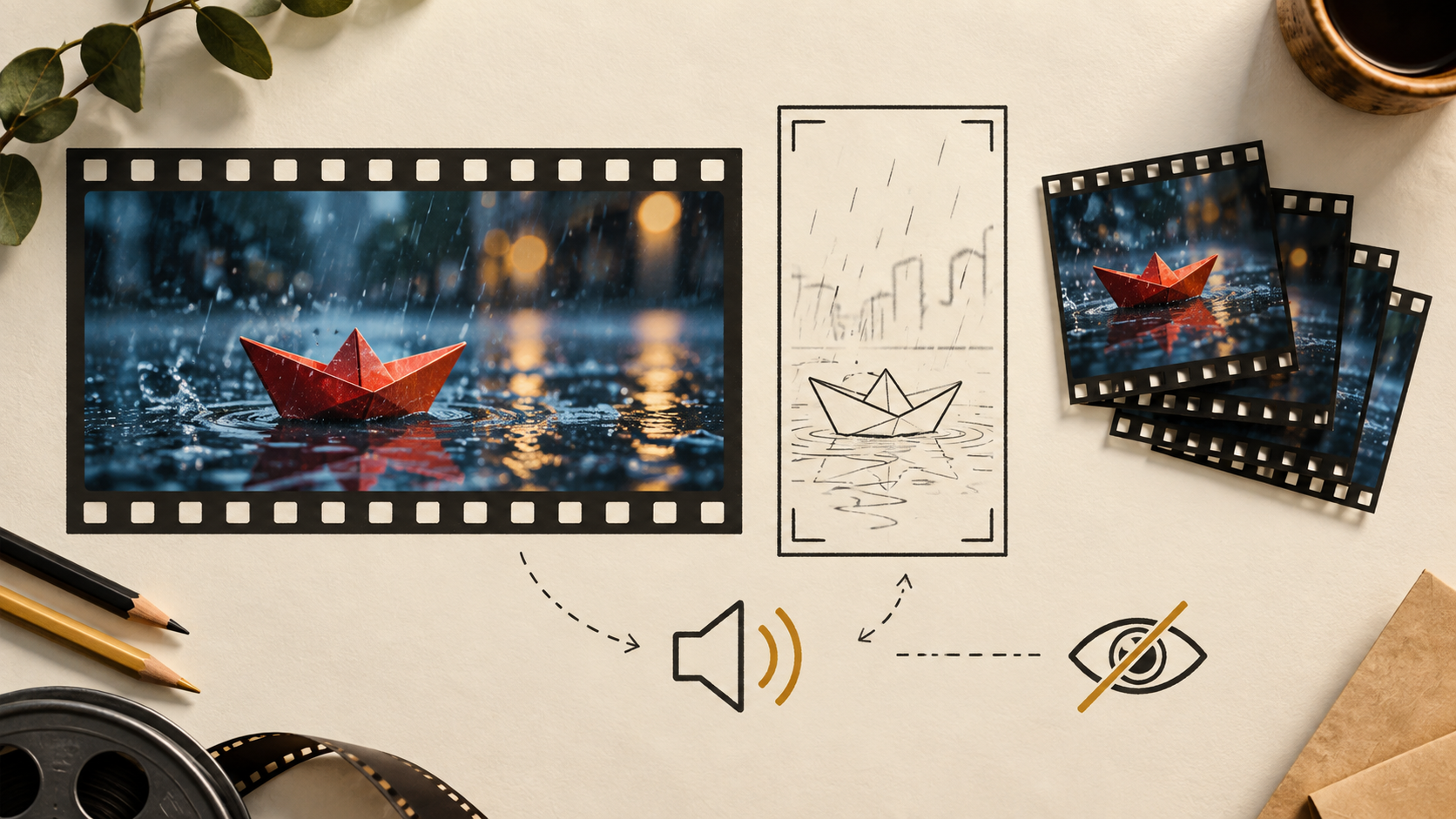
5. Просмотрите всю правку и зафиксируйте, что изменилось
Когда результат будет доступен, просмотрите его от начала до конца, прежде чем решать, удался ли он. Сначала проверьте запрошенное изменение: появились ли теплые отражения? Затем проверьте то, что хотели сохранить: выглядит ли красная лодочка по-прежнему целостно и остается ли улица правдоподобной?
При втором просмотре обратите внимание на мелкие проблемы, такие как меняющаяся форма лодочки, неравномерный дождь, скачущее движение или свет, который смещается без причины. Запишите точный момент, когда вы это заметили. Заметка вроде «отражение становится слишком ярким ближе к концу» гораздо полезнее, чем «сделайте лучше».
Затем внесите одну правку. Сохраните удачные инструкции, отредактируйте фразу, связанную с проблемой, и сравните новую версию с предыдущей. Этот аккуратный цикл превращает ИИ-видеомонтаж в управляемый творческий процесс, а не в серию догадок.
Учебник по ИИ-видеомонтажу: частые вопросы
Нужен ли мне исходный видеоролик?
Для функции «Видеомонтаж» видимое рабочее пространство помечает референсный файл как обязательный. Выберите клип с четким главным объектом и понятной композицией, чтобы вы могли оценить, что именно изменила правка.
Стоит ли просить о множестве изменений в одном промпте?
Начните с одного главного изменения. Добавляйте вторую деталь только тогда, когда она поддерживает ту же цель, например теплые отражения и более мягкий дождь. Несвязанные изменения отложите для последующих попыток.
Какие настройки выбрать в первую очередь?
Выберите текущую модель и настройки, которые подходят для конечной площадки вашего клипа, затем проверьте отображаемую стоимость. Используйте простую конфигурацию для раннего теста, чтобы было легче сравнивать версии.
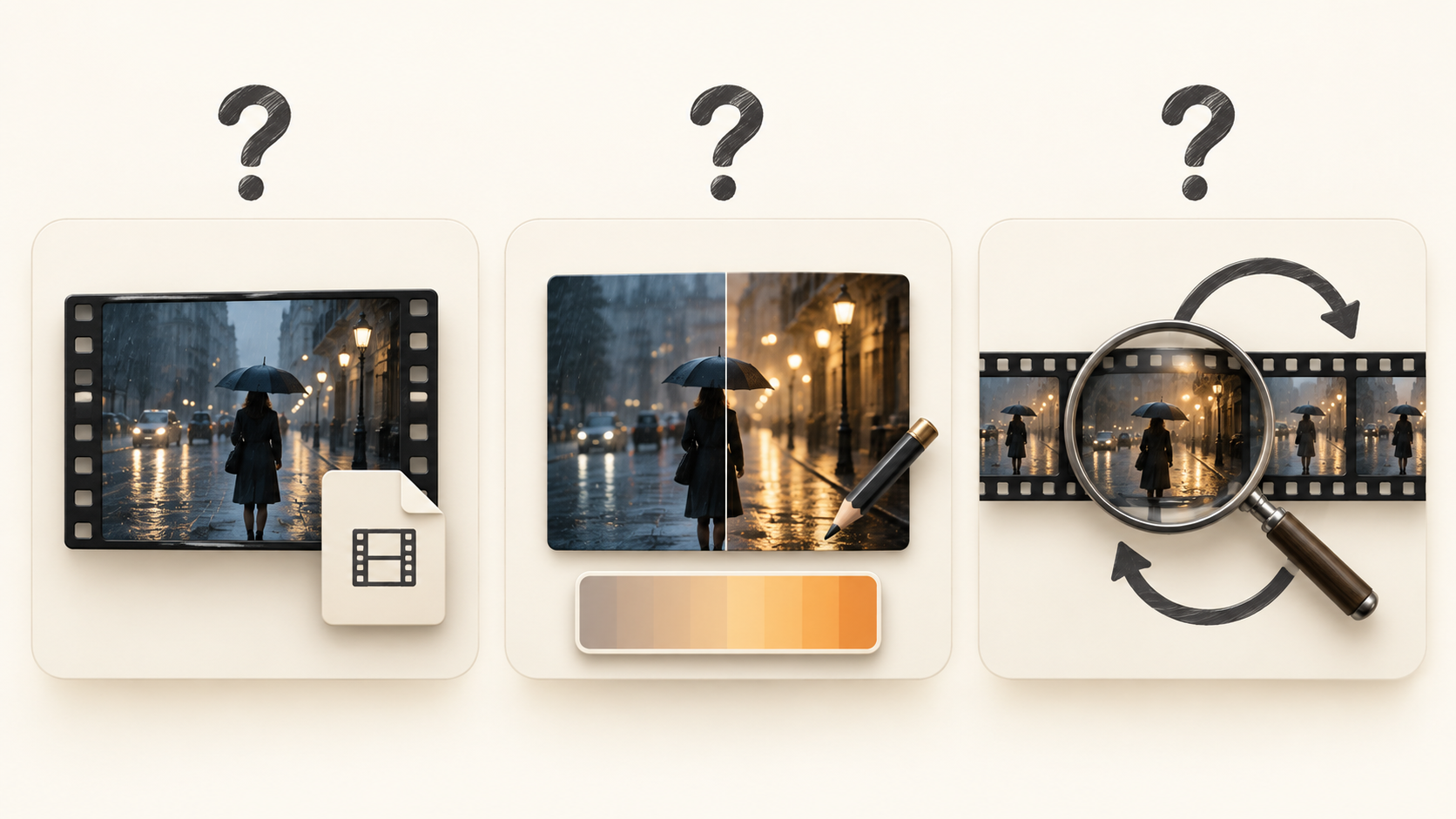
Заключение: используйте одну четкую правку, чтобы учиться быстрее
Смысл учебника по ИИ-видеомонтажу — выстроить надежный способ работы. Начните с узнаваемого референсного клипа, опишите одно значимое изменение и тщательно сравнивайте каждую версию. Откройте ИИ-видеоредактор Pitovee AI и используйте пример с бумажной лодочкой, чтобы проверить правку, которая послужит вашей собственной истории.
Related articles
Создавайте промпты для AI ASMR с кристаллическими фруктами, мягкими текстурами и невозможной едой — с одним действием, ракурсом и звуковыми указаниями, которые можно уточнять после каждой попытки.
Промпты для хеллоуинских AI-видео: шесть жутких сцен, которые стоит создать в октябреИзучите промпты для хеллоуинских AI-видео: заколдованный сад, призрачные комнаты и тихое напряжение — с указаниями для камеры и практическими проверками каждой оригинальной сцены.
Промпты для движения камеры в ИИ: управление панорамами, облётами и наездами с зумированиемСоставляйте промпты для движения камеры в ИИ, которые чётко описывают кадр, отличают панорамирование от сопровождения и помогают тестировать облёты, наезды и эффект вертиго.