Учебник по продлению видео с ИИ: продолжайте сцену с Pitovee AI
Узнайте, как продлить видео в Pitovee AI: выберите подходящий клип из библиотеки, напишите промпт продолжения, проверьте настройки и оцените стык между сценами.
Хороший кадр иногда заканчивается ровно перед моментом, который хочется удержать. Этот учебник по продлению видео с ИИ показывает, как спланировать следующий момент в Pitovee AI — от выбора подходящего исходника до проверки перехода. В качестве простого примера мы возьмём жёлтый воздушный шар, плывущий над туманной долиной.
Откройте инструмент продления видео Pitovee AI. Перед началом убедитесь, что в библиотеке есть успешно сгенерированное видео с сохранённым последним кадром. Это требование важно: экран продления попросит выбрать подходящее видео из библиотеки.
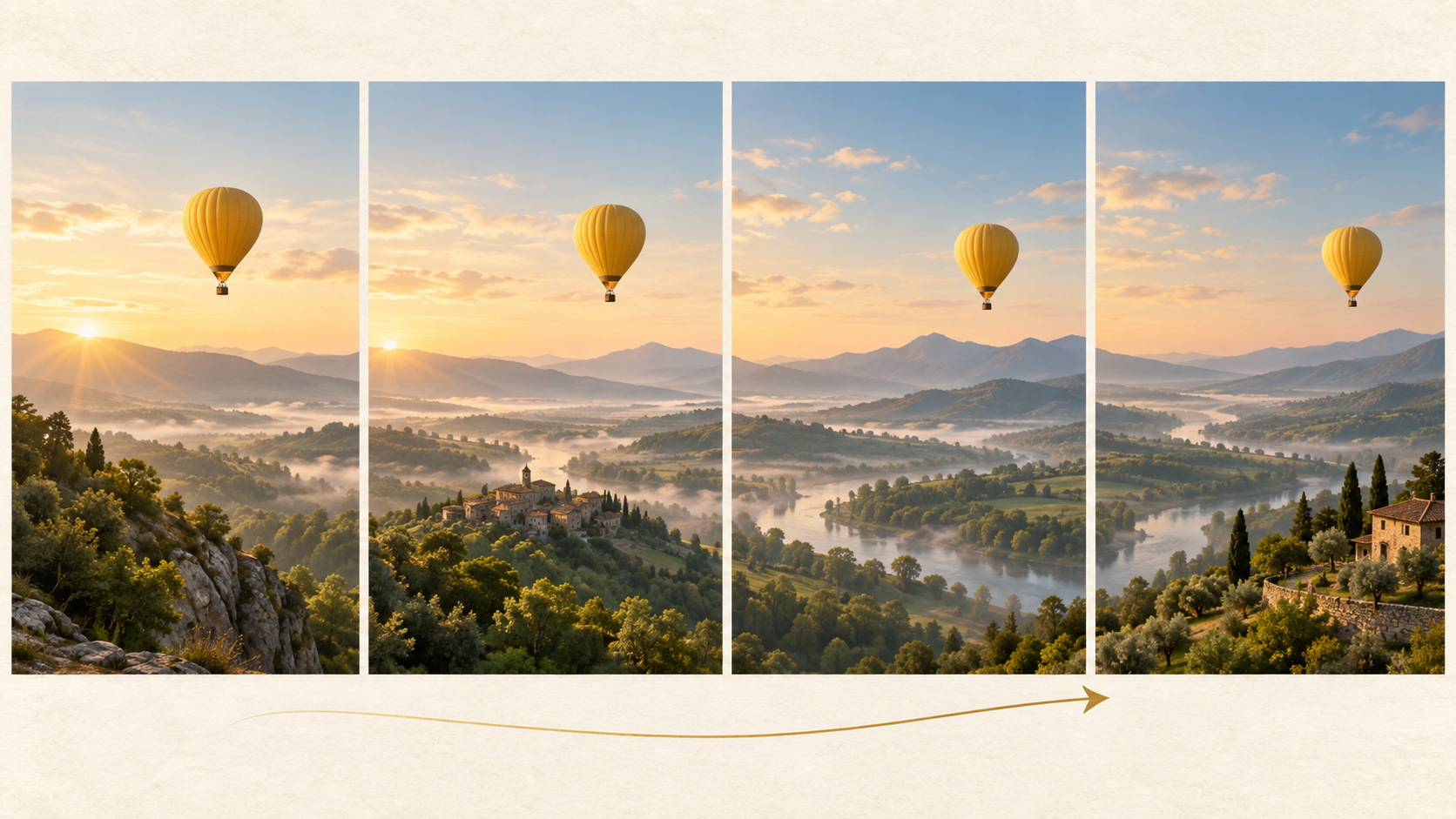
Иллюстрации показывают запланированное продолжение, а не реальные результаты Pitovee AI.
1. Выберите исходник с ясной концовкой
Для начала войдите в аккаунт и откройте библиотеку. Выберите успешно сгенерированное видео с сохранённым последним кадром, используя доступное действие продления. Если система сообщает, что исходник не подходит, выберите другое подходящее видео.
Внимательно просмотрите концовку. Где находится объект? В каком направлении он движется? Камера неподвижна или движется? Эти детали зададут отправную точку для продолжения.
В нашем примере представьте, что жёлтый шар медленно дрейфует вправо над долиной. Камера остаётся широкой и неподвижной, а рассветное солнце освещает холмы. Удачным следующим моментом будет продолжение этого движения.
Выбирайте концовку, которую можете чётко описать. Резкая склейка или объект, скрывающийся за препятствием, добавят неопределённости при оценке продолжения.

2. Выберите «Продление видео» и проверьте область с референсом
В рабочем пространстве «Видео» выберите «Продление видео». Прежде чем писать промпт, убедитесь, что выбран исходник из библиотеки. Уведомление в этом режиме запрашивает успешно сгенерированное библиотечное видео с сохранённым последним кадром.
Под полем промпта область референса помечена как необязательная и содержит кнопку «Выбрать файл». Используйте её для добавления вспомогательных материалов, когда это уместно и поддерживается выбранной моделью. Необязательная загрузка не заменяет подходящий исходник из библиотеки.
Для первой попытки сохраните простоту настройки. Исходная сцена уже задаёт шар, долину и освещение. Добавляйте референс только тогда, когда у вас есть ясная причина для этого.
Если уведомление об исходнике остаётся нерешённым, вернитесь к выбору в библиотеке. Повторное добавление файлов в необязательную область не подтвердит выбор требуемого исходника.

3. Напишите промпт продления видео о том, что произойдёт дальше
Опишите следующее действие, отталкиваясь от существующей концовки. В поле творческого промпта укажите, что должно продолжиться и какие визуальные детали должны остаться неизменными.
Попробуйте такой промпт продления видео:
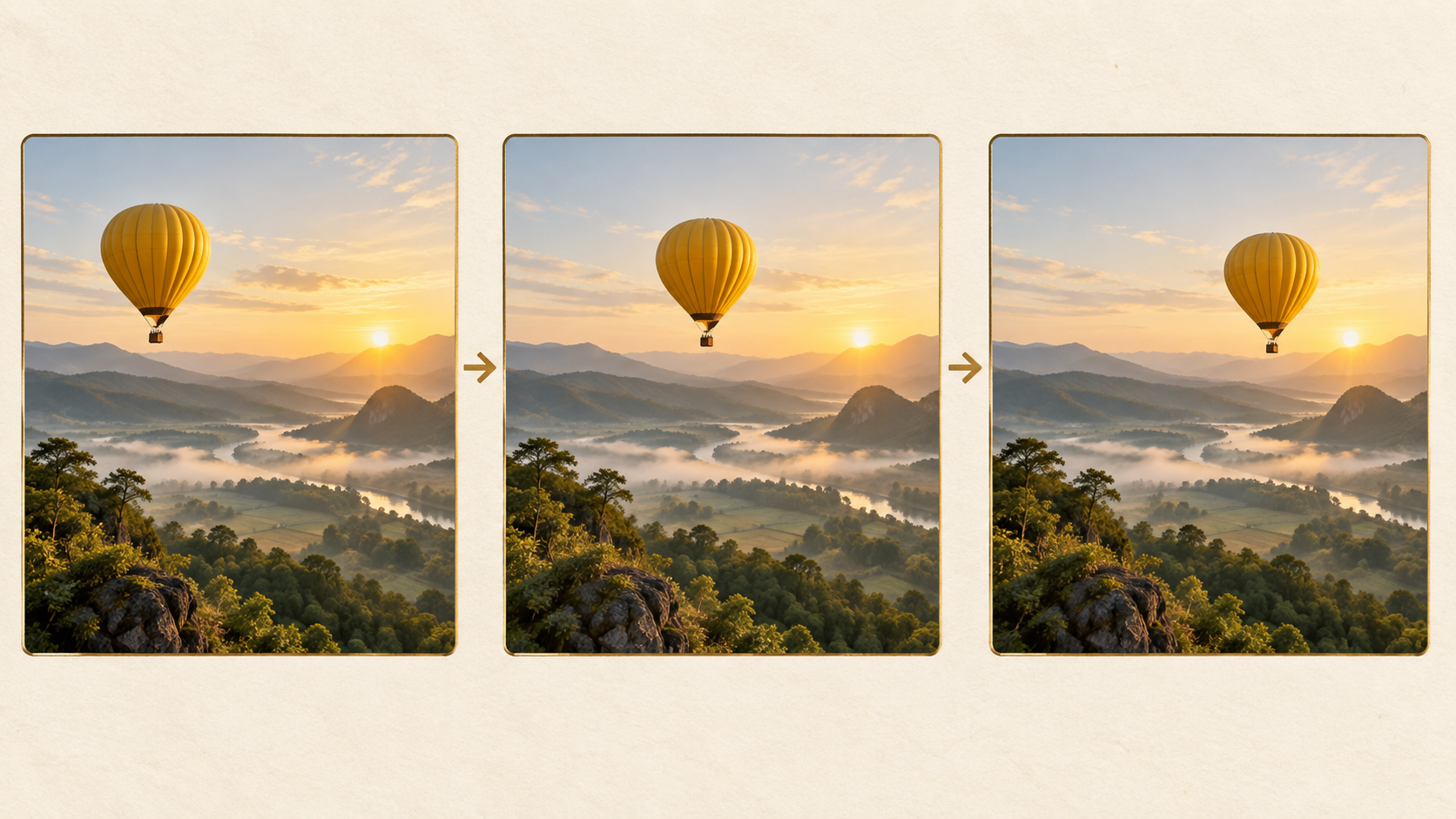
Продолжите с последнего кадра. Тот же жёлтый воздушный шар медленно дрейфует вправо над туманной зелёной долиной. Сохраните его форму, высоту и плавную скорость. Камера остаётся широкой и неподвижной, с тем же мягким рассветным освещением. Продолжите существующий кадр без склейки и новых объектов.
Так вы получите проверяемые ориентиры: направление, скорость, форму, кадрирование и свет. Промпт выражает ваше намерение, но не гарантирует сохранение каждой детали.
Когда вы продлеваете видео с помощью ИИ, выбирайте одно ясное следующее действие. Если одновременно добавить грозу, новую локацию и облёт камеры, переход станет гораздо труднее оценить. Приберегите эти идеи для отдельной сцены.
4. Проверьте настройки перед запросом продолжения
Проверьте выбранную модель и элементы управления, доступные для этого исходника. Интерфейс показывает опции «Создать звук», «Соотношение сторон», «Разрешение», выбор водяного знака и длительность. Доступность может зависеть от выбранной конфигурации.
Ориентируйтесь на исходный клип. Соответствие его кадрированию даёт разумную отправную точку для продолжения видео. Среди видимых настроек указаны композиция 16:9 и разрешение 480p; изучите свои текущие параметры, а не предполагайте, что каждая модель предлагает одинаковый список.
Внимательно читайте варианты длительности. Проверьте, объясняет ли интерфейс, что это значение означает для продления; не считайте, что отображаемое число — итоговая общая продолжительность.
Отдельно проверьте звук. «Создать звук» — это настройка генерации, поэтому оцените получившийся звук, прежде чем считать, что исходная дорожка сохранится без изменений. Подтвердите отображаемую стоимость и баланс, затем отправьте запрос с помощью доступного элемента управления созданием.

5. Проверьте стык, затем уточните одну инструкцию
Просмотрите исходную концовку и новое начало вместе. Если продолжение получено отдельным файлом, разместите его после оригинала в вашем монтажном процессе, прежде чем оценивать переход.
Сначала посмотрите на обычной скорости. Резкий скачок положения шара или угла камеры может нарушить сцену, даже если каждая часть по отдельности выглядит привлекательно.
Затем сравните кадры вокруг стыка. Проверьте размер шара, направление движения, линию горизонта и освещение. Если есть звук, прислушайтесь и к резким изменениям в нём.
Для следующей попытки выберите одну проблему. Если шар ускоряется, уточните: «сохраните тот же медленный дрейф». Если камера смещается, подчеркните: «неподвижная камера, неизменная перспектива». Сохраняйте исходник и остальные настройки неизменными, чтобы сравнение было информативным.
Ваша цель — продолжение, которое служит сцене. Сохраняйте оригинал и предпочтительный результат, чтобы каждую правку было легко сравнивать.
Сохраняйте промпт и настройки рядом с каждой версией. Короткая заметка об оставшейся проблеме поможет сравнивать последующие попытки, не полагаясь на память.

Учебник по продлению видео с ИИ: частые вопросы
Можно ли начать с любого загруженного видео?
Уведомление о продлении указывает на успешно сгенерированное библиотечное видео с сохранённым последним кадром. Сначала проверьте соответствие требованиям там; произвольная загрузка сама по себе это требование не выполняет.
Обязательно ли использовать «Выбрать файл»?
Область референса помечена как необязательная. Сначала выберите подходящий исходник из библиотеки, а вспомогательные материалы добавляйте только тогда, когда этого требует выбранный рабочий процесс.
Будет ли продление идеально совпадать?
Точная непрерывность не гарантируется. Сравните исходную концовку с продолжением и уточните промпт, если объект, движение, камера, освещение или звук неожиданно изменились.

Заключение: продолжите момент, который уже работает
Используйте этот учебник по продлению видео с ИИ, чтобы спланировать один правдоподобный следующий момент. Выберите подходящий исходник, опишите продолжающееся действие и внимательно изучите переход. Откройте рабочее пространство продолжения видео Pitovee AI и дайте сцене немного больше пространства для развития.

Related articles
Промпты для ИИ-видео на Дивали: светящиеся дии, праздничный стол и личные поздравления, с продуманными визуальными деталями и понятными указаниями по анимации.
Промпты для AI ASMR: шесть сюрреалистичных сцен с чётким движением и звуковыми акцентамиСоздавайте промпты для AI ASMR с кристаллическими фруктами, мягкими текстурами и невозможной едой — с одним действием, ракурсом и звуковыми указаниями, которые можно уточнять после каждой попытки.
Промпты для хеллоуинских AI-видео: шесть жутких сцен, которые стоит создать в октябреИзучите промпты для хеллоуинских AI-видео: заколдованный сад, призрачные комнаты и тихое напряжение — с указаниями для камеры и практическими проверками каждой оригинальной сцены.