Учебник по генерации видео с ИИ: ваш первый клип с Pitovee AI
Следуйте этому практическому учебнику по Pitovee AI, чтобы писать промпты для видео, добавлять референсные изображения, выбирать настройки и доводить простую сцену с кофе до первого готового клипа.
Этот учебник по генерации видео с ИИ начинается с простого: чашка кофе у солнечного окна. Ваша цель — превратить эту сцену в короткий клип с поднимающимся паром и плавным движением камеры. Этого достаточно, чтобы отработать процесс, не планируя целый фильм.
Откройте генератор видео Pitovee AI и выполняйте шаги вместе с нами. Вы напишете промпт, решите, добавлять ли изображение, выберете доступные настройки и оцените, что нужно улучшить.
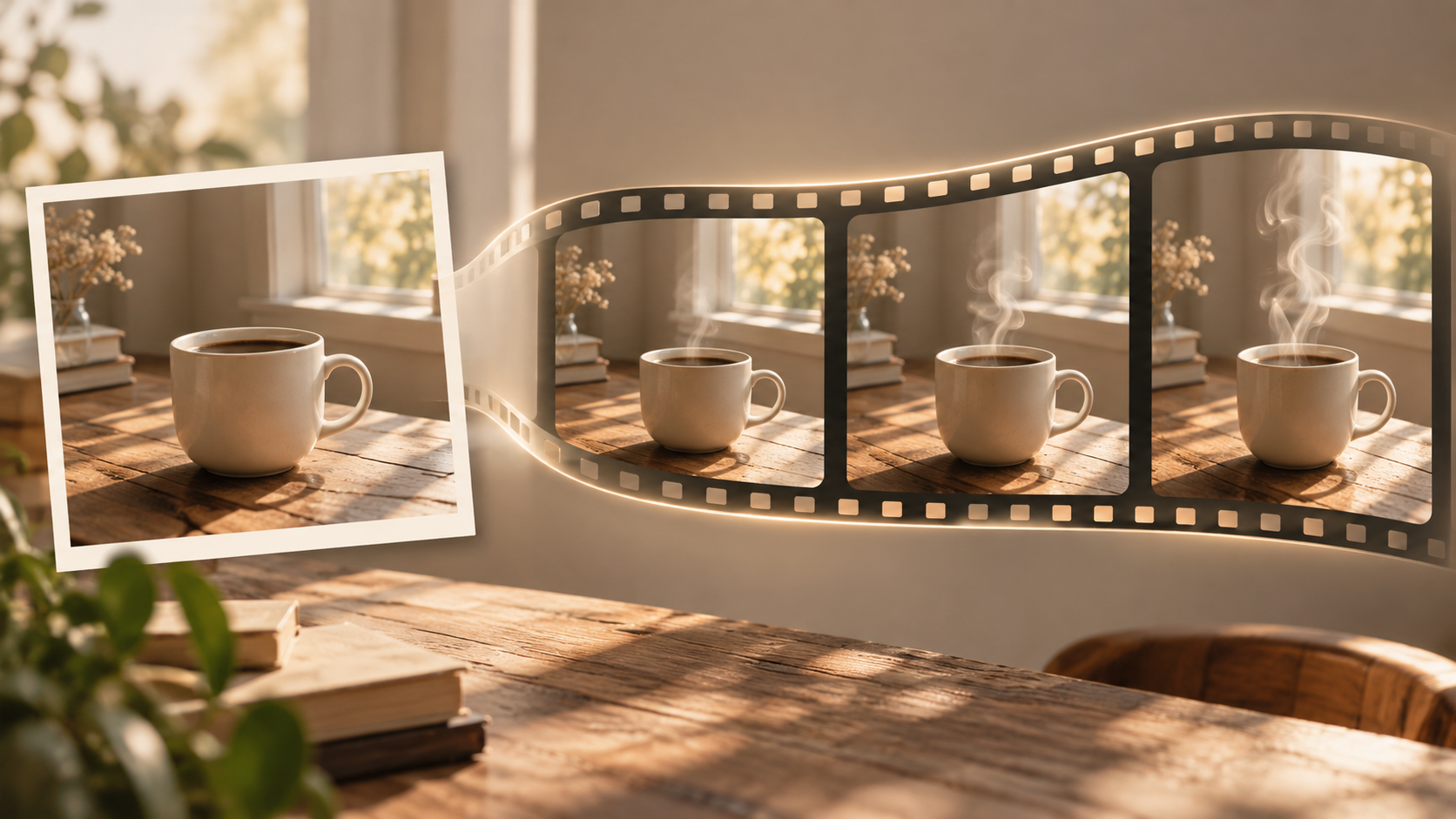
Иллюстрации поясняют концепцию примера; они не являются образцами, сгенерированными Pitovee AI.
1. Настройте простой проект генерации видео с ИИ
Начните в рабочем пространстве Video и выберите Video generation. В интерфейсе также есть Video editing и Video extension, но это упражнение начинается с новой сцены. Если вы не вошли в систему, используйте Sign in, чтобы создать аккаунт и выполнить показанные шаги.
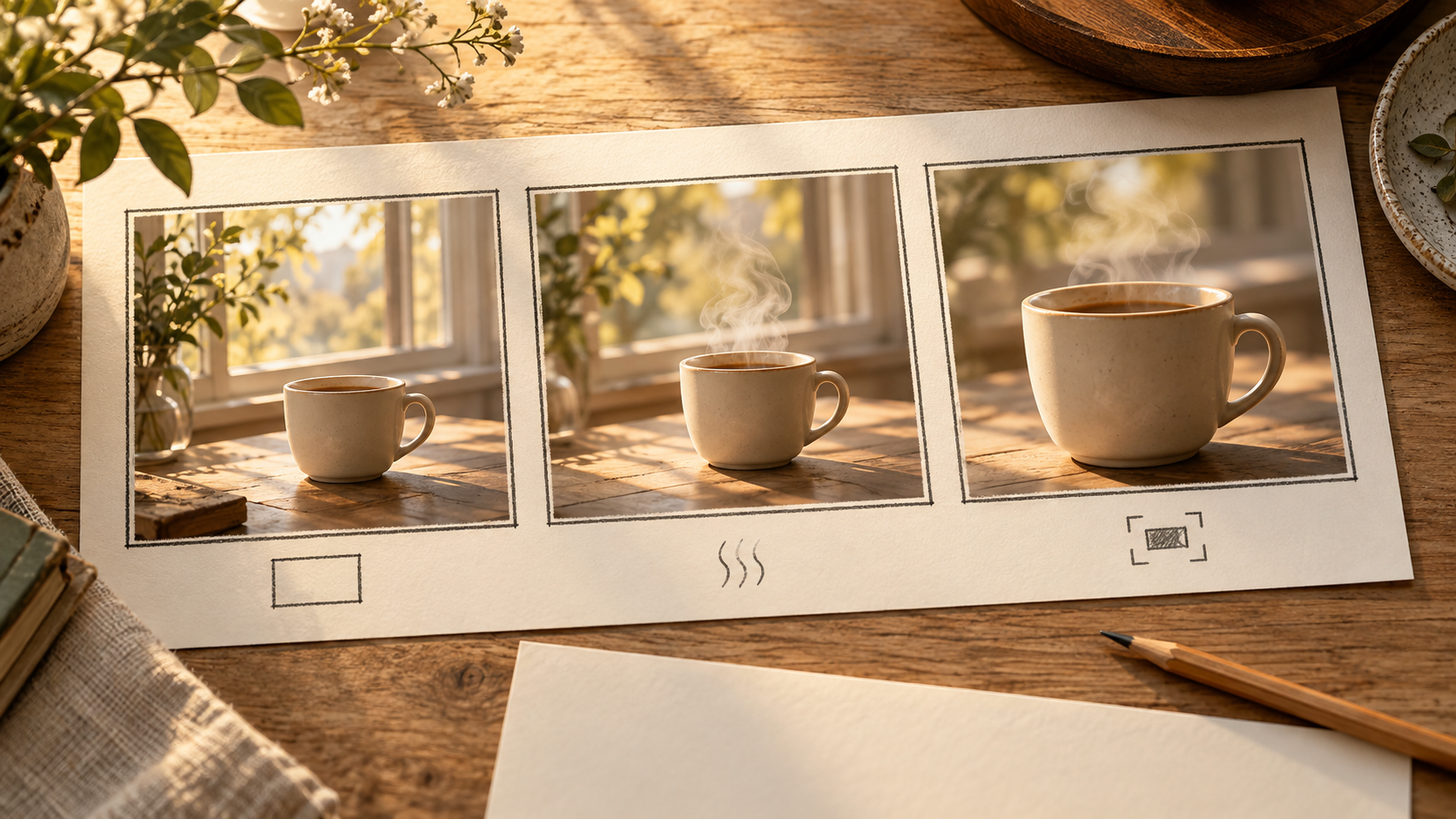
Прежде чем трогать настройки, опишите задуманный кадр одним предложением: «Чашка кофе стоит на столе, поднимается пар, камера приближается».
Держите это предложение перед глазами. Оно даст вам конкретную точку отсчёта для сравнения с результатом. Клип может выглядеть привлекательно, но при этом не передавать задуманное действие.
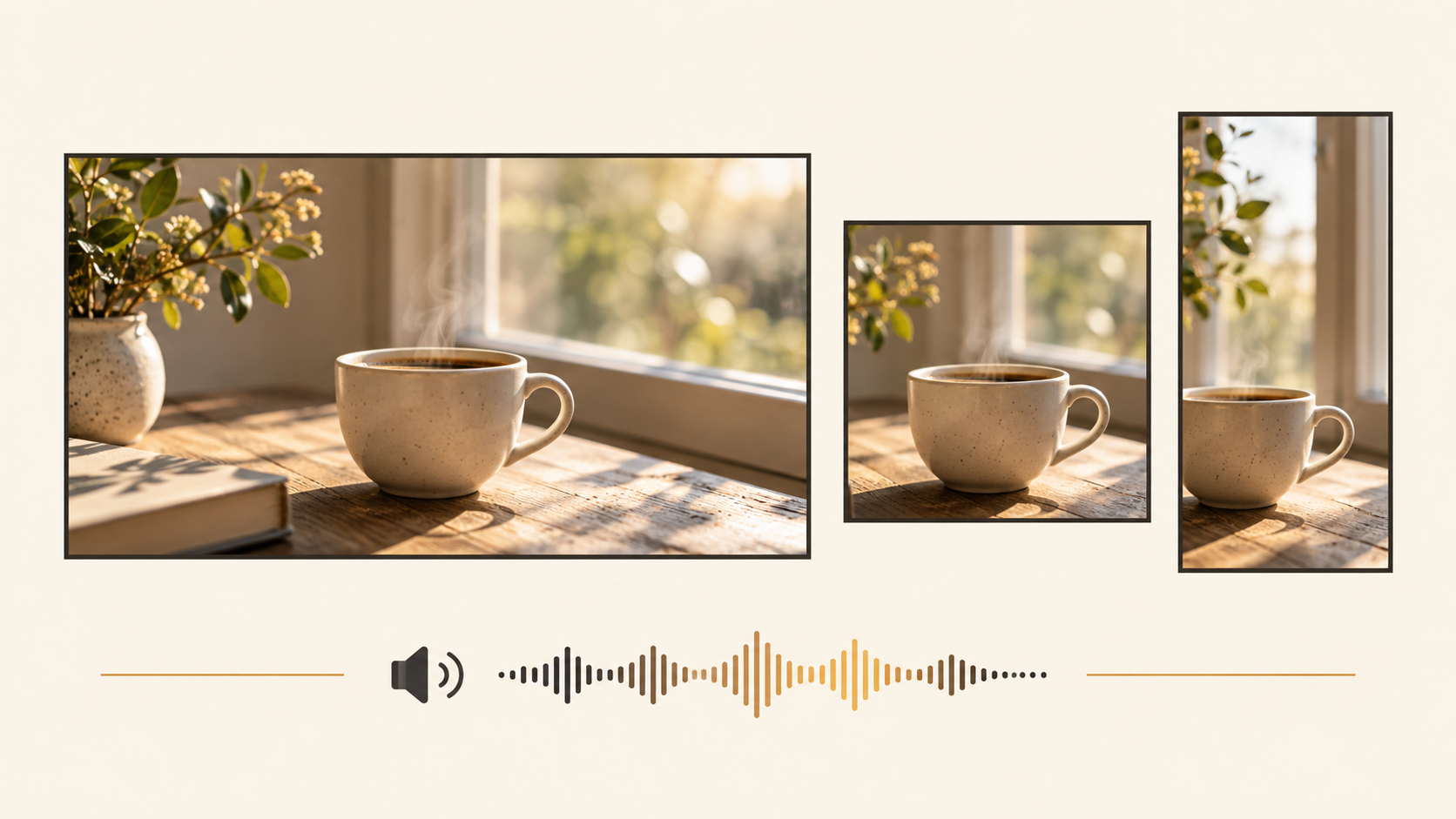
Для первой попытки подготовьте текстовый промпт и, при желании, чёткое фото чашки. Заранее решите, где будет использоваться готовый клип. Широкий баннер для сайта и вертикальная публикация для соцсетей требуют разной композиции.
2. Напишите промпт для text-to-video с понятным движением
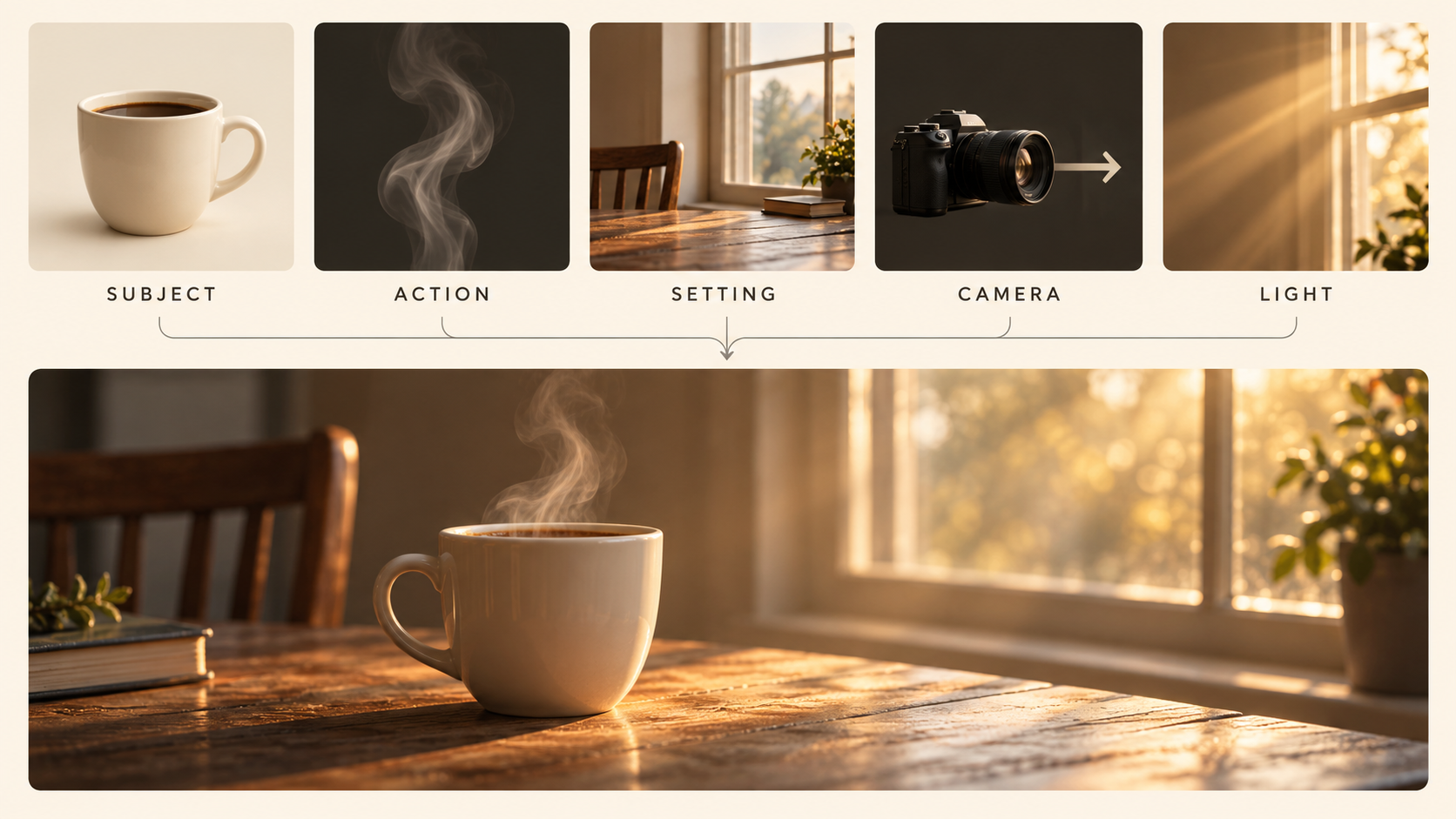
В поле Creative prompt объясните, что должен увидеть зритель. Удобная стартовая формула: объект, действие, обстановка, камера и свет.
Попробуйте этот пример в генераторе text-to-video:
Кремовая керамическая чашка кофе стоит на деревянном столе у окна. Над кофе медленно поднимается тонкая струйка пара. Камера плавно приближается к чашке. Тёплый утренний солнечный свет ложится на стол. Реалистичные текстуры, спокойное настроение, один непрерывный кадр. Чашка остаётся неподвижной.
Обратите внимание: каждое предложение добавляет конкретное указание. Фраза «красивое кинематографичное видео с кофе» оставляет гораздо больше деталей сцены неопределёнными.
Перечитайте промпт перед отправкой. Уберите противоречивые указания — например, если камера должна одновременно оставаться неподвижной и приближаться. Резкие смены сцен оставьте для другого эксперимента; эта попытка должна научить вас тому, как ведёт себя один кадр.
3. Добавьте референсное изображение, когда важен внешний вид
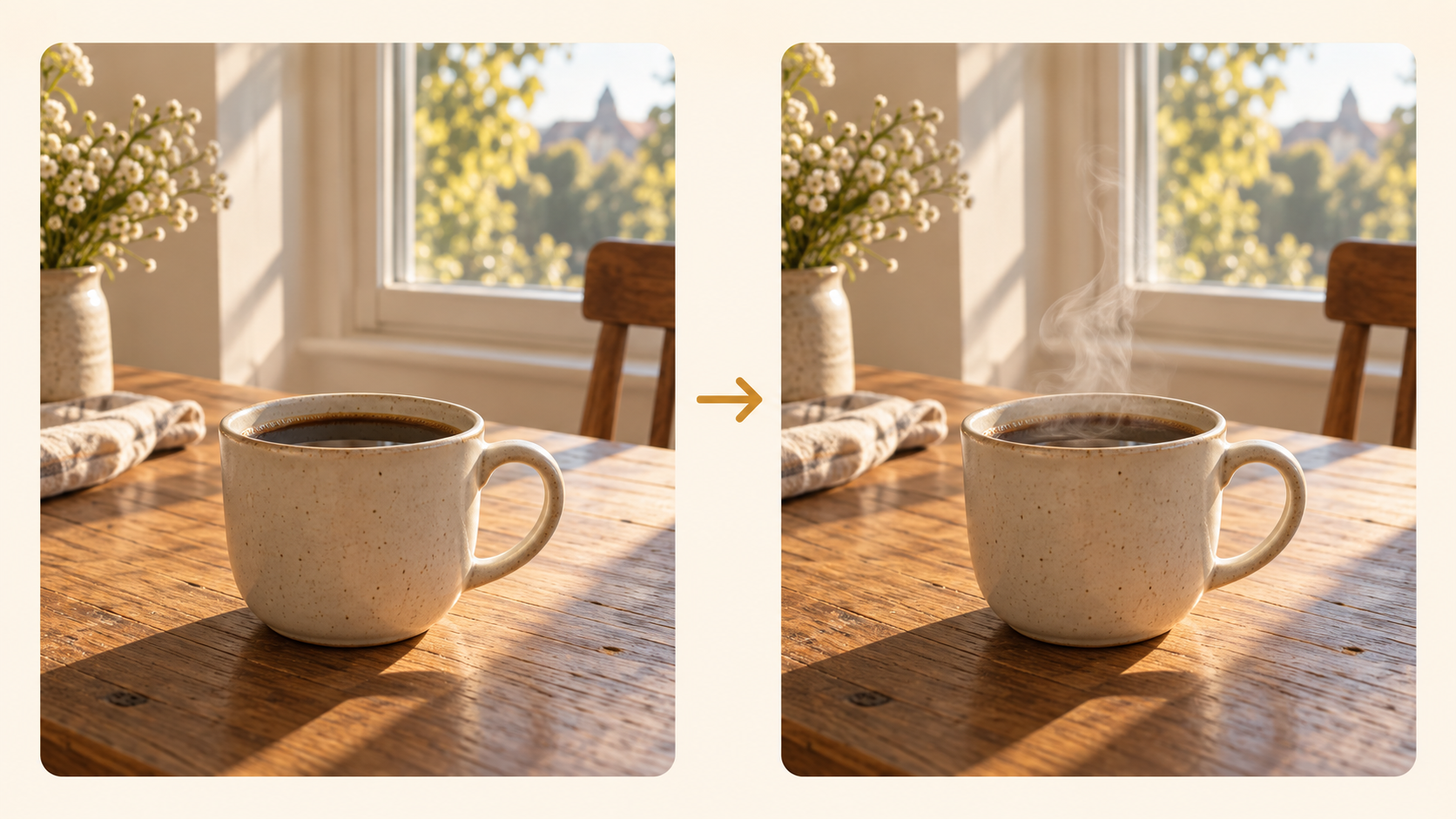
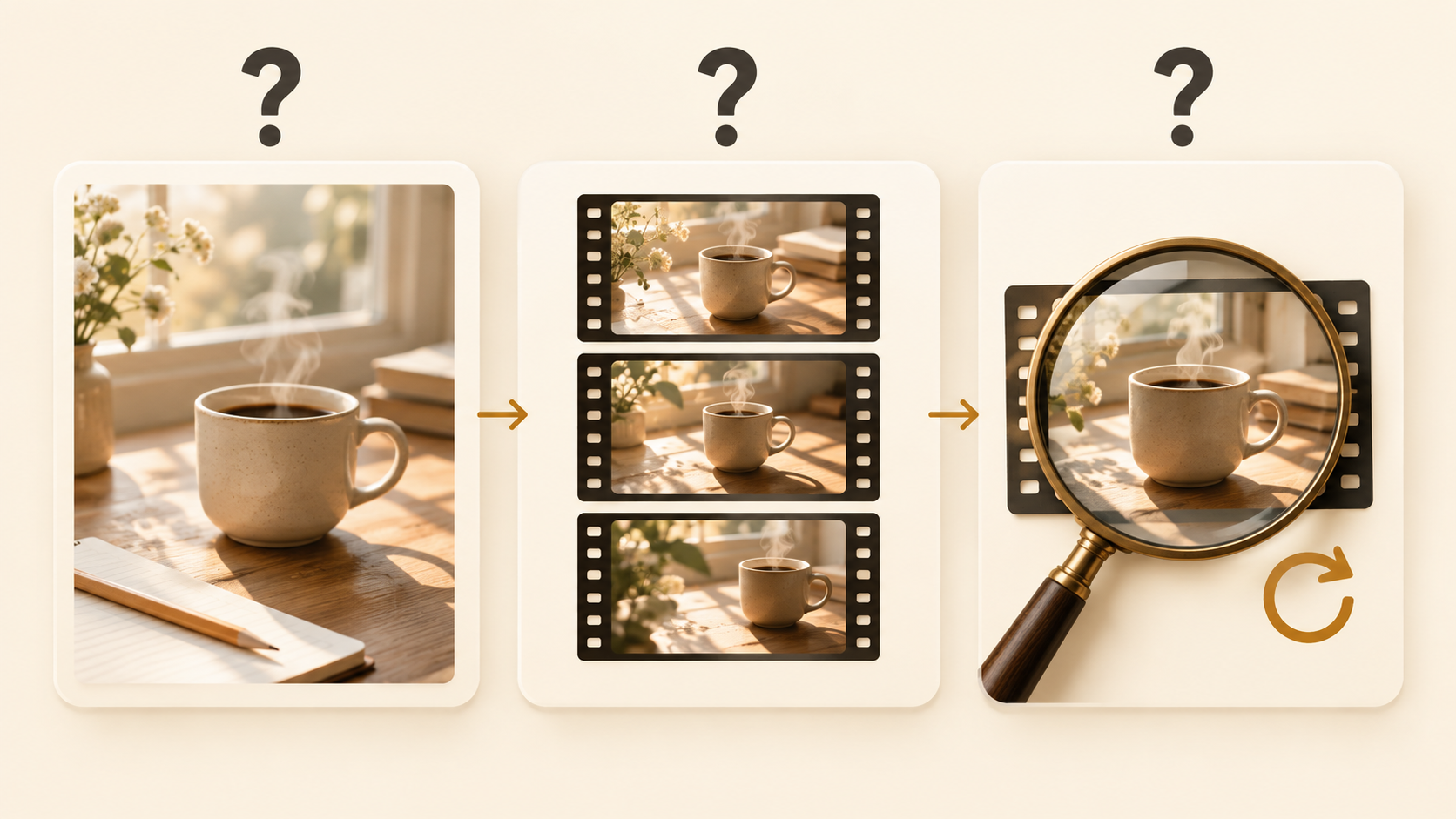
Если у вас уже есть фото, которое вы хотите анимировать, используйте Choose file в необязательной области для референса. Для этого примера выберите чёткое изображение с хорошо видимой чашкой, достаточным пространством над ней для пара и незагромождённым фоном.
При использовании генератора AI image to video позвольте изображению задать композицию. Сосредоточьте промпт на изменении, которое вы хотите получить:
Сохраните расположение чашки и стола неизменным. Пусть тонкая струйка пара мягко поднимается вверх. Слегка приблизьте камеру, сохраняя тёплый свет из окна.
Это направление для эксперимента, а не гарантия того, что каждая деталь останется неизменной. Внимательно проверяйте результат, особенно если на чашке есть надписи или характерная ручка.
Если подходящего изображения нет, продолжайте с текстовым промптом. Рабочий процесс с референсом можно изучить позже.
4. Выберите модель, формат кадра и настройки звука
Откройте селектор Model и изучите доступные варианты. В интерфейсе в качестве примера показан Doubao-Seedance-2.0. Воспринимайте выбор как отправную точку для эксперимента, затем прочитайте сопроводительное описание и изучите доступные элементы управления.
Для сцены с кофе используйте 16:9, если нужна широкая композиция. Если требуется вертикальный формат, проверьте, поддерживает ли его выбранная модель, прежде чем выстраивать кадр.
Среди видимых элементов управления есть разрешение и Generate audio. Выберите No для звука, если для первого теста нужно только движение. Виден вариант 480p; решите, подходит ли он для черновика, и изучите другие доступные варианты.
Проверьте отображаемые настройки длительности и водяного знака. Оцените стоимость генерации и свой баланс после выбора всех параметров. Не предполагайте, что одна и та же стоимость применима к каждой модели или комбинации настроек.
5. Сгенерируйте, проанализируйте и измените что-то одно
Отправьте запрос на генерацию, когда вы вошли в систему и готовы. Когда результат будет доступен, просмотрите весь клип, прежде чем решать, что менять.
Задайте три практических вопроса: Пар движется так, как задумано? Чашка сохраняет форму? Движение камеры подходит для спокойной сцены?
Затем просмотрите клип ещё раз в поисках мелких отвлекающих деталей: смещающаяся ручка, мерцающий свет или неожиданно меняющийся фон. Записывайте промпт и настройки рядом со своими наблюдениями.
Если движение кажется избыточным, попробуйте в следующий раз «очень едва заметный пар, неподвижная камера». Остальные настройки оставьте без изменений, чтобы сравнение было проще понять. Если композиция неверна, скорректируйте указание по кадрированию или выберите более чёткое референсное изображение.
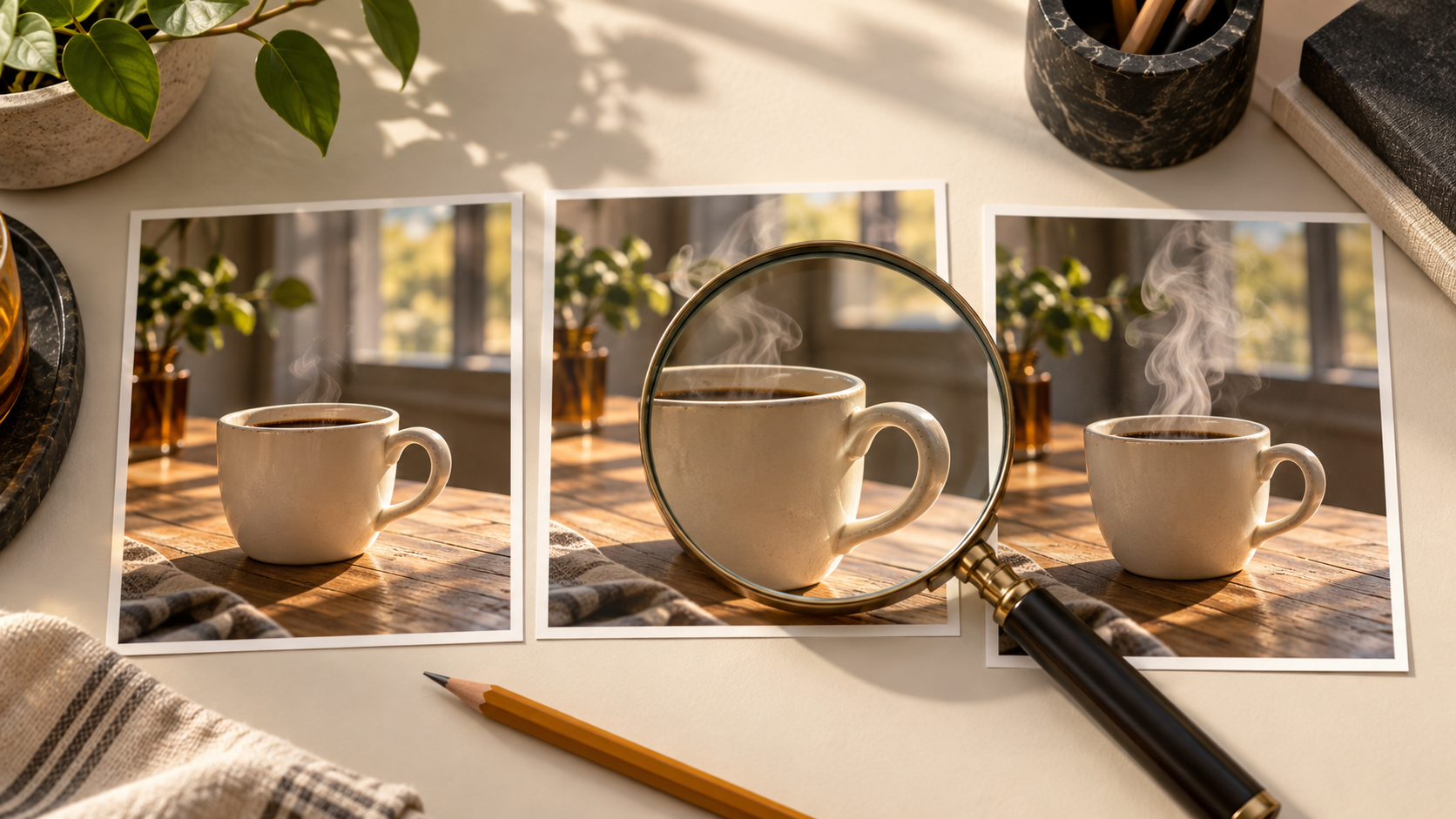
Для честного сравнения сохраняйте исходный промпт и помечайте каждую попытку единственным сделанным изменением. Сравнивайте клипы в один и тот же момент — например, когда камера начинает двигаться. Так细微ные различия проще заметить и обсудить с коллегами.
Стремитесь к одному полезному улучшению за попытку. Как только простой кадр заработает для вашей задачи, попробуйте более амбициозную сцену.
Учебник по генерации видео с ИИ: частые вопросы
Нужно ли изображение для начала?
Нет. Pitovee AI описывает создание сцен из текста или референсных изображений, и область для референса необязательна. Начните с текстового описания сцены, если у вас нет подходящего фото.
Какую модель выбрать первой?
Изучите доступные описания моделей, настройки и стоимость. Выберите ту, которая подходит для задуманного исходного материала и формата. Придерживайтесь её, пока отрабатываете промпты.
Почему результат не следует каждому указанию?
Промпт выражает задуманный результат, но не гарантирует точного исхода. Упростите сцену, уберите противоречивые указания и сравните ещё одну попытку, прежде чем менять всё.
Заключение: сделайте первый полезный клип
Используйте этот учебник по генерации видео с ИИ, чтобы завершить одну посильную сцену. Начните с чёткого объекта, опишите умеренное движение и сверьте результат с первоначальной задумкой. Затем откройте генератор image-to-video AI от Pitovee AI и попробуйте пример с кофе, добавив собственный творческий поворот.
Related articles
Создавайте промпты для AI ASMR с кристаллическими фруктами, мягкими текстурами и невозможной едой — с одним действием, ракурсом и звуковыми указаниями, которые можно уточнять после каждой попытки.
Промпты для хеллоуинских AI-видео: шесть жутких сцен, которые стоит создать в октябреИзучите промпты для хеллоуинских AI-видео: заколдованный сад, призрачные комнаты и тихое напряжение — с указаниями для камеры и практическими проверками каждой оригинальной сцены.
Промпты для движения камеры в ИИ: управление панорамами, облётами и наездами с зумированиемСоставляйте промпты для движения камеры в ИИ, которые чётко описывают кадр, отличают панорамирование от сопровождения и помогают тестировать облёты, наезды и эффект вертиго.