Как исправить искажения в AI-видео: практическое руководство по мерцанию и деформации
Узнайте, как исправить искажения в AI-видео, разделяя мерцание, деформацию объектов и изменения лиц, тестируя более простое движение и решая, когда перегенерировать или отредактировать клип.
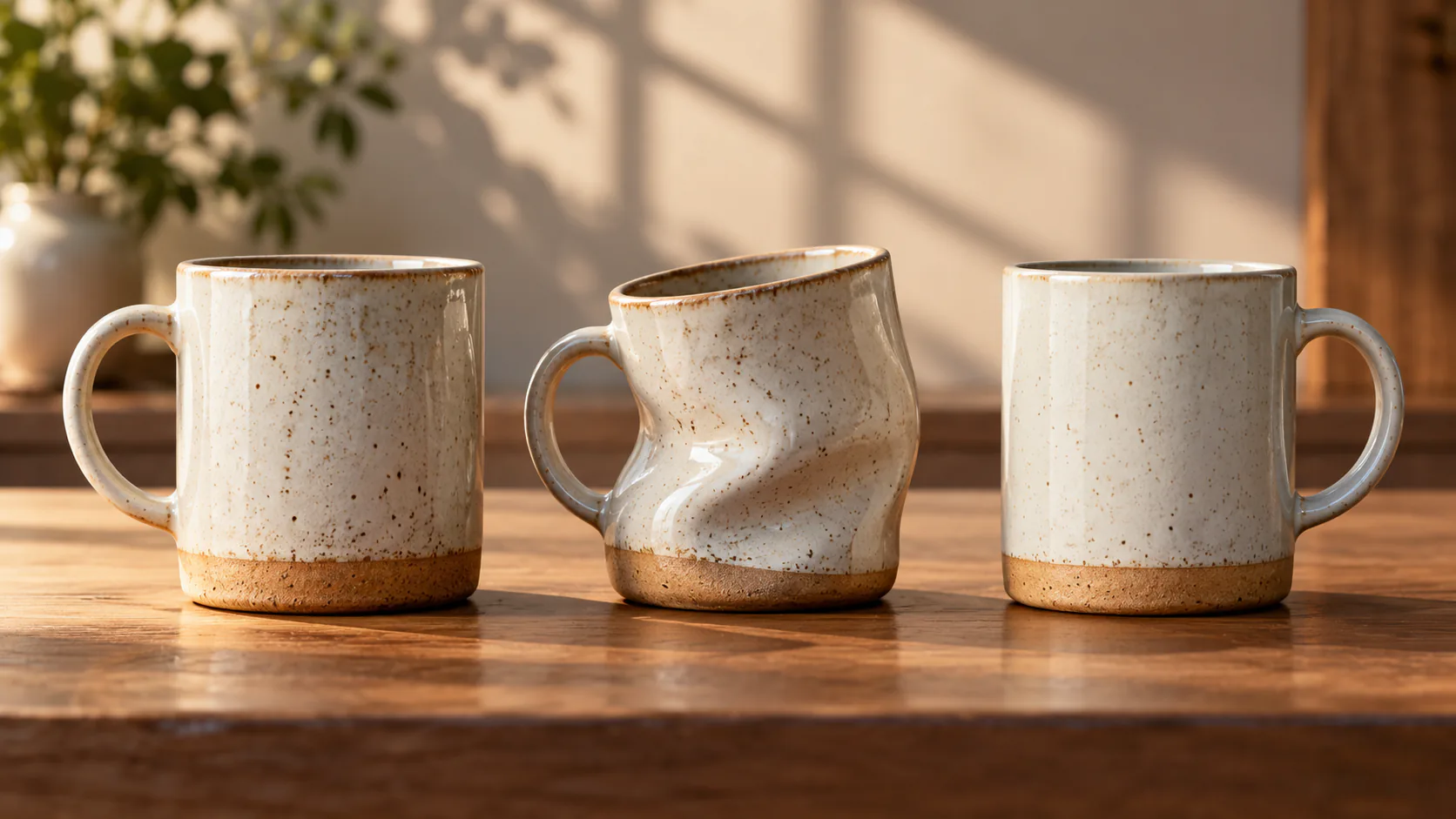
Краткая сводка
Чтобы исправить искажения в AI-видео, сначала определите, что именно меняется неправильно, и только потом пересматривайте сцену. Это руководство разделяет мерцание, деформацию объектов и изменения лиц, а затем показывает, как провести контролируемый повторный запуск и решить, что уместнее — редактирование или повторная генерация.
Почему искажению нужен конкретный диагноз
Разные видимые проблемы требуют разных решений при проверке. Пульсация яркости — не то же самое, что изгибающаяся ручка кружки, а меняющееся лицо влечёт за собой иные последствия, чем нестабильная текстура фона.
Используйте три рабочие категории:
- Мерцание в AI-видео: яркость или детали многократно меняются между кадрами.
- Деформация в AI-видео: объект теряет ожидаемую форму или пропорции.
- Искажение лица в AI-видео: структура лица или узнаваемая идентичность меняются во время действия.
Эти категории описывают то, что вы видите; они не устанавливают техническую причину. Не стоит предполагать, что каждая проблема вызвана одной и той же ошибкой в промпте.
Запишите одно точное наблюдение. «Ручка меняет размер, когда камера проходит мимо неё» даёт следующей попытке более ясную цель, чем «видео выглядит неправильно».
Ключевые выводы
- Изучите момент, в котором начинается ошибка.
- Проверьте исходное изображение на предмет отсутствующей или неясной информации.
- Уменьшите соответствующее действие, прежде чем добавлять сложность.
- Сохраняйте несвязанные настройки неизменными во время сравнения.
- Перегенерируйте, когда важная структура остаётся непригодной.
Подготовьте референс и неудачный клип
Держите вместе исходное изображение, неудачный результат, промпт и доступные настройки генерации. Вам также понадобится способ ставить клип на паузу и сравнивать кадры.
Изучите референс, прежде чем менять промпт. Размыты ли края? Частично ли скрыто лицо? Не заслоняет ли сильное отражение форму продукта? Не показывает ли запрошенное движение поверхности, отсутствующие на изображении?
Выберите более чёткий референс, если он решает проблему. Если вы меняете и исходник, и промпт, зафиксируйте оба изменения, чтобы последующее сравнение оставалось понятным.
Просмотрите клип один раз на нормальной скорости, затем изучите точку сбоя. Это сохраняет связь между покадровым анализом и тем, что зрители видят на самом деле.
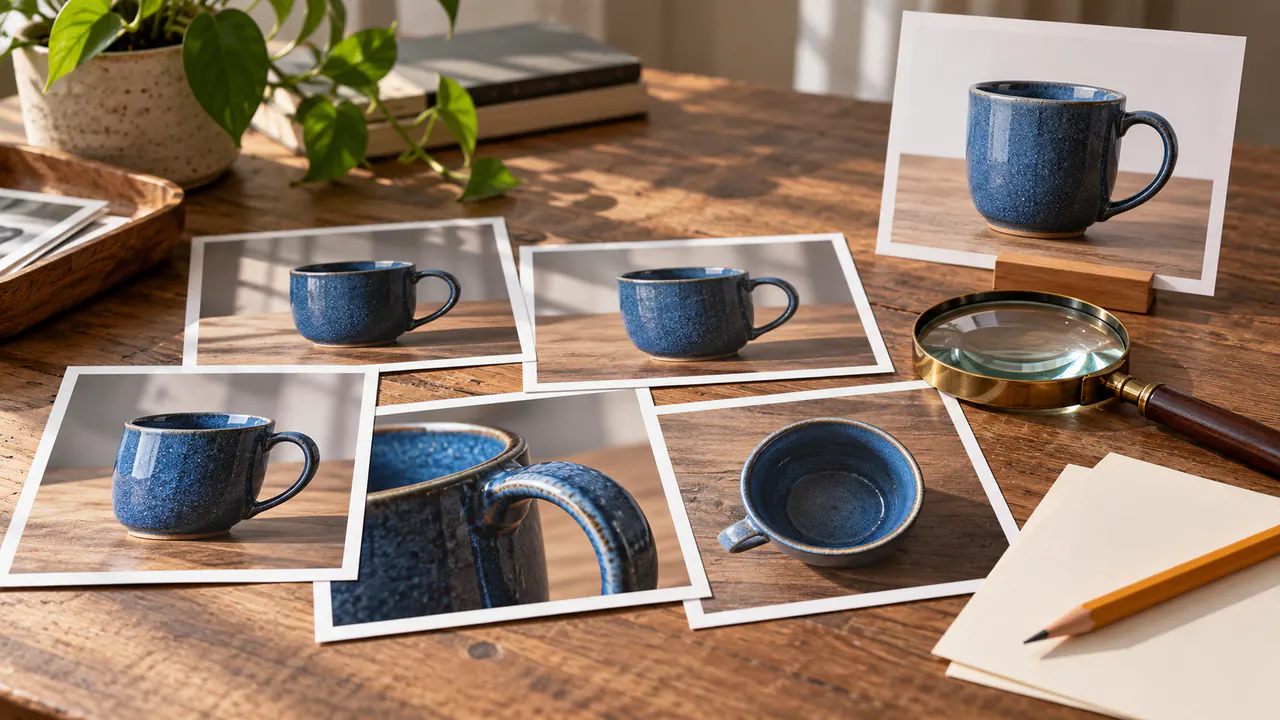
Исправление искажений в AI-видео за четыре шага
1. Найдите первое видимое несоответствие
Сравните кадр до появления проблемы с первым кадром, где она возникает. Определите затронутый объект и действие, происходящее в этот момент.
Для портрета изучите поворот или перекрытие. Для продукта проверьте момент, когда меняется отражение или угол камеры. Зафиксируйте конкретное наблюдение, а не общую оценку качества.
2. Уменьшите соответствующее движение
Если объект изгибается во время большого облёта камеры, попробуйте более короткое движение камеры или статичный вид. Если лицо меняется во время резкого поворота, попробуйте меньший поворот.
Документация Gen-4 от Runway рекомендует начинать с простых инструкций и добавлять элементы постепенно. Её совет о позитивных формулировках относится именно к рабочему процессу этой модели, поэтому сверяйтесь с руководством для той модели, которую используете вы. Руководство по промптингу Runway Gen-4
Предлагаемая упрощённая сцена:
Керамическая кружка стоит вертикально на столе. Тонкая струйка пара мягко поднимается от напитка. Камера остаётся неподвижной под исходным углом, ручка хорошо видна на протяжении одного непрерывного кадра.
Этот промпт — непроверенная отправная точка, а не гарантированное исправление.
3. Выполните контролируемый повторный запуск
Откройте видеорабочее пространство Pitovee и изучите текущие параметры выбранной модели. Сохраняйте несвязанные настройки стабильными там, где это позволяет интерфейс.
Измените инструкцию, связанную с предполагаемой проблемой. Контролируемое сравнение поможет понять, дало ли уменьшенное движение более пригодный кандидат.
Если модель предлагает настройку, которую вы не понимаете, обратитесь к её документации, а не приписывайте ей предполагаемый эффект.
4. Проверьте по тем же критериям
Изучите тот же объект, действие и момент в последовательности. Сохранила ли ручка свою форму? Осталось ли лицо узнаваемым во время поворота?
Если простая версия согласована, добавьте затем небольшое движение камеры. Сохраните обе версии и отметьте фактическую разницу.
Если проблема сохраняется, пересмотрите референс или дизайн сцены, прежде чем расширять промпт.
Выбор между редактированием и повторной генерацией
Редактирование может помочь, когда дефект кратковременный или находится вне основного действия. Обрезка может убрать нестабильное начало; кадрирование может исключить артефакт по краю, если композиция всё ещё работает.
Лёгкое изменение яркости стоит проверить в рабочем процессе цветокоррекции. Изучите результат, а не предполагайте, что коррекция достаточна.
Структурные ошибки требуют более строгого решения. Повышение резкости или апскейлинг не следует рассматривать как надёжный способ восстановить изменившееся лицо, сломанную руку или деформированный продукт.
Спросите себя, сохраняет ли редактирование назначение сцены. Если устранение проблемы также убирает необходимое действие, перегенерируйте или замените кадр.
Ведите журнал устранения неполадок
Записывайте референс, промпт, выбранную модель, доступные настройки и наблюдаемый сбой. Используйте собственные результаты для выявления повторяющихся закономерностей.
Если определённое действие сбоит на протяжении нескольких контролируемых попыток, переработайте его. Более простой вид может передать ту же идею. Если требование остаётся принципиально важным, рассмотрите другой подходящий рабочий процесс.
Выберите точку остановки, соответствующую проекту. Декоративный переход и крупный план центрального персонажа могут оправдывать разный объём производственных усилий.
Часто задаваемые вопросы
Можно ли исправить любой искажённый клип?
Нет. Серьёзные структурные изменения могут потребовать повторной генерации или замены сцены.
Предотвращает ли более длинный промпт деформацию?
Не обязательно. Больше инструкций может добавить сложности. Сосредоточьтесь на действии, связанном с видимым сбоем.
Стоит ли менять несколько настроек одновременно?
Для устранения неполадок ограниченные изменения упрощают интерпретацию сравнения.
Заключение
Чтобы исправить искажения в AI-видео, опишите видимый сбой, упростите соответствующее действие и проверьте следующего кандидата по тем же критериям. Используйте редактирование, когда оно сохраняет согласованную сцену, и повторную генерацию, когда важная структура остаётся неправильной. Воспроизводимая диагностика помогает делать этот выбор осознанно.
Related articles
Создавайте промпты для AI ASMR с кристаллическими фруктами, мягкими текстурами и невозможной едой — с одним действием, ракурсом и звуковыми указаниями, которые можно уточнять после каждой попытки.
Промпты для хеллоуинских AI-видео: шесть жутких сцен, которые стоит создать в октябреИзучите промпты для хеллоуинских AI-видео: заколдованный сад, призрачные комнаты и тихое напряжение — с указаниями для камеры и практическими проверками каждой оригинальной сцены.
Промпты для движения камеры в ИИ: управление панорамами, облётами и наездами с зумированиемСоставляйте промпты для движения камеры в ИИ, которые чётко описывают кадр, отличают панорамирование от сопровождения и помогают тестировать облёты, наезды и эффект вертиго.