Hướng dẫn chỉnh sửa video bằng AI: Tinh chỉnh một cảnh quay với Pitovee AI
Thực hiện theo hướng dẫn chỉnh sửa video bằng Pitovee AI này để dùng một clip tham chiếu, viết lệnh chỉnh sửa tập trung, chọn cài đặt và tinh chỉnh cảnh quay theo từng thay đổi một.
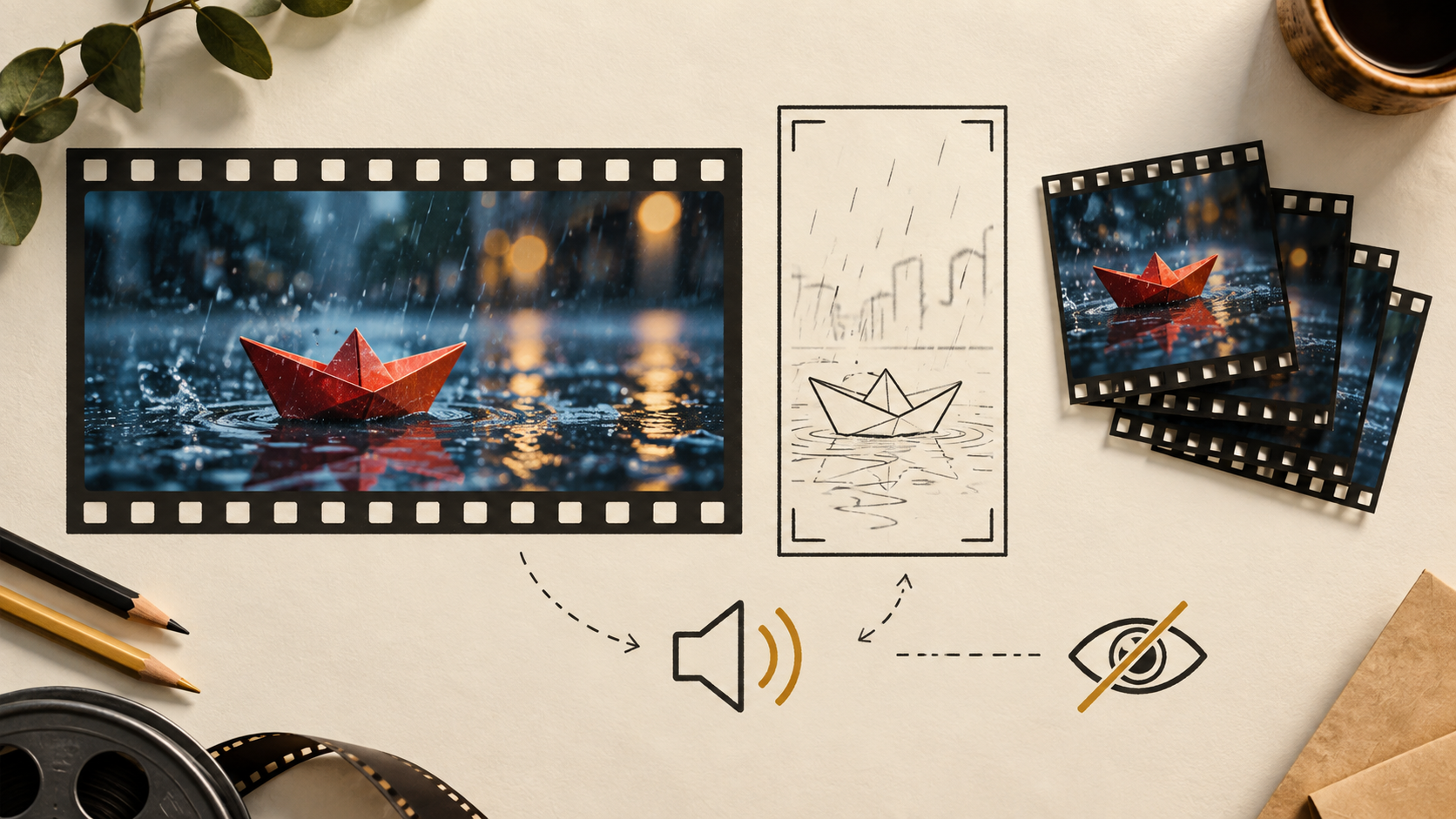
Hướng dẫn chỉnh sửa video bằng AI này sử dụng một ví dụ nhỏ và rõ ràng: một chiếc thuyền giấy màu đỏ trôi qua vũng nước mưa lúc chạng vạng. Thay vì cố gắng làm lại toàn bộ cảnh quay, bạn sẽ giữ con thuyền và con phố làm điểm xuất phát, sau đó yêu cầu một thay đổi có chủ đích. Đây là cách thực tế để tìm hiểu cách một trình chỉnh sửa video AI phản hồi theo định hướng của bạn.
Mở không gian làm việc video của Pitovee AI và chọn Chỉnh sửa video. Không gian làm việc hiển thị tách biệt ba mục: Tạo video, Chỉnh sửa video và Mở rộng video. Chỉnh sửa yêu cầu một tệp tham chiếu, vì vậy hãy chuẩn bị sẵn một clip ngắn trước khi bắt đầu. Mẫu hình và cài đặt khả dụng có thể thay đổi, đó là lý do hướng dẫn này tập trung vào một phương pháp chỉnh sửa có thể lặp lại.
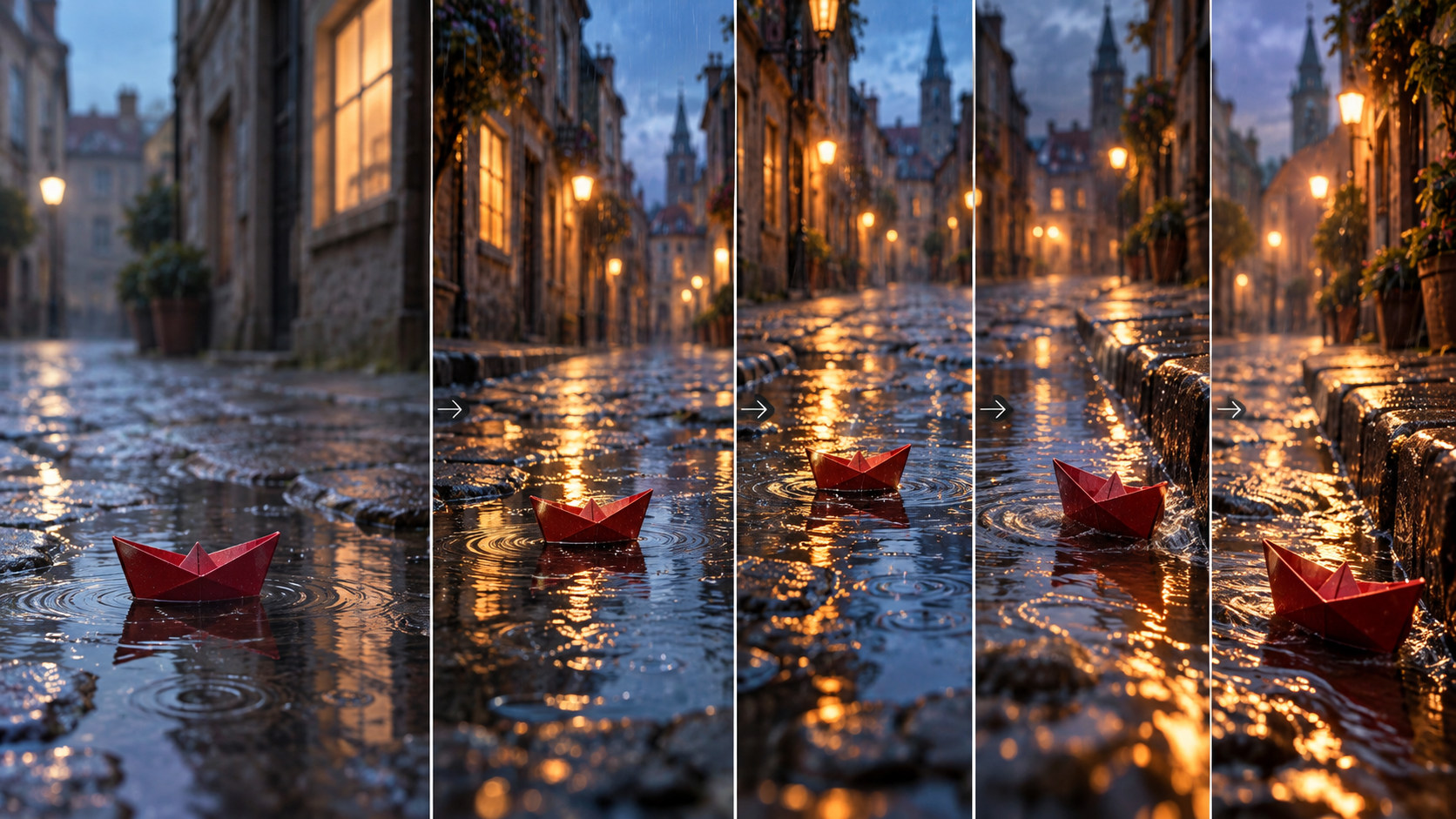
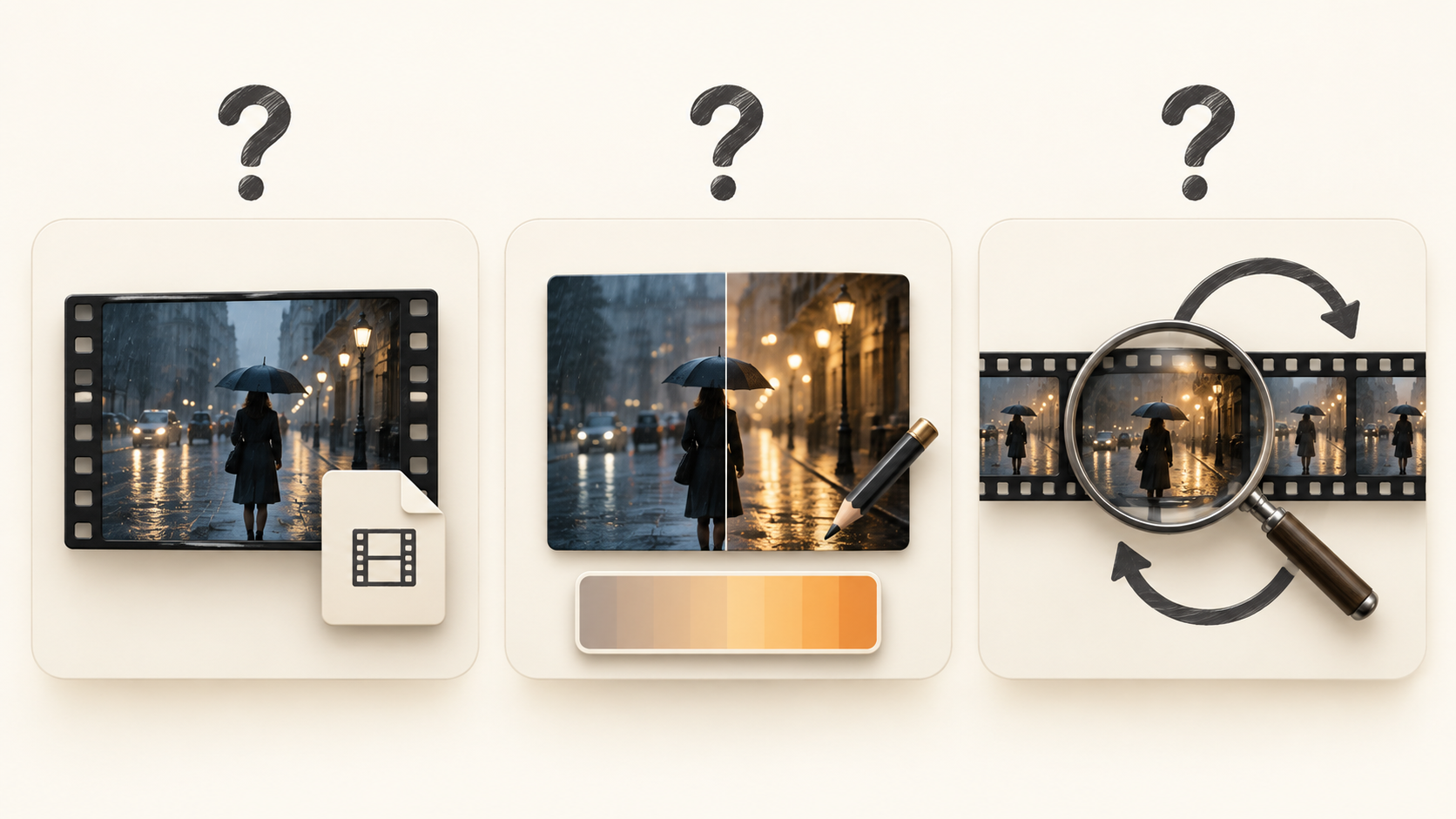
Các hình minh họa biên tập giải thích phương pháp của hướng dẫn. Chúng không phải là ví dụ được tạo bởi Pitovee AI.
1. Xác định điều cần thay đổi trước khi tải lên
Chỉnh sửa video AI tốt bắt đầu bằng một mục tiêu chỉnh sửa hẹp. Xem clip nguồn của bạn một lần mà không ghi chú, sau đó xem lại với một câu hỏi trong đầu: thay đổi hữu ích nhất duy nhất là gì? Với cảnh thuyền giấy, bạn có thể chọn ánh phản chiếu cửa hàng ấm hơn, mưa nhẹ hơn, hoặc cảm giác máy quay có chủ đích hơn một chút.
Viết mục tiêu thành một câu. Ví dụ: “Giữ nguyên chiếc thuyền giấy đỏ và con phố lát đá, nhưng làm cho ánh đèn phản chiếu ấm hơn và cơn mưa dịu lại.” Điều này cho bạn biết cần giữ lại gì và thay đổi gì.
Tránh kết hợp địa điểm mới, nhân vật mới, thời tiết mới, góc máy mới và tâm trạng mới trong lần thử đầu tiên. Một bản brief tập trung cho bạn sự so sánh hữu ích khi kết quả chỉnh sửa trả về. Nó cũng giúp quy trình AI video-to-video dễ đánh giá hơn.
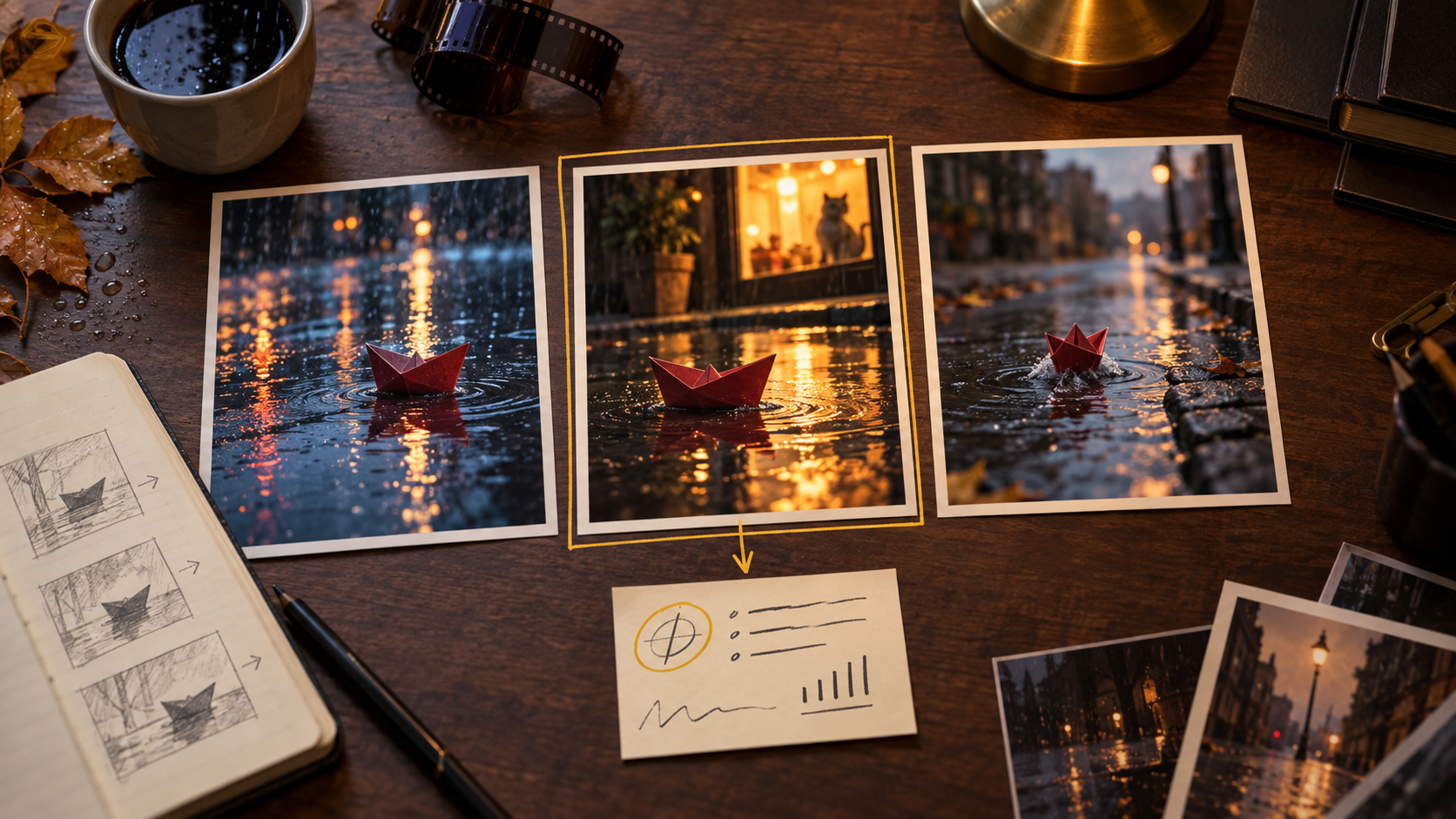
2. Thêm clip tham chiếu và viết lệnh chỉnh sửa
Chọn Chỉnh sửa video, sau đó dùng Chọn tệp trong khu vực tham chiếu bắt buộc. Sử dụng một clip có chủ thể chính dễ nhận diện. Trong ví dụ này, chiếc thuyền giấy được tách biệt khỏi nền và vẫn hiển thị trong phần lớn cảnh quay.
Tiếp theo, viết một lệnh chỉnh sửa video trong trình chỉnh sửa video Pitovee AI để bảo vệ những phần quan trọng trước khi yêu cầu một cách xử lý mới:
Giữ nguyên chiếc thuyền giấy đỏ trôi trong vũng nước mưa trên cùng con phố lát đá. Bảo toàn hình dạng con thuyền và góc nhìn máy quay. Làm cho ánh phản chiếu cửa hàng ấm áp dịu nhẹ, giữ cơn mưa nhẹ tiếp tục rơi, và duy trì bầu không khí yên tĩnh của giờ xanh. Chuyển động máy quay nhẹ về phía trước, không có vật thể mới.
Bắt đầu bằng “giữ nguyên” hoặc “bảo toàn” khi một đặc điểm là quan trọng. Sau đó mô tả thay đổi bằng một vài chi tiết quan sát được. “Làm cho nó điện ảnh hơn” có thể mang nhiều nghĩa; “ánh phản chiếu hổ phách ấm và cơn mưa dịu nhẹ” mang lại cho việc chỉnh sửa một mục tiêu hữu ích hơn.
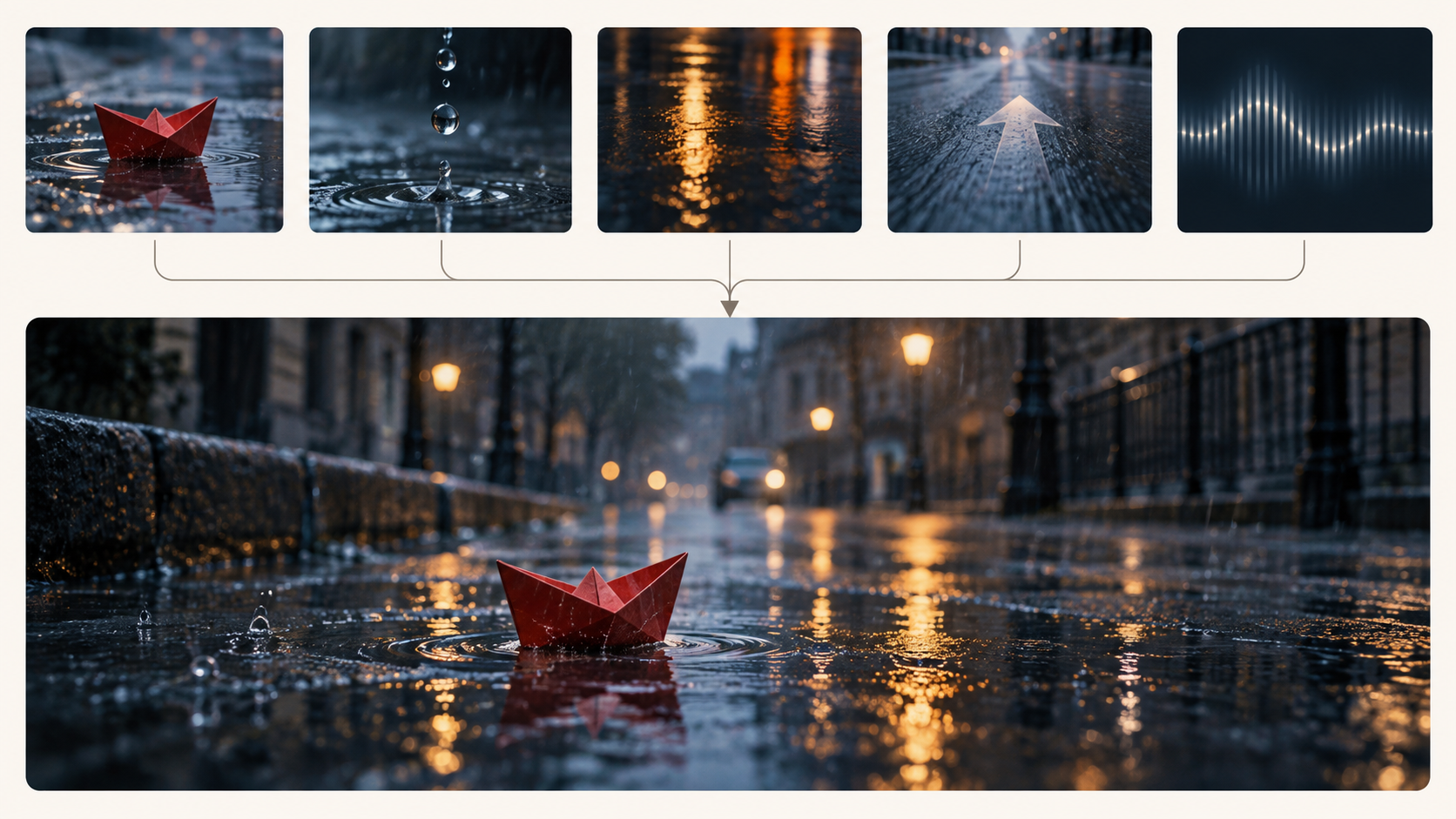
3. Thay đổi từng hướng dẫn một
Hãy xem kết quả đầu tiên như bằng chứng về lệnh của bạn. Nếu phần phản chiếu đúng nhưng mưa quá nặng hạt, chỉ sửa lại hướng dẫn về mưa. Ví dụ, đổi “mưa nhẹ rơi” thành “thỉnh thoảng có những hạt mưa nhỏ với gợn sóng li ti.” Giữ nguyên phần còn lại của lệnh và clip tham chiếu.
Đây là thói quen hữu ích nhất trong một hướng dẫn chỉnh sửa video bằng AI. Nó tạo ra sự so sánh rõ ràng giữa các phiên bản. Khi nhiều hướng thay đổi cùng lúc, rất khó để biết cụm từ nào đã cải thiện cảnh quay hay tạo ra vấn đề mới.
Áp dụng cùng nguyên tắc cho chuyển động. Nếu chuyển động máy quay làm phân tán khỏi con thuyền, hãy thử “máy quay cố định” hoặc “chuyển động về phía trước rất tinh tế.” Đừng cho rằng mẫu hình được chọn sẽ tuân theo mọi hướng dẫn một cách hoàn hảo; hãy xem xét từng phiên bản theo mục tiêu chỉnh sửa của bạn.
4. Chọn cài đặt phù hợp với clip
Giao diện Chỉnh sửa video hiển thị các tùy chọn cho mẫu hình, tạo âm thanh, tỷ lệ khung hình, độ phân giải, lựa chọn hình mờ và thời lượng. Kiểm tra các tùy chọn có sẵn trong không gian làm việc đã đăng nhập của bạn trước khi tạo. Một ví dụ mẫu hình, lựa chọn 16:9 và 480p hiển thị trong giao diện, nhưng tổ hợp bạn chọn có thể khác.
Khớp tỷ lệ khung hình với nơi clip sẽ xuất hiện. Giữ khung rộng cho bản chỉnh sửa ngang, hoặc chỉ chọn định dạng khả dụng khác khi đích đến yêu cầu. Cân nhắc xem âm thanh có hữu ích cho lần chạy này hay không. Nếu mục tiêu của bạn chỉ là thay đổi ánh sáng, tắt âm thanh có thể giúp việc xem lại đơn giản hơn.
Kiểm tra chi phí tạo hiển thị, tùy chọn thời lượng và hình mờ sau khi chọn cài đặt khả dụng. Đừng coi một chi phí hoặc thời lượng hiển thị trong một phiên là quy tắc chung cho mọi mẫu hình hoặc mọi lần chỉnh sửa.
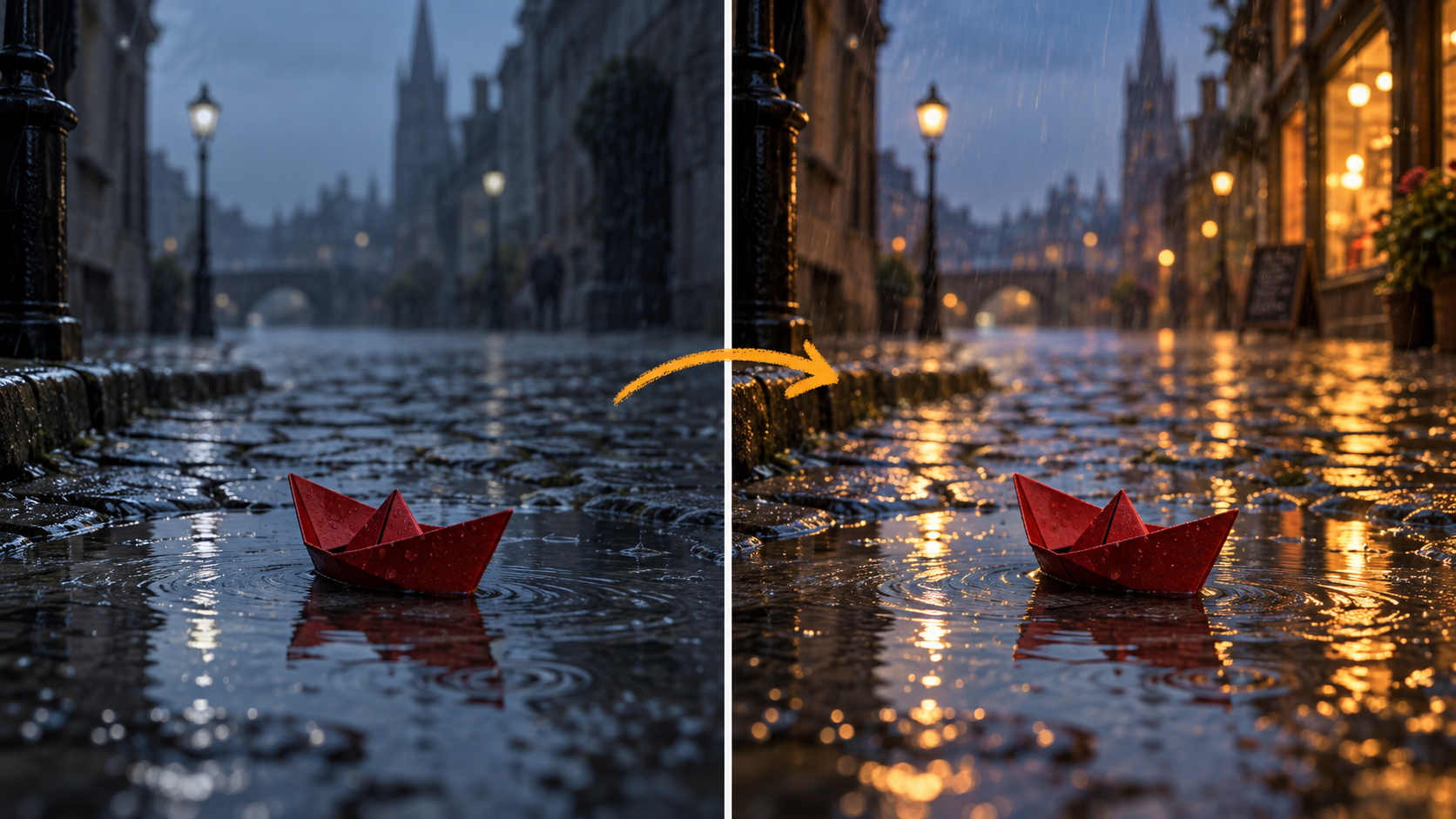
5. Xem lại toàn bộ bản chỉnh sửa và ghi lại những gì đã thay đổi
Khi có kết quả, hãy xem từ đầu đến cuối trước khi quyết định nó có hiệu quả hay không. Đầu tiên, kiểm tra thay đổi được yêu cầu: ánh phản chiếu ấm có xuất hiện không? Sau đó kiểm tra những gì bạn muốn giữ lại: chiếc thuyền đỏ trông có nhất quán không, và con phố có còn đáng tin không?
Ở lần xem thứ hai, tìm các vấn đề nhỏ hơn như hình dạng con thuyền thay đổi, mưa không đều, chuyển động giật cục, hoặc ánh sáng thay đổi vô lý. Ghi lại chính xác thời điểm bạn nhận ra. Một ghi chú như “phần phản chiếu trở nên quá sáng gần cuối” hữu ích hơn nhiều so với “làm cho nó tốt hơn.”
Sau đó thực hiện một bản sửa đổi. Giữ nguyên các hướng dẫn thành công, chỉnh sửa cụm từ liên quan đến vấn đề, và so sánh phiên bản mới với phiên bản trước. Vòng lặp cẩn thận này biến việc chỉnh sửa video bằng AI thành một quy trình sáng tạo có kiểm soát thay vì một chuỗi phỏng đoán.

Hướng dẫn chỉnh sửa video bằng AI: câu hỏi thường gặp
Tôi có cần video nguồn không?
Đối với Chỉnh sửa video, không gian làm việc hiển thị đánh dấu tệp tham chiếu là bắt buộc. Chọn một clip có chủ thể chính rõ ràng và bố cục dễ đọc để bạn có thể đánh giá những gì bản chỉnh sửa đã thay đổi.
Tôi có nên yêu cầu nhiều thay đổi trong một lệnh không?
Bắt đầu với một thay đổi chính. Chỉ thêm chi tiết thứ hai khi nó hỗ trợ cùng một mục tiêu, chẳng hạn như phản chiếu ấm và mưa nhẹ hơn. Tách các thay đổi không liên quan sang các lần thử sau.
Tôi nên chọn cài đặt nào trước tiên?
Chọn mẫu hình và cài đặt hiện tại phù hợp với đích đến của clip, sau đó kiểm tra chi phí hiển thị. Sử dụng cấu hình đơn giản cho lần thử ban đầu để dễ so sánh các bản sửa đổi hơn.
Kết luận: dùng một lần chỉnh sửa rõ ràng để học nhanh hơn
Mục đích của một hướng dẫn chỉnh sửa video bằng AI là xây dựng một cách làm việc đáng tin cậy. Bắt đầu với một clip tham chiếu dễ nhận diện, mô tả một điều chỉnh có ý nghĩa, và so sánh từng phiên bản một cách cẩn thận. Mở trình chỉnh sửa video AI của Pitovee AI và dùng ví dụ thuyền giấy để thử một bản chỉnh sửa phục vụ câu chuyện của riêng bạn.

Related articles
Tạo prompt ASMR AI cho trái cây pha lê, chất liệu mềm mại và món ăn phi thực tế, với một hành động, góc máy và chỉ dẫn âm thanh mà bạn có thể tinh chỉnh sau mỗi lần thử.
Lời Nhắc Video AI Halloween: Sáu Cảnh Rùng Rợn Để Tạo Trong Tháng Mười NàyKhám phá các lời nhắc video AI Halloween cho khu vườn ma ám, căn phòng huyền bí và sự hồi hộp tĩnh lặng, kèm theo hướng dẫn góc máy và các bước kiểm tra thực tế cho từng cảnh gốc.
Prompt chuyển động camera AI: Kiểm soát lia máy, quay quanh và dolly zoomViết prompt chuyển động camera AI mô tả cảnh quay rõ ràng, phân biệt lia máy với di chuyển bám theo, và giúp bạn thử nghiệm quay quanh, đẩy tới và hiệu ứng dolly zoom.