Hướng dẫn nối dài video bằng AI: Tiếp tục cảnh quay với Pitovee AI
Tìm hiểu cách nối dài video trong Pitovee AI: chọn clip trong thư viện đủ điều kiện, viết prompt tiếp nối, kiểm tra cài đặt và xem lại điểm ghép giữa các cảnh.
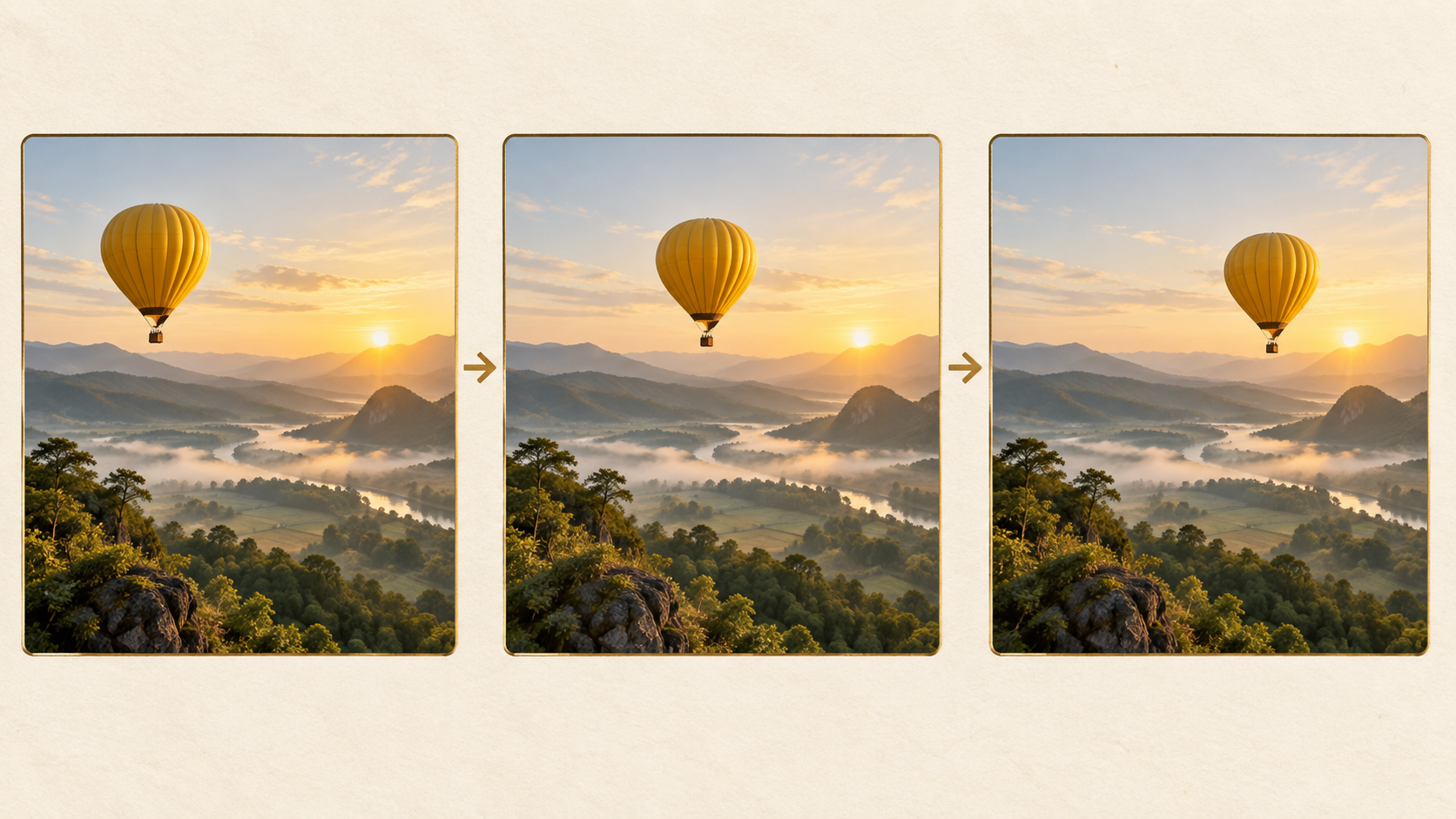
Một cảnh quay đẹp đôi khi kết thúc ngay trước khoảnh khắc bạn muốn giữ lại. Hướng dẫn nối dài video bằng AI này sẽ chỉ bạn cách lên kế hoạch cho khoảnh khắc tiếp theo trong Pitovee AI, từ việc chọn nguồn đủ điều kiện đến kiểm tra phần chuyển cảnh. Chúng ta sẽ dùng ví dụ đơn giản về một quả bóng bay màu vàng trôi lơ lửng phía trên một thung lũng mù sương.
Mở công cụ nối dài video AI của Pitovee AI. Trước khi bắt đầu, hãy đảm bảo bạn đã có một video được tạo thành công trong thư viện với khung hình cuối đã được lưu. Yêu cầu này rất quan trọng: màn hình nối dài sẽ yêu cầu bạn chọn một video đủ điều kiện trong thư viện.

Hình minh họa thể hiện phần tiếp nối dự kiến, không phải kết quả video thực tế từ Pitovee AI.
1. Chọn nguồn có đoạn kết rõ ràng
Bắt đầu bằng việc đăng nhập và mở thư viện của bạn. Chọn một video đã tạo thành công, còn khung hình cuối được lưu, bằng thao tác nối dài nếu có. Nếu quy trình báo nguồn không phù hợp, hãy chọn một video đủ điều kiện khác.
Xem kỹ phần kết. Chủ thể đang ở đâu? Di chuyển theo hướng nào? Máy quay cố định hay đang chuyển động? Những chi tiết này chính là điểm xuất phát cho phần tiếp nối của bạn.
Trong ví dụ của chúng ta, hãy tưởng tượng quả bóng bay màu vàng đang trôi chậm về bên phải phía trên một thung lũng. Máy quay giữ khung rộng và đứng yên, ánh bình minh rọi sáng những ngọn đồi. Một khoảnh khắc tiếp theo hợp lý sẽ duy trì chuyển động đó.
Hãy chọn một đoạn kết mà bạn có thể mô tả rõ ràng. Một cú cắt đột ngột hoặc chủ thể biến mất sau vật gì đó sẽ khiến bạn gặp nhiều điều bất định hơn khi xem lại phần nối dài.

2. Chọn Nối dài video và kiểm tra khu vực tham chiếu
Trong không gian làm việc Video, chọn Nối dài video. Xác nhận nguồn từ thư viện đã được chọn trước khi viết prompt. Thông báo ở chế độ này yêu cầu một video được tạo thành công trong thư viện và khung hình cuối đã được lưu.
Bên dưới ô prompt, khu vực tham chiếu được đánh dấu là tùy chọn và có nút Chọn tệp. Dùng nó để thêm tài liệu hỗ trợ khi hữu ích và được model đã chọn chấp nhận. Tệp tải lên tùy chọn không thay thế nguồn thư viện đủ điều kiện.
Với lần thử đầu tiên, hãy giữ thiết lập đơn giản. Cảnh gốc đã xác lập sẵn quả bóng bay, thung lũng và ánh sáng. Chỉ thêm tham chiếu khi bạn có lý do rõ ràng để đưa nó vào.
Nếu thông báo về nguồn vẫn chưa được giải quyết, hãy quay lại chọn trong thư viện. Việc liên tục thêm tệp vào khu vực tùy chọn sẽ không xác lập được rằng nguồn bắt buộc đã được chọn.

3. Viết prompt nối dài video về điều xảy ra tiếp theo
Mô tả hành động tiếp theo từ đoạn kết hiện có. Trong trường Prompt sáng tạo, hãy nêu rõ nội dung cần tiếp tục và những chi tiết hình ảnh nào cần giữ nhất quán.
Hãy thử prompt nối dài video này:
Tiếp tục từ khung hình cuối. Quả bóng bay màu vàng đó trôi chậm về bên phải phía trên thung lũng xanh mù sương. Giữ nguyên hình dạng, độ cao và tốc độ nhẹ nhàng của nó. Giữ máy quay góc rộng và cố định, với cùng ánh sáng bình minh dịu nhẹ. Tiếp tục cảnh quay hiện có, không cắt cảnh hay thêm chủ thể mới.
Điều này cho bạn những yếu tố quan sát được để kiểm tra sau đó: hướng, tốc độ, hình dạng, khung hình và ánh sáng. Nó thể hiện ý đồ của bạn mà không đảm bảo mọi chi tiết sẽ được giữ nguyên.
Khi bạn nối dài video bằng AI, hãy chọn một hành động tiếp theo rõ ràng. Đưa vào cùng lúc một cơn bão, một địa điểm mới và chuyển động quay quanh của máy quay sẽ khiến phần chuyển cảnh trở nên khó đánh giá hơn nhiều. Hãy để dành những ý tưởng đó cho một cảnh riêng.
4. Kiểm tra cài đặt trước khi yêu cầu nối dài
Kiểm tra model đã chọn và các tùy chọn điều khiển dành cho nguồn đó. Giao diện hiển thị các tùy chọn Tạo âm thanh, Tỷ lệ khung hình, Độ phân giải, lựa chọn watermark và thời lượng. Tính khả dụng có thể phụ thuộc vào cấu hình đã chọn.
Dùng clip gốc làm kim chỉ nam. Khớp khung hình của nó sẽ cho bạn điểm xuất phát hợp lý cho phần video tiếp nối. Bố cục 16:9 và độ phân giải 480p nằm trong số các cài đặt hiển thị; hãy rà soát lựa chọn hiện tại thay vì cho rằng mọi model đều có danh sách giống nhau.
Đọc kỹ các tùy chọn thời lượng. Kiểm tra xem giao diện có giải thích ý nghĩa của giá trị đó đối với phần nối dài hay không; đừng cho rằng con số hiển thị là tổng thời lượng cuối cùng.
Xem xét âm thanh riêng. Tạo âm thanh là một cài đặt sáng tạo, vì vậy hãy kiểm tra âm thanh thu được trước khi cho rằng bản ghi âm gốc được giữ nguyên vẹn. Xác nhận chi phí hiển thị và số dư của bạn, sau đó gửi yêu cầu bằng nút tạo khả dụng.

5. Kiểm tra điểm ghép, sau đó tinh chỉnh một chỉ dẫn
Xem lại đoạn kết gốc và phần mở đầu mới cùng nhau. Nếu phần nối dài được trả về dưới dạng riêng biệt, hãy đặt nó sau bản gốc trong quy trình dựng của bạn trước khi đánh giá phần chuyển tiếp.
Trước tiên hãy xem ở tốc độ bình thường. Một cú nhảy đột ngột về vị trí quả bóng bay hoặc góc máy có thể làm gián đoạn cảnh quay ngay cả khi từng phần trông hấp dẫn riêng lẻ.
Sau đó so sánh các khung hình quanh điểm ghép. Kiểm tra kích thước quả bóng, hướng chuyển động, đường chân trời và ánh sáng. Nếu có âm thanh, hãy lắng nghe xem có thay đổi đột ngột ở đó không.
Chọn một vấn đề cho lần thử tiếp theo. Nếu quả bóng tăng tốc, hãy làm rõ "duy trì cùng tốc độ trôi chậm". Nếu máy quay bị xê dịch, hãy nhấn mạnh "máy quay cố định, phối cảnh không đổi". Giữ nguồn và các cài đặt khác nhất quán để bạn có thể so sánh một cách hữu ích.
Mục tiêu của bạn là một phần nối dài phục vụ cho cảnh quay. Giữ bản gốc và kết quả ưng ý để mỗi lần chỉnh sửa đều dễ so sánh.
Lưu prompt và cài đặt bên cạnh mỗi phiên bản. Một ghi chú ngắn về vấn đề còn tồn đọng sẽ giúp bạn so sánh các lần thử sau mà không cần dựa vào trí nhớ.

Hướng dẫn nối dài video bằng AI: câu hỏi thường gặp
Tôi có thể bắt đầu với bất kỳ video tải lên nào không?
Thông báo nối dài nêu rõ cần một video được tạo thành công trong thư viện với khung hình cuối đã lưu. Hãy kiểm tra điều kiện ở đó trước; chỉ tải lên một tệp tùy ý không đáp ứng yêu cầu đó.
Tôi có bắt buộc dùng Chọn tệp không?
Khu vực tham chiếu được đánh dấu là tùy chọn. Trước tiên hãy chọn nguồn thư viện đủ điều kiện, sau đó chỉ thêm tài liệu hỗ trợ khi quy trình làm việc bạn chọn thực sự cần.
Phần nối dài có khớp hoàn hảo không?
Không đảm bảo tính liên tục chính xác tuyệt đối. Hãy so sánh đoạn kết gốc với phần nối dài và tinh chỉnh prompt nếu chủ thể, chuyển động, máy quay, ánh sáng hoặc âm thanh thay đổi ngoài dự kiến.

Kết luận: tiếp tục khoảnh khắc đang hiệu quả
Dùng hướng dẫn nối dài video bằng AI này để lên kế hoạch cho một khoảnh khắc tiếp theo đáng tin cậy. Chọn nguồn đủ điều kiện, mô tả hành động đang diễn ra và kiểm tra phần chuyển tiếp một cách cẩn thận. Mở không gian làm việc nối dài video của Pitovee AI và cho cảnh quay của bạn thêm một chút không gian để phát triển.

Related articles
Khám phá các gợi ý video AI cho Diwali với đèn diya lung linh, bàn tiệc lễ hội và lời chúc cá nhân, kèm chi tiết hình ảnh tinh tế và hướng dẫn chuyển động rõ ràng để bạn thử.
Prompt ASMR AI: Sáu Cảnh Siêu Thực với Tín Hiệu Chuyển Động và Âm Thanh Rõ RàngTạo prompt ASMR AI cho trái cây pha lê, chất liệu mềm mại và món ăn phi thực tế, với một hành động, góc máy và chỉ dẫn âm thanh mà bạn có thể tinh chỉnh sau mỗi lần thử.
Lời Nhắc Video AI Halloween: Sáu Cảnh Rùng Rợn Để Tạo Trong Tháng Mười NàyKhám phá các lời nhắc video AI Halloween cho khu vườn ma ám, căn phòng huyền bí và sự hồi hộp tĩnh lặng, kèm theo hướng dẫn góc máy và các bước kiểm tra thực tế cho từng cảnh gốc.