Hướng dẫn tạo video bằng AI: Video đầu tiên của bạn với Pitovee AI
Làm theo hướng dẫn thực hành Pitovee AI này để viết prompt video, thêm ảnh tham chiếu, chọn cài đặt và tinh chỉnh một cảnh cà phê đơn giản thành video đầu tiên của bạn.
Hướng dẫn tạo video bằng AI này bắt đầu với điều gì đó đơn giản: một tách cà phê bên cạnh cửa sổ đầy nắng. Mục tiêu của bạn là biến cảnh đó thành một video ngắn với làn hơi nước bốc lên và chuyển động máy quay nhẹ nhàng. Như vậy là đủ để thực hành quy trình mà chưa cần lên kế hoạch cho cả một bộ phim.
Mở trình tạo video AI của Pitovee AI và làm theo từng bước. Bạn sẽ viết prompt, quyết định có thêm ảnh hay không, chọn các cài đặt có sẵn, và xem xét điều gì cần cải thiện.
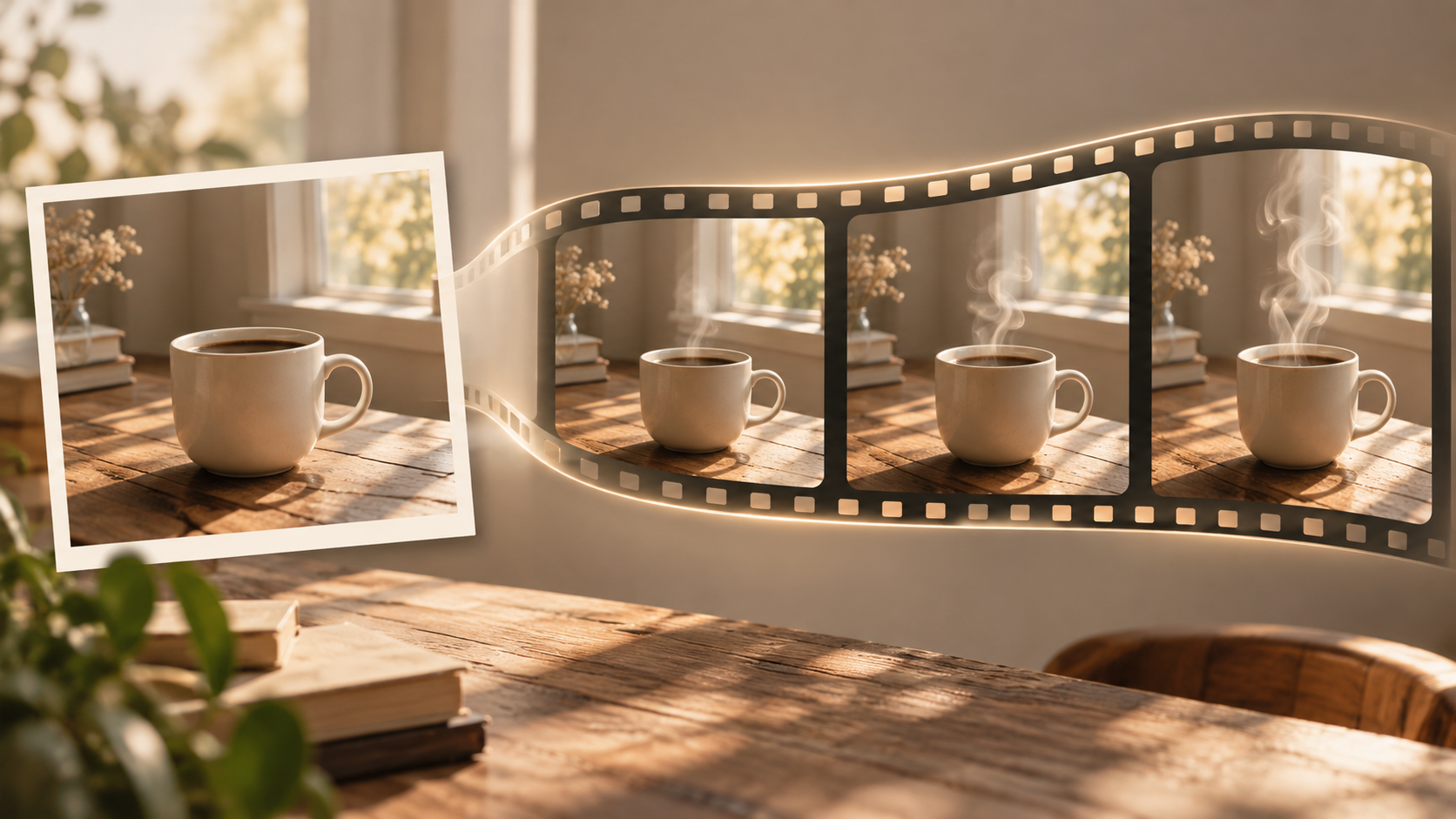
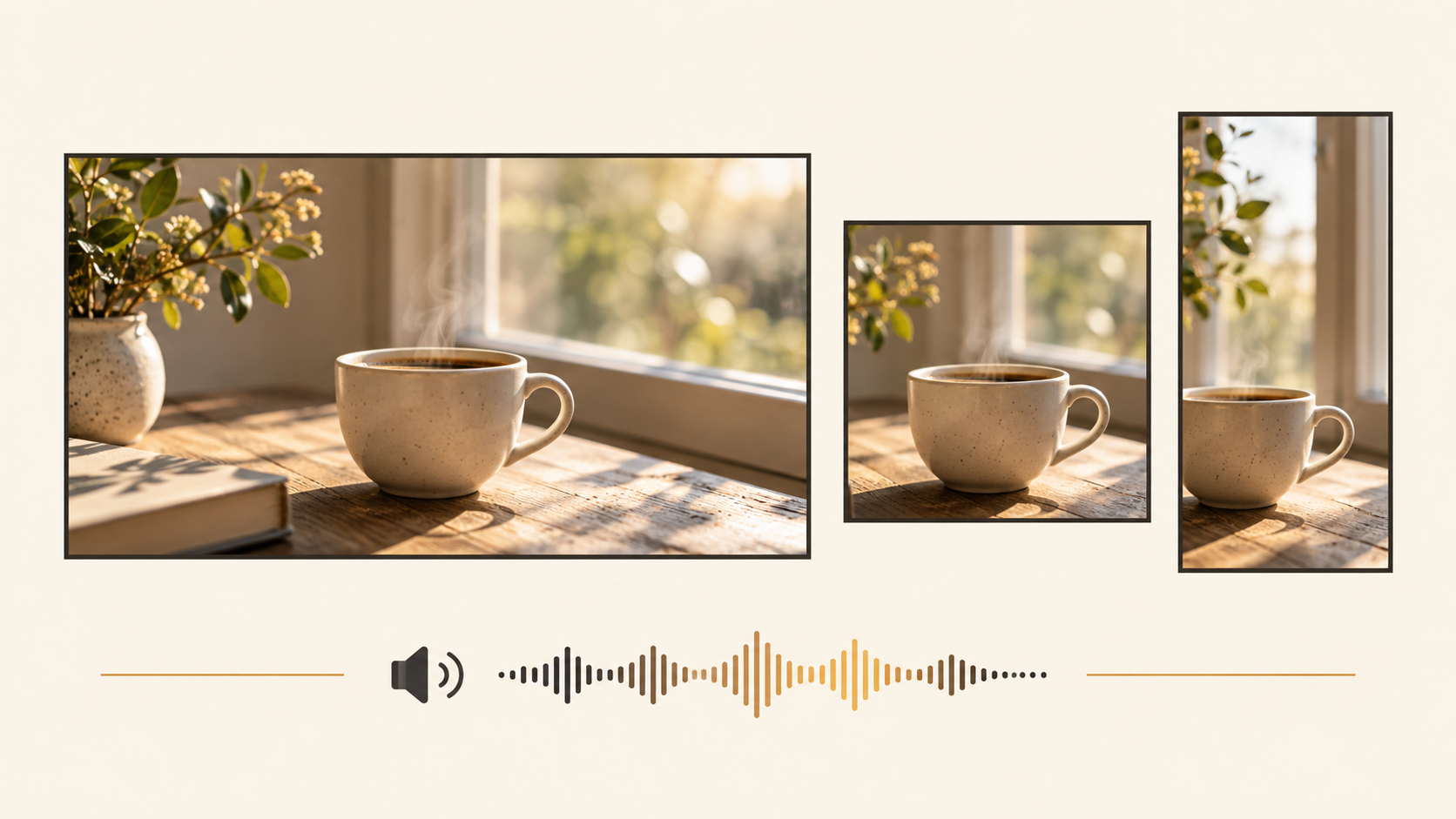
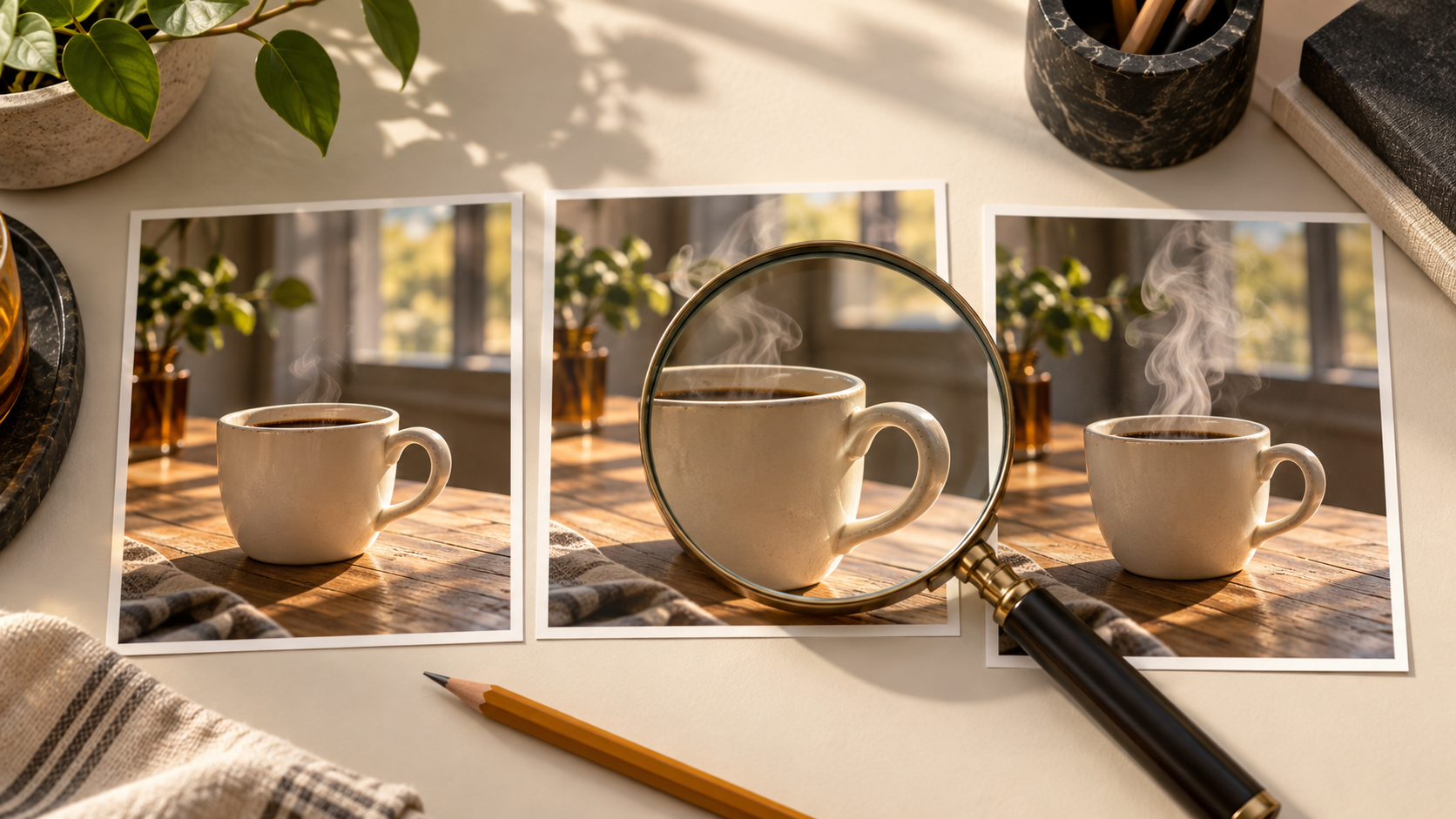
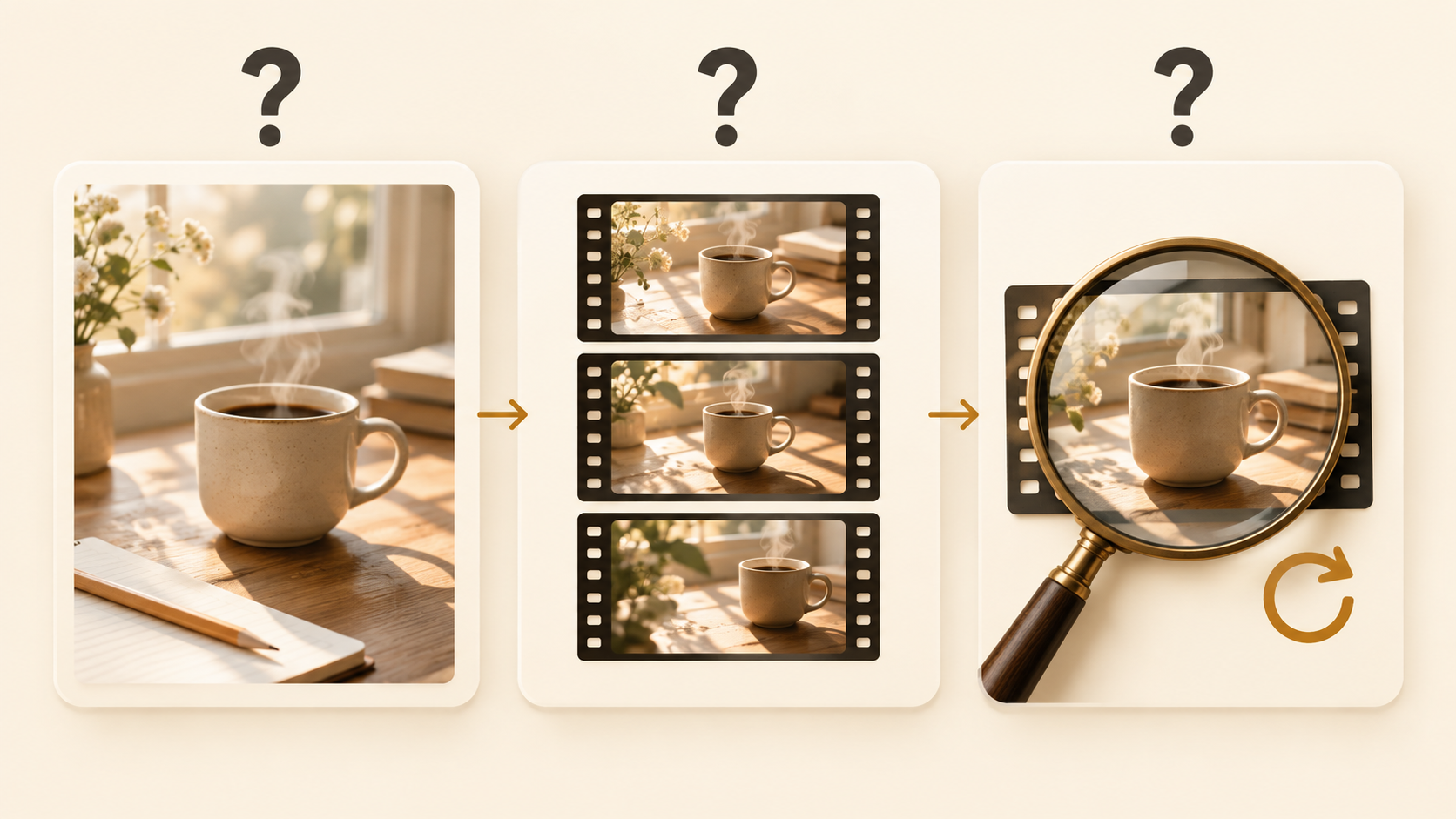
Hình minh họa giải thích ý tưởng của ví dụ; chúng không phải là mẫu được tạo bởi Pitovee AI.
1. Thiết lập một dự án tạo video AI đơn giản
Bắt đầu trong không gian làm việc Video và chọn Tạo video. Giao diện cũng hiển thị Chỉnh sửa video và Mở rộng video, nhưng bài tập này bắt đầu với một cảnh mới. Nếu bạn chưa đăng nhập, hãy dùng Đăng nhập để tạo và hoàn tất các bước tài khoản được hiển thị.
Trước khi chạm vào các cài đặt, hãy mô tả cảnh quay bạn định thực hiện trong một câu: "Một tách cà phê nằm trên bàn trong khi hơi nước bốc lên và máy quay tiến lại gần hơn."
Hãy giữ câu đó bên cạnh. Nó cho bạn điều gì đó cụ thể để so sánh với kết quả. Một video có thể trông hấp dẫn nhưng vẫn thiếu hành động mà bạn mong muốn.
Đối với lần thử đầu tiên này, hãy chuẩn bị một prompt dạng văn bản và, tùy chọn, một bức ảnh rõ ràng về tách cà phê. Đồng thời quyết định xem video hoàn chỉnh sẽ xuất hiện ở đâu. Một banner ngang cho trang web và một bài đăng mạng xã hội dạng dọc cần bố cục khác nhau.
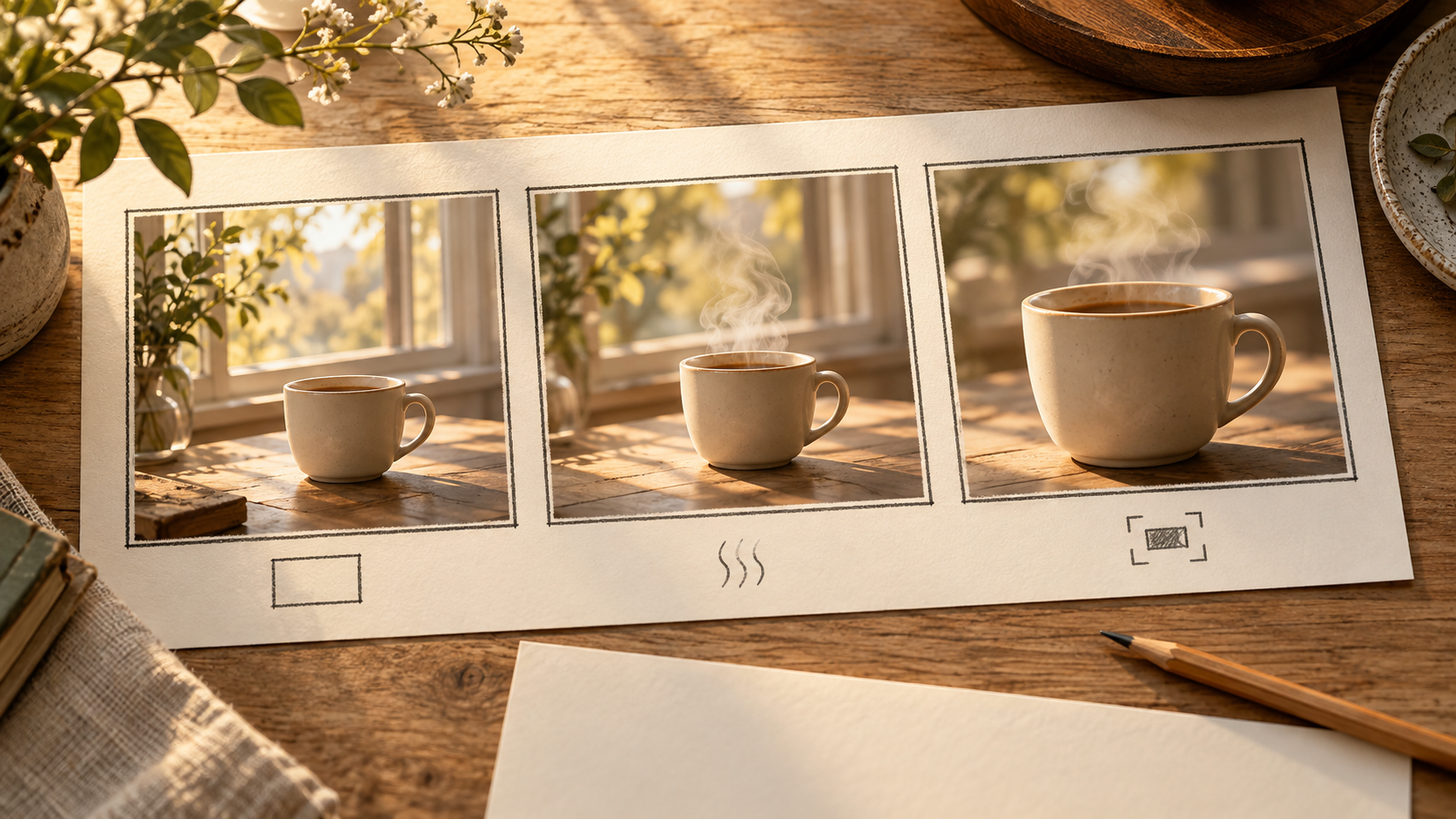
2. Viết prompt văn bản thành video với chuyển động rõ ràng
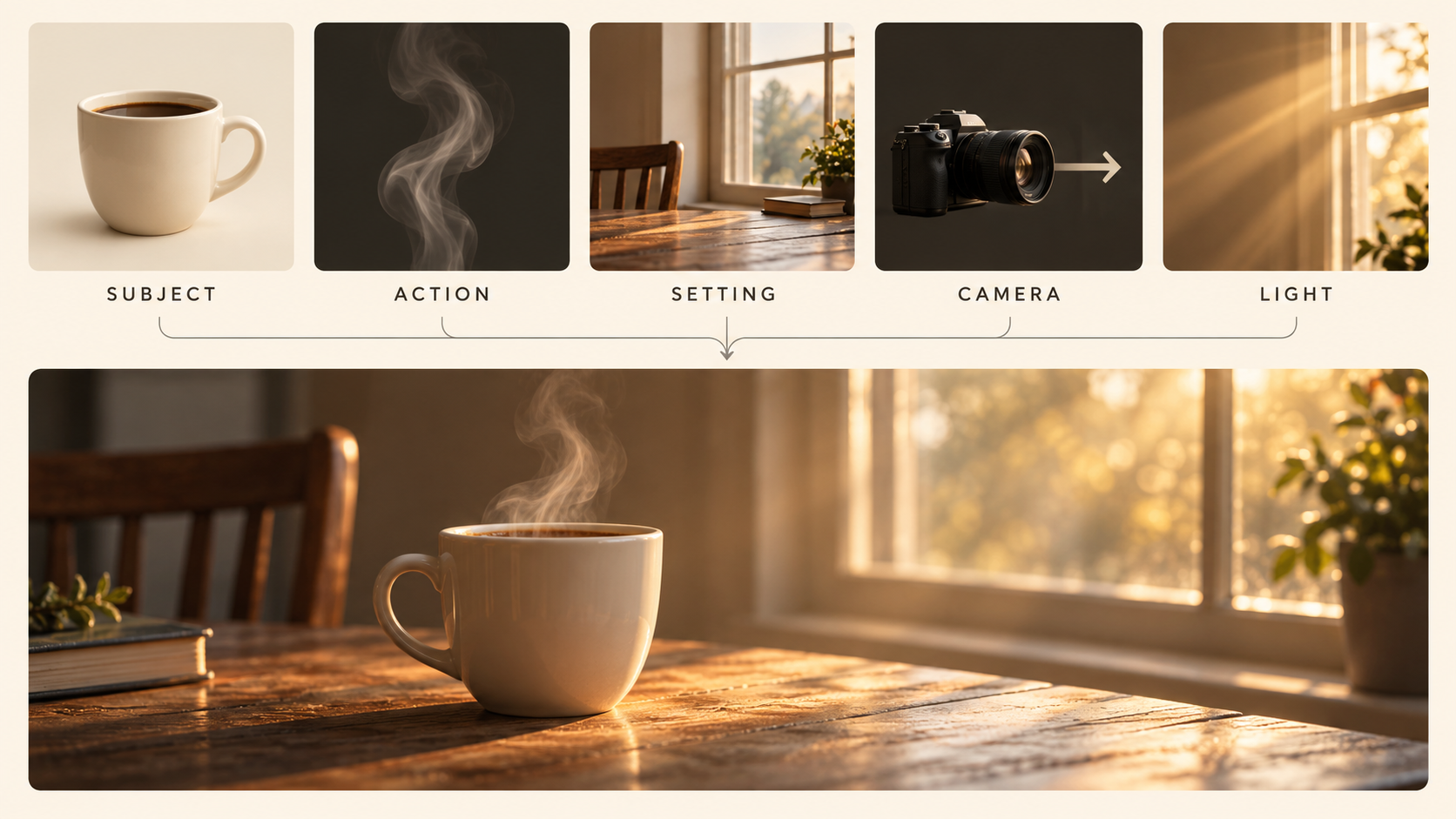
Trong trường Creative prompt, hãy giải thích điều người xem nên thấy. Một công thức khởi đầu hữu ích là chủ thể, hành động, bối cảnh, máy quay và ánh sáng.
Hãy thử ví dụ này trong trình tạo video từ văn bản:
Một tách cà phê gốm màu kem nằm trên bàn gỗ cạnh cửa sổ. Làn hơi nước mỏng chậm rãi bốc lên từ tách cà phê. Máy quay tiến lại gần tách một cách nhẹ nhàng. Ánh nắng buổi sáng ấm áp trải dài trên mặt bàn. Chất liệu chân thực, không khí tĩnh lặng, một cú quay liên tục. Tách cà phê vẫn đứng yên.
Lưu ý rằng mỗi câu bổ sung một chỉ dẫn cụ thể. "Video cà phê điện ảnh đẹp" bỏ ngỏ nhiều phần của cảnh hơn hẳn.
Hãy đọc lại prompt một lần trước khi gửi. Loại bỏ các chỉ dẫn mâu thuẫn, chẳng hạn như yêu cầu máy quay vừa đứng yên vừa tiến lại gần. Hãy để những thay đổi cảnh đầy kịch tính cho thí nghiệm khác; lần thử này nên dạy bạn cách một cú quay hoạt động ra sao.
3. Thêm ảnh tham chiếu khi ngoại hình quan trọng
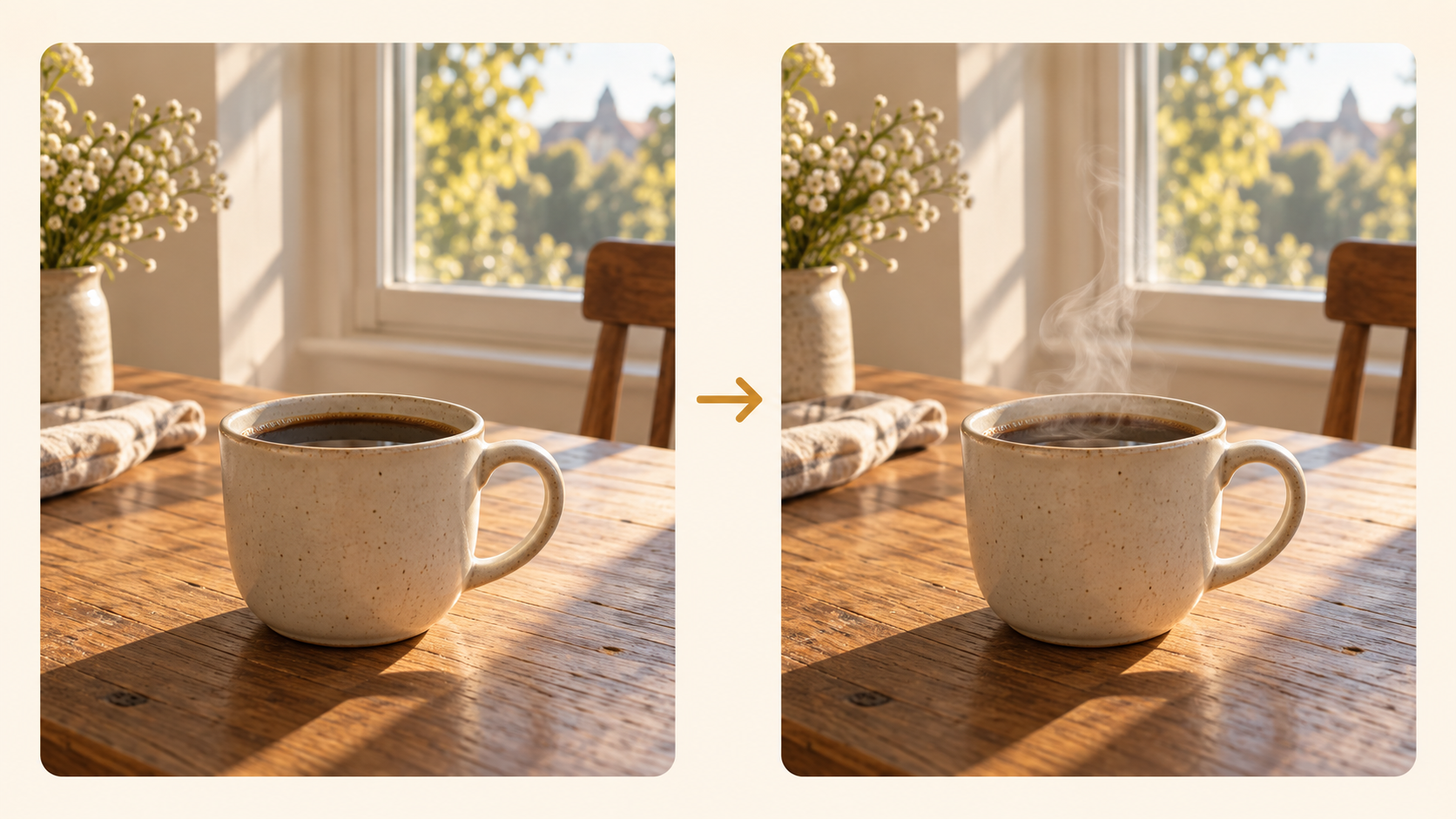
Nếu bạn đã có sẵn một bức ảnh muốn làm chuyển động, hãy dùng Choose file trong khu vực tham chiếu tùy chọn. Với ví dụ này, hãy chọn một hình ảnh sắc nét với tách cà phê hiển thị rõ ràng, có đủ khoảng trống phía trên cho hơi nước và nền gọn gàng.
Khi dùng trình tạo video từ ảnh bằng AI, hãy để bức ảnh thiết lập bố cục. Tập trung prompt của bạn vào thay đổi mà bạn muốn:
Giữ tách cà phê và cách sắp xếp trên bàn nhất quán. Để một dòng hơi mỏng bốc lên nhẹ nhàng. Di chuyển máy quay đến gần hơn một chút trong khi giữ nguyên ánh sáng ấm từ cửa sổ.
Đây là một hướng để thử, không phải sự đảm bảo rằng mọi chi tiết sẽ không thay đổi. Hãy kiểm tra kết quả cẩn thận, đặc biệt nếu tách cà phê có chữ hoặc tay cầm đặc trưng.
Nếu không có hình ảnh phù hợp, hãy tiếp tục với prompt văn bản. Bạn có thể khám phá quy trình tham chiếu sau đó.
4. Chọn mô hình, khung hình và cài đặt âm thanh
Mở bộ chọn Model và xem xét các lựa chọn hiện có. Giao diện hiển thị Doubao-Seedance-2.0 làm một ví dụ. Hãy coi lựa chọn này là điểm khởi đầu cho thí nghiệm của bạn, sau đó đọc mô tả đi kèm và các điều khiển khả dụng.
Đối với cảnh cà phê, hãy dùng 16:9 nếu bạn muốn bố cục rộng. Nếu cần định dạng dọc, hãy kiểm tra xem mô hình bạn chọn có hỗ trợ hay không trước khi sắp đặt cảnh quay.
Các điều khiển hiển thị bao gồm độ phân giải và Generate audio. Chọn No cho âm thanh khi lần thử đầu tiên chỉ cần chuyển động. Tùy chọn 480p hiển thị; hãy quyết định xem nó có phù hợp với bản nháp của bạn không, và kiểm tra các lựa chọn khả dụng khác.
Xem lại cài đặt thời lượng và hình mờ như được hiển thị. Kiểm tra chi phí tạo và số dư của bạn sau khi đã chọn mọi thứ. Đừng cho rằng mọi mô hình hoặc tổ hợp cài đặt đều có cùng mức chi phí.
5. Tạo video, xem lại và thay đổi một điều
Gửi yêu cầu tạo video khi bạn đã đăng nhập và sẵn sàng. Khi có kết quả, hãy xem toàn bộ video trước khi quyết định thay đổi điều gì.
Hãy đặt ba câu hỏi thực tế: Hơi nước có chuyển động như mong muốn không? Tách cà phê có giữ được hình dạng không? Chuyển động máy quay có phù hợp với cảnh tĩnh lặng không?
Sau đó xem lại để phát hiện những chi tiết gây phân tâm nhỏ hơn, bao gồm tay cầm biến dạng, ánh sáng nhấp nháy hoặc nền thay đổi bất ngờ. Ghi chú lại prompt và cài đặt bên cạnh quan sát của bạn.
Nếu chuyển động có vẻ quá mức, hãy thử "hơi nước rất tinh tế, máy quay cố định" vào lần tới. Giữ nguyên các cài đặt còn lại để việc so sánh dễ hiểu hơn. Nếu bố cục sai, hãy sửa chỉ dẫn về khung hình hoặc chọn một ảnh tham chiếu rõ ràng hơn.
Để so sánh công bằng, hãy giữ nguyên prompt gốc và gắn nhãn từng lần thử với thay đổi duy nhất mà bạn đã thực hiện. So sánh các video tại cùng một thời điểm, chẳng hạn như khi máy quay bắt đầu di chuyển. Điều đó giúp phát hiện và thảo luận những khác biệt tinh tế với cộng sự dễ dàng hơn.
Hãy nhắm đến một cải thiện hữu ích cho mỗi lần thử. Khi cảnh quay đơn giản đã đáp ứng mục đích của bạn, hãy thử một cảnh tham vọng hơn.
Hướng dẫn tạo video bằng AI: các câu hỏi thường gặp
Tôi có cần một hình ảnh để bắt đầu không?
Không. Pitovee AI mô tả việc tạo cảnh từ văn bản hoặc ảnh tham chiếu, và khu vực tham chiếu là tùy chọn. Hãy bắt đầu với một cảnh viết bằng văn bản nếu bạn không có ảnh phù hợp.
Tôi nên chọn mô hình nào trước tiên?
Xem xét các mô tả, cài đặt và chi phí của các mô hình khả dụng. Chọn một mô hình phù hợp với đầu vào và định dạng bạn dự định. Hãy giữ nguyên mô hình đó trong khi luyện tập viết prompt.
Tại sao kết quả không tuân theo mọi chỉ dẫn?
Một prompt thể hiện kết quả bạn mong muốn; nó không đảm bảo kết quả chính xác. Hãy đơn giản hóa cảnh, loại bỏ các chỉ dẫn mâu thuẫn và so sánh một lần thử khác trước khi thay đổi mọi thứ.
Kết luận: tạo video hữu ích đầu tiên của bạn
Hãy dùng hướng dẫn tạo video bằng AI này để hoàn thành một cảnh vừa sức. Bắt đầu với một chủ thể rõ ràng, mô tả chuyển động vừa phải và xem lại kết quả so với ý tưởng ban đầu. Sau đó mở trình tạo video AI từ ảnh của Pitovee AI và thử ví dụ cà phê với nét sáng tạo của riêng bạn.

Related articles
Tạo prompt ASMR AI cho trái cây pha lê, chất liệu mềm mại và món ăn phi thực tế, với một hành động, góc máy và chỉ dẫn âm thanh mà bạn có thể tinh chỉnh sau mỗi lần thử.
Lời Nhắc Video AI Halloween: Sáu Cảnh Rùng Rợn Để Tạo Trong Tháng Mười NàyKhám phá các lời nhắc video AI Halloween cho khu vườn ma ám, căn phòng huyền bí và sự hồi hộp tĩnh lặng, kèm theo hướng dẫn góc máy và các bước kiểm tra thực tế cho từng cảnh gốc.
Prompt chuyển động camera AI: Kiểm soát lia máy, quay quanh và dolly zoomViết prompt chuyển động camera AI mô tả cảnh quay rõ ràng, phân biệt lia máy với di chuyển bám theo, và giúp bạn thử nghiệm quay quanh, đẩy tới và hiệu ứng dolly zoom.