Khắc phục méo hình video AI: Hướng dẫn thực tế về hiện tượng nhấp nháy và biến dạng
Học cách khắc phục méo hình video AI bằng cách tách biệt hiện tượng nhấp nháy, biến dạng và thay đổi khuôn mặt, thử nghiệm chuyển động đơn giản hơn, và quyết định khi nào nên tạo lại hoặc chỉnh sửa clip.

Tóm tắt nhanh
Để khắc phục méo hình video AI, hãy xác định chính xác yếu tố nào thay đổi sai trước khi chỉnh sửa cảnh quay. Hướng dẫn này phân biệt hiện tượng nhấp nháy, biến dạng vật thể và thay đổi khuôn mặt, sau đó trình bày cách thực hiện một lần thử lại có kiểm soát và xác định xem nên chỉnh sửa hay tạo lại video.
Vì sao hiện tượng méo hình cần chẩn đoán cụ thể
Các vấn đề hiển thị khác nhau đòi hỏi những quyết định đánh giá khác nhau. Hiện tượng xung sáng không giống với quai cốc bị cong, và khuôn mặt bị biến đổi mang hệ quả khác so với kết cấu nền không ổn định.
Hãy sử dụng ba nhóm phân loại sau:
- Video AI bị nhấp nháy: độ sáng hoặc chi tiết thay đổi lặp đi lặp lại giữa các khung hình.
- Video AI bị biến dạng: một vật thể mất đi hình dạng hoặc tỷ lệ vốn có.
- Video AI bị méo khuôn mặt: cấu trúc khuôn mặt hoặc đặc điểm nhận dạng thay đổi trong quá trình chuyển động.
Các nhóm này mô tả những gì bạn nhìn thấy; chúng không xác định nguyên nhân kỹ thuật. Tránh cho rằng mọi vấn đề đều bắt nguồn từ cùng một lỗi câu lệnh.
Hãy ghi lại một quan sát chính xác. Câu “Quai cốc thay đổi kích thước khi máy quay lướt qua” mang lại mục tiêu rõ ràng hơn cho lần thử tiếp theo so với câu “video trông sai.”
Điểm chính cần nhớ
- Kiểm tra thời điểm lỗi bắt đầu xuất hiện.
- Kiểm tra ảnh nguồn xem có thông tin bị thiếu hoặc không rõ ràng không.
- Giảm bớt chuyển động liên quan trước khi thêm độ phức tạp.
- Giữ nguyên các cài đặt không liên quan trong quá trình so sánh.
- Tạo lại khi cấu trúc quan trọng vẫn không thể sử dụng được.
Chuẩn bị tài liệu tham chiếu và clip lỗi
Giữ cùng nhau ảnh nguồn, kết quả lỗi, câu lệnh và các cài đặt tạo video khả dụng. Bạn cũng cần một cách để tạm dừng clip và so sánh các khung hình.
Xem tài liệu tham chiếu trước khi thay đổi câu lệnh. Các cạnh có bị nhòe không? Khuôn mặt có bị che một phần không? Có phản chiếu mạnh nào che khuất hình dạng sản phẩm không? Chuyển động được yêu cầu có làm lộ những bề mặt không có trong ảnh gốc không?
Hãy chọn tài liệu tham chiếu rõ ràng hơn khi điều đó giải quyết được vấn đề. Nếu bạn thay đổi cả nguồn lẫn câu lệnh, hãy ghi lại cả hai để việc so sánh sau này vẫn dễ hiểu.
Xem lại clip ở tốc độ bình thường một lần, sau đó kiểm tra điểm lỗi. Điều này giúp việc xem xét từng khung hình gắn kết với trải nghiệm thực tế của người xem.
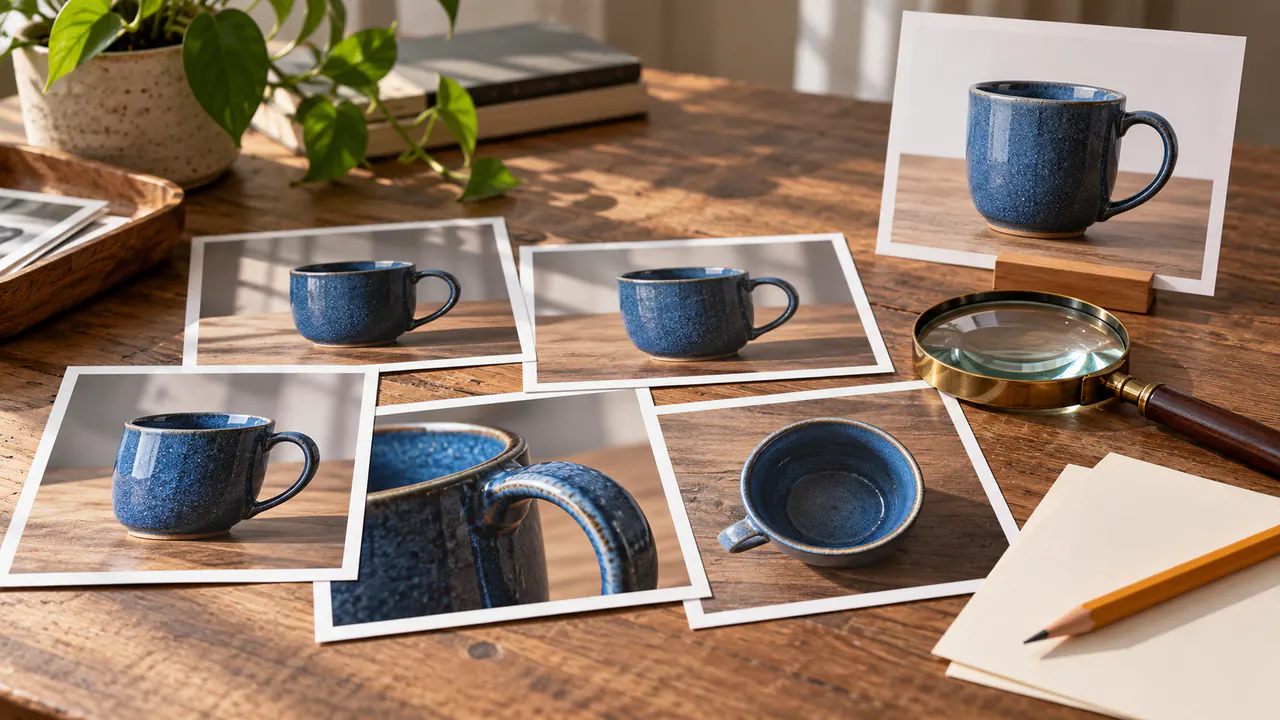
Khắc phục méo hình video AI theo bốn bước
1. Tìm điểm sai lệch đầu tiên có thể nhìn thấy
So sánh một khung hình trước khi vấn đề xảy ra với khung hình đầu tiên mà nó xuất hiện. Xác định vật thể bị ảnh hưởng và chuyển động đang diễn ra tại thời điểm đó.
Với ảnh chân dung, hãy kiểm tra động tác xoay người hoặc sự che khuất. Với sản phẩm, hãy kiểm tra thời điểm phản chiếu hoặc góc máy thay đổi. Ghi lại một quan sát cụ thể thay vì một nhận định chung chung về chất lượng.
2. Giảm bớt chuyển động liên quan
Nếu vật thể bị cong trong một chuyển động quay quỹ đạo lớn, hãy thử chuyển động máy ngắn hơn hoặc góc nhìn cố định. Nếu khuôn mặt thay đổi trong một cú xoay người mạnh, hãy thử góc xoay nhỏ hơn.
Tài liệu Gen-4 của Runway khuyến nghị bắt đầu với các hướng dẫn đơn giản và bổ sung dần từng bước. Lời khuyên về cách diễn đạt tích cực của họ được giới hạn cụ thể cho quy trình làm việc của mô hình đó, vì vậy hãy tham khảo hướng dẫn của mô hình mà bạn đang dùng. Hướng dẫn tạo câu lệnh Gen-4 của Runway
Một cảnh đơn giản hóa được đề xuất:
Chiếc cốc gốm đứng thẳng trên bàn. Một làn hơi mỏng bốc lên nhẹ nhàng từ đồ uống. Máy quay giữ nguyên góc ban đầu, quai cốc luôn hiển thị rõ trong suốt một cảnh quay liên tục.
Câu lệnh này là điểm khởi đầu chưa được kiểm chứng, không phải là giải pháp đảm bảo chắc chắn.
3. Thực hiện một lần thử lại có kiểm soát
Mở không gian làm việc video của Pitovee và kiểm tra các tùy chọn điều khiển hiện tại của mô hình đã chọn. Giữ nguyên các lựa chọn không liên quan ở mức giao diện cho phép.
Thay đổi hướng dẫn liên quan đến vấn đề nghi ngờ. Một so sánh có kiểm soát giúp bạn hiểu liệu việc giảm chuyển động có tạo ra ứng viên khả dụng hơn hay không.
Nếu mô hình hiển thị một cài đặt mà bạn không hiểu, hãy kiểm tra tài liệu của nó thay vì tự gán một hiệu ứng phỏng đoán.
4. Đánh giá lại theo cùng tiêu chí
Kiểm tra cùng vật thể, chuyển động và thời điểm trong chuỗi. Quai cốc có giữ được hình dạng không? Khuôn mặt có nhận diện được trong lúc xoay không?
Nếu phiên bản đơn giản mạch lạc, hãy thêm một chuyển động máy nhỏ trong bước tiếp theo. Lưu cả hai phiên bản và ghi chú điểm khác biệt thực tế.
Nếu vấn đề vẫn còn, hãy xem xét lại tài liệu tham chiếu hoặc thiết kế cảnh trước khi mở rộng câu lệnh.
Lựa chọn giữa chỉnh sửa và tạo lại
Chỉnh sửa có thể hữu ích khi lỗi chỉ xuất hiện thoáng qua hoặc nằm ngoài phần chuyển động chính. Việc cắt bớt có thể loại bỏ đoạn mở đầu không ổn định; việc cắt khung có thể loại trừ lỗi ở rìa nếu bố cục vẫn hoạt động tốt.
Một biến động độ sáng nhẹ có thể đáng để thử trong quy trình chỉnh màu. Hãy kiểm tra kết quả thay vì mặc định rằng việc điều chỉnh đã đủ.
Các lỗi cấu trúc cần quyết định chặt chẽ hơn. Không nên coi việc làm sắc nét hay nâng cấp độ phân giải là cách đáng tin cậy để tái tạo khuôn mặt đã biến đổi, bàn tay bị hỏng hoặc sản phẩm bị biến dạng.
Hãy tự hỏi liệu chỉnh sửa có giữ được mục đích của cảnh không. Nếu việc loại bỏ vấn đề cũng làm mất đi chuyển động cần thiết, hãy tạo lại hoặc thay thế cảnh quay đó.
Lập nhật ký khắc phục sự cố
Ghi lại tài liệu tham chiếu, câu lệnh, mô hình đã chọn, cài đặt khả dụng và lỗi quan sát được. Dùng kết quả của chính bạn để nhận diện các mẫu lặp lại.
Nếu một chuyển động cụ thể liên tục thất bại qua nhiều lần thử có kiểm soát, hãy thiết kế lại nó. Một góc nhìn đơn giản hơn có thể truyền tải cùng một ý tưởng. Nếu yêu cầu vẫn là thiết yếu, hãy đánh giá một quy trình làm việc phù hợp khác.
Hãy chọn điểm dừng phù hợp với dự án. Một đoạn chuyển cảnh trang trí và một cảnh cận cảnh nhân vật trung tâm có thể xứng đáng với mức độ nỗ lực sản xuất khác nhau.
Câu hỏi thường gặp
Mọi clip bị méo đều có thể sửa được phải không?
Không. Những thay đổi cấu trúc quan trọng có thể đòi hỏi phải tạo lại hoặc thay thế cảnh.
Câu lệnh dài hơn có ngăn được hiện tượng biến dạng không?
Không hẳn. Nhiều hướng dẫn hơn có thể làm tăng độ phức tạp. Hãy tập trung vào chuyển động liên quan đến lỗi nhìn thấy được.
Tôi có nên thay đổi nhiều cài đặt cùng một lúc không?
Để khắc phục sự cố, thay đổi có giới hạn giúp việc so sánh dễ diễn giải hơn.
Kết luận
Để khắc phục méo hình video AI, hãy mô tả lỗi nhìn thấy được, đơn giản hóa chuyển động liên quan và đánh giá ứng viên tiếp theo theo cùng tiêu chí. Hãy dùng chỉnh sửa khi nó giữ được một cảnh mạch lạc, và tạo lại khi cấu trúc quan trọng vẫn sai. Một quy trình chẩn đoán có thể lặp lại giúp bạn đưa ra lựa chọn đó một cách có chủ đích.
Related articles
Tạo prompt ASMR AI cho trái cây pha lê, chất liệu mềm mại và món ăn phi thực tế, với một hành động, góc máy và chỉ dẫn âm thanh mà bạn có thể tinh chỉnh sau mỗi lần thử.
Lời Nhắc Video AI Halloween: Sáu Cảnh Rùng Rợn Để Tạo Trong Tháng Mười NàyKhám phá các lời nhắc video AI Halloween cho khu vườn ma ám, căn phòng huyền bí và sự hồi hộp tĩnh lặng, kèm theo hướng dẫn góc máy và các bước kiểm tra thực tế cho từng cảnh gốc.
Prompt chuyển động camera AI: Kiểm soát lia máy, quay quanh và dolly zoomViết prompt chuyển động camera AI mô tả cảnh quay rõ ràng, phân biệt lia máy với di chuyển bám theo, và giúp bạn thử nghiệm quay quanh, đẩy tới và hiệu ứng dolly zoom.