AI 图像编辑教程:用 Pitovee AI 完成你的第一次编辑
了解如何在 Pitovee AI 中编辑图像:上传参考图、撰写精准提示词、检查输出设置,并在保存结果前审阅修改内容。
你有一张喜欢的照片,但某个细节总觉得不对。也许是背景太杂乱,或者场景与项目不搭。这篇 AI 图像编辑教程将带你一步步规划 Pitovee AI 中的精准编辑,撰写指令,并检查实际发生了哪些变化。
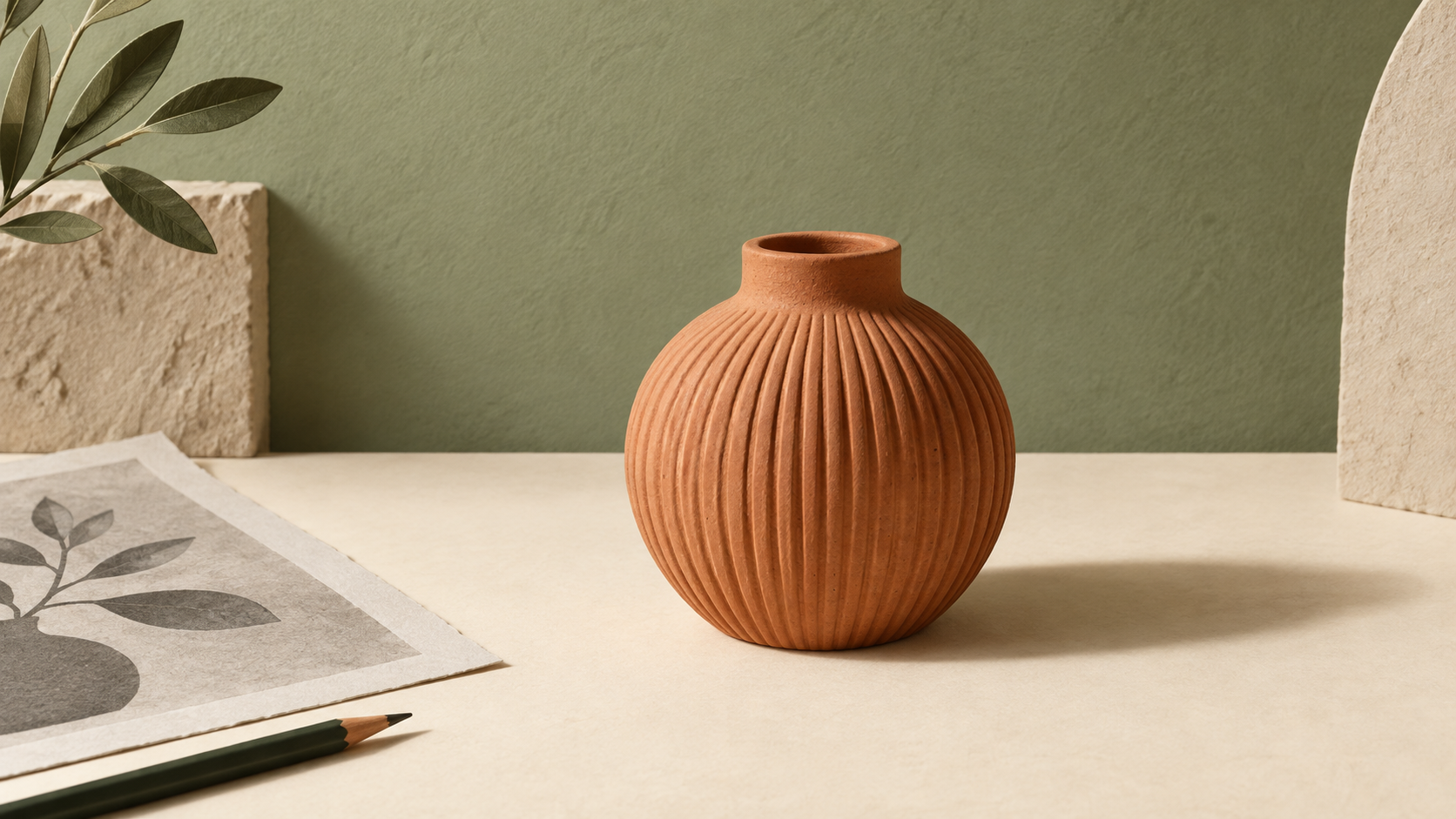
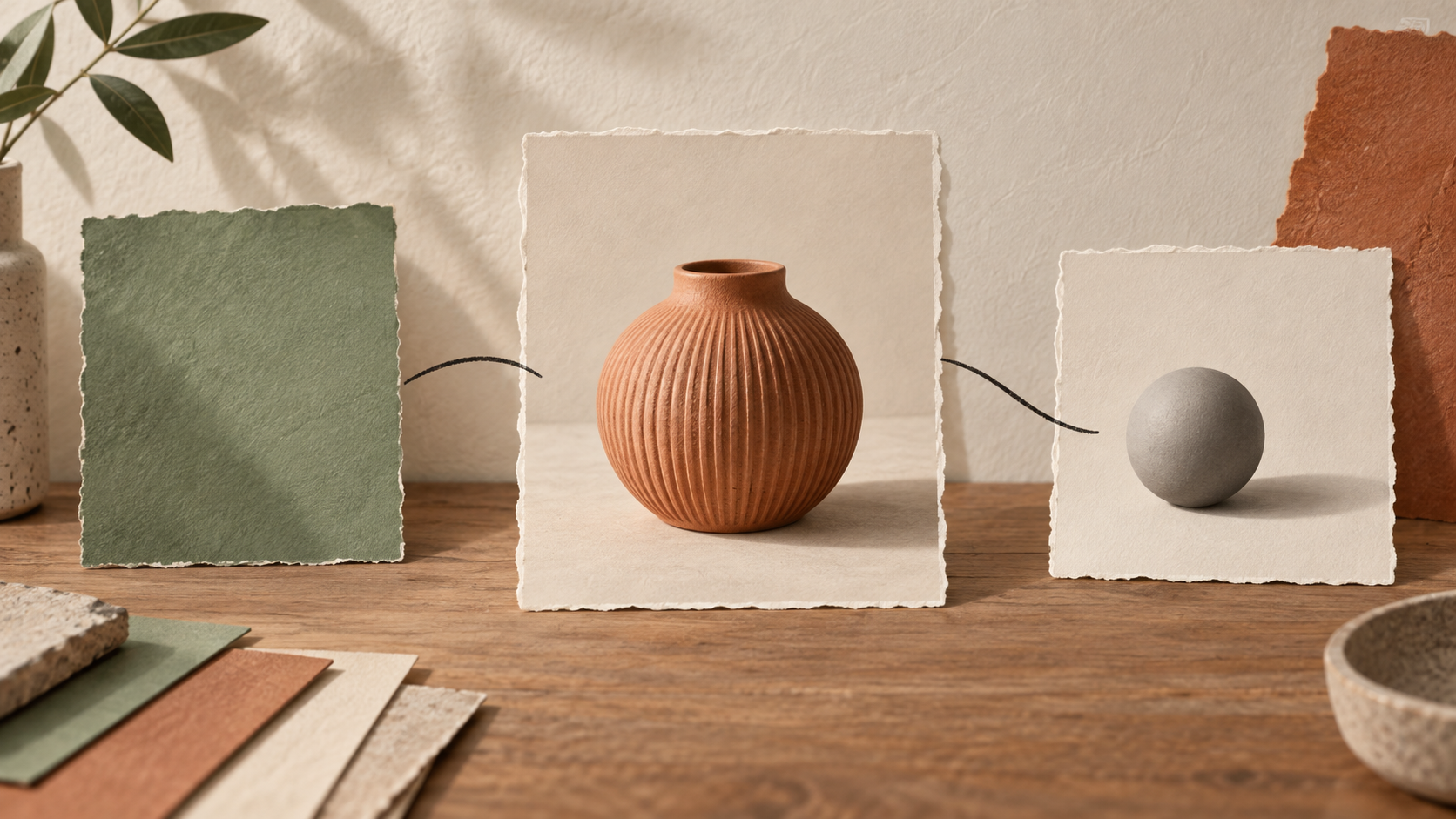
我们用一个简单的例子:一只陶土花瓶,拍摄在淡灰色背景前。目标是把背景改为鼠尾草绿,同时保持花瓶清晰可辨。你需要准备源图像、明确的修改想法,以及你的账户访问权限。
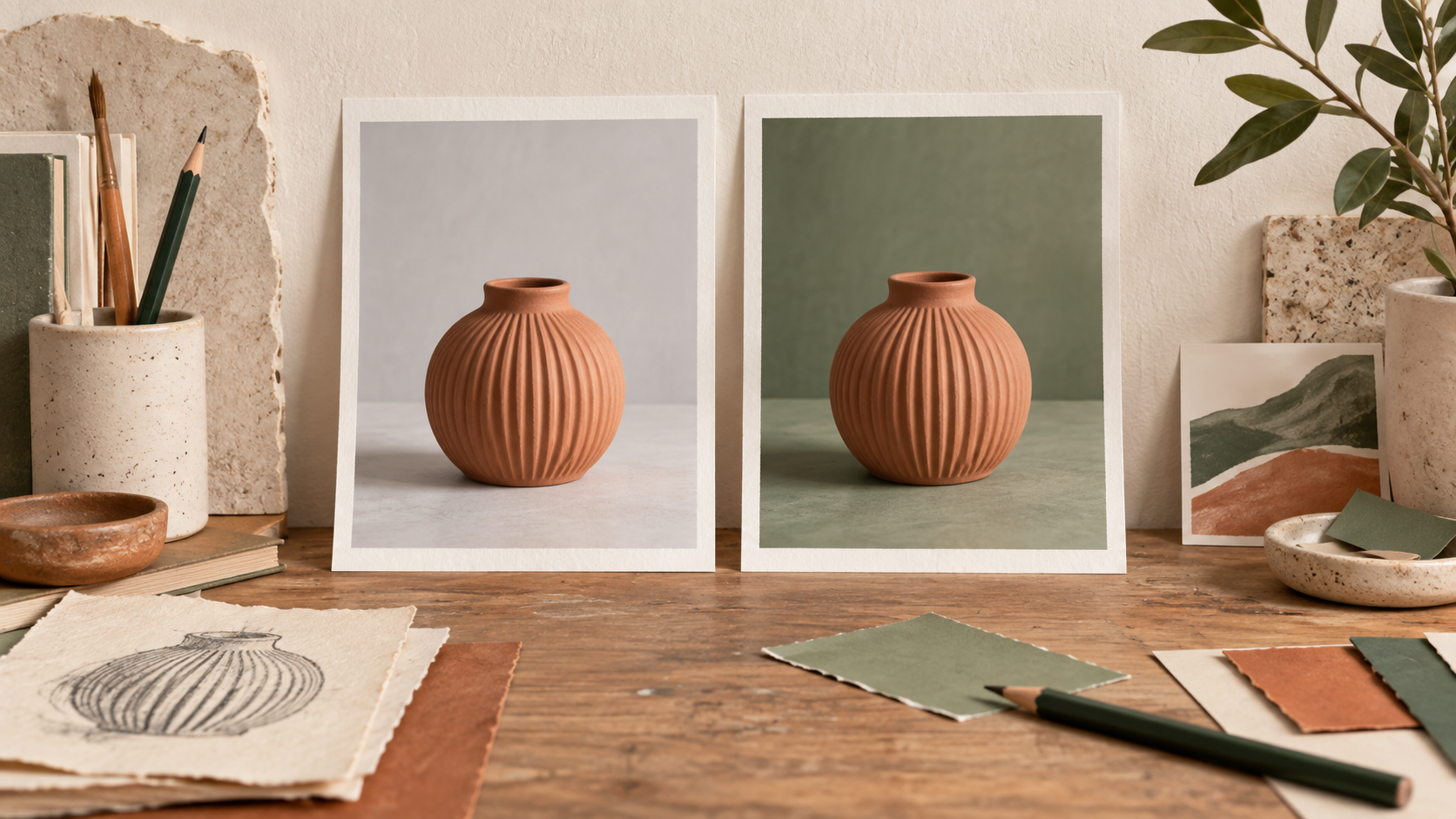
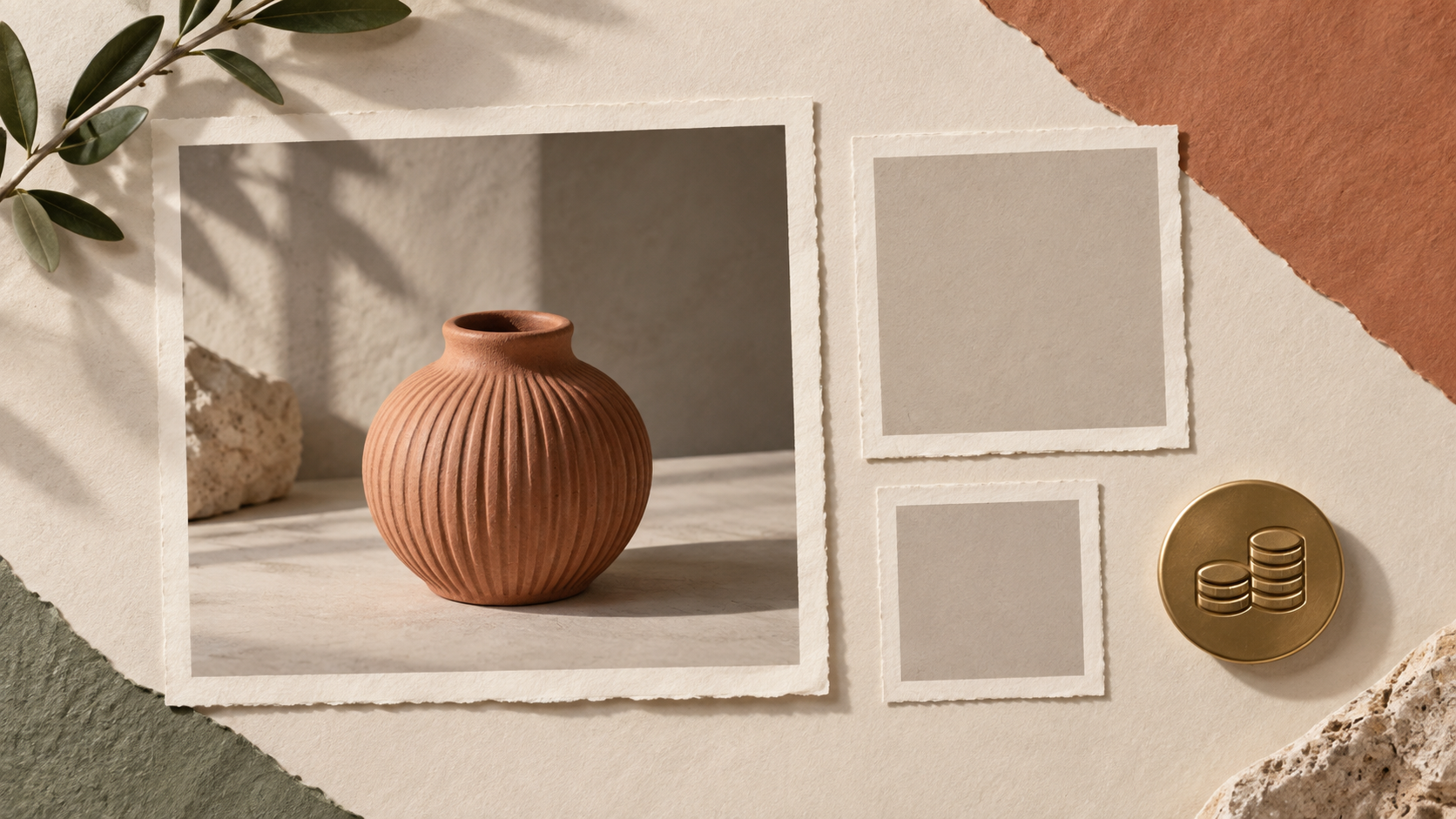
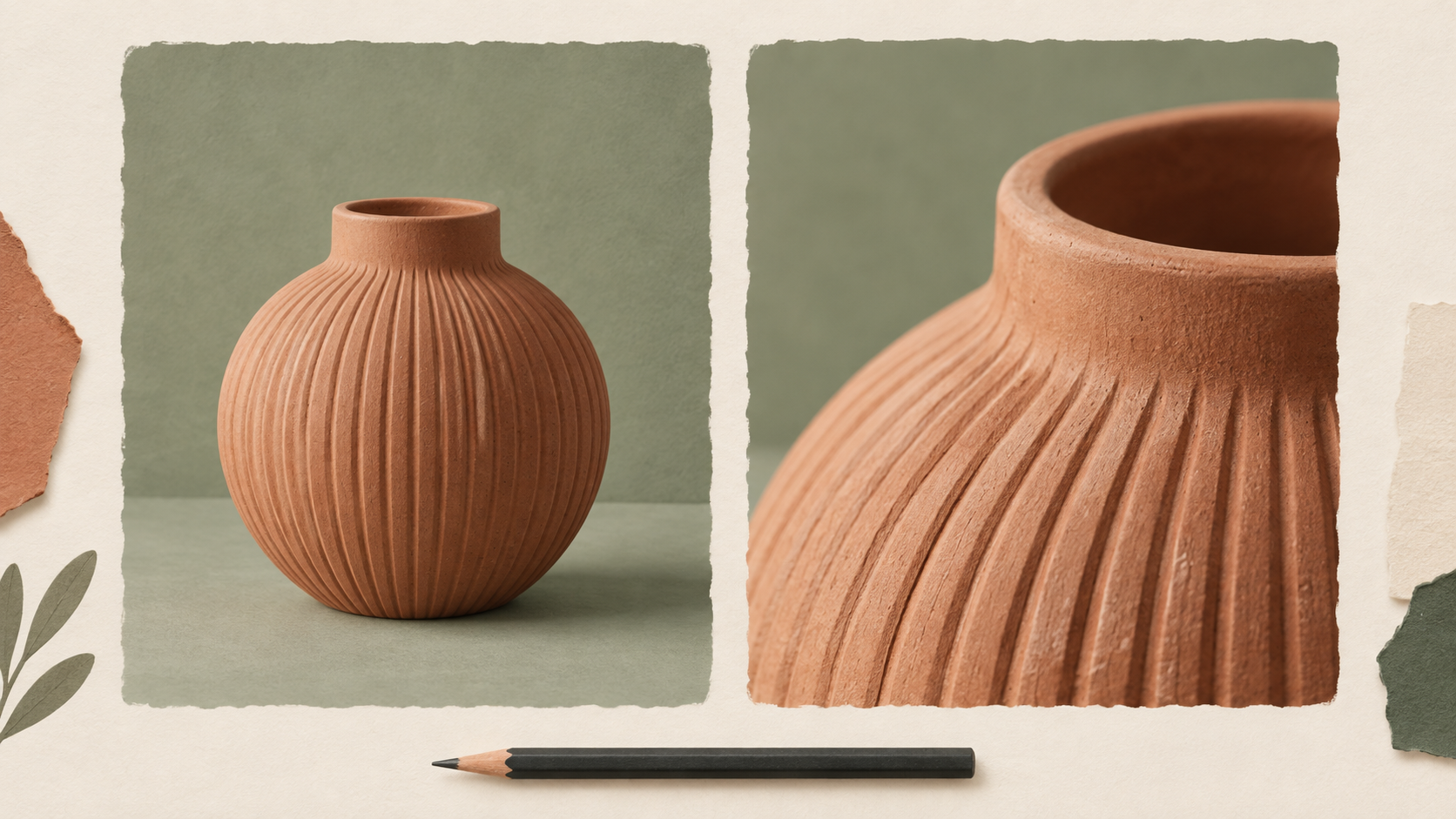
这些示意图用于说明编辑流程,并非 Pitovee AI 的实际生成结果。
1. 从清晰的图像和单一的编辑目标开始
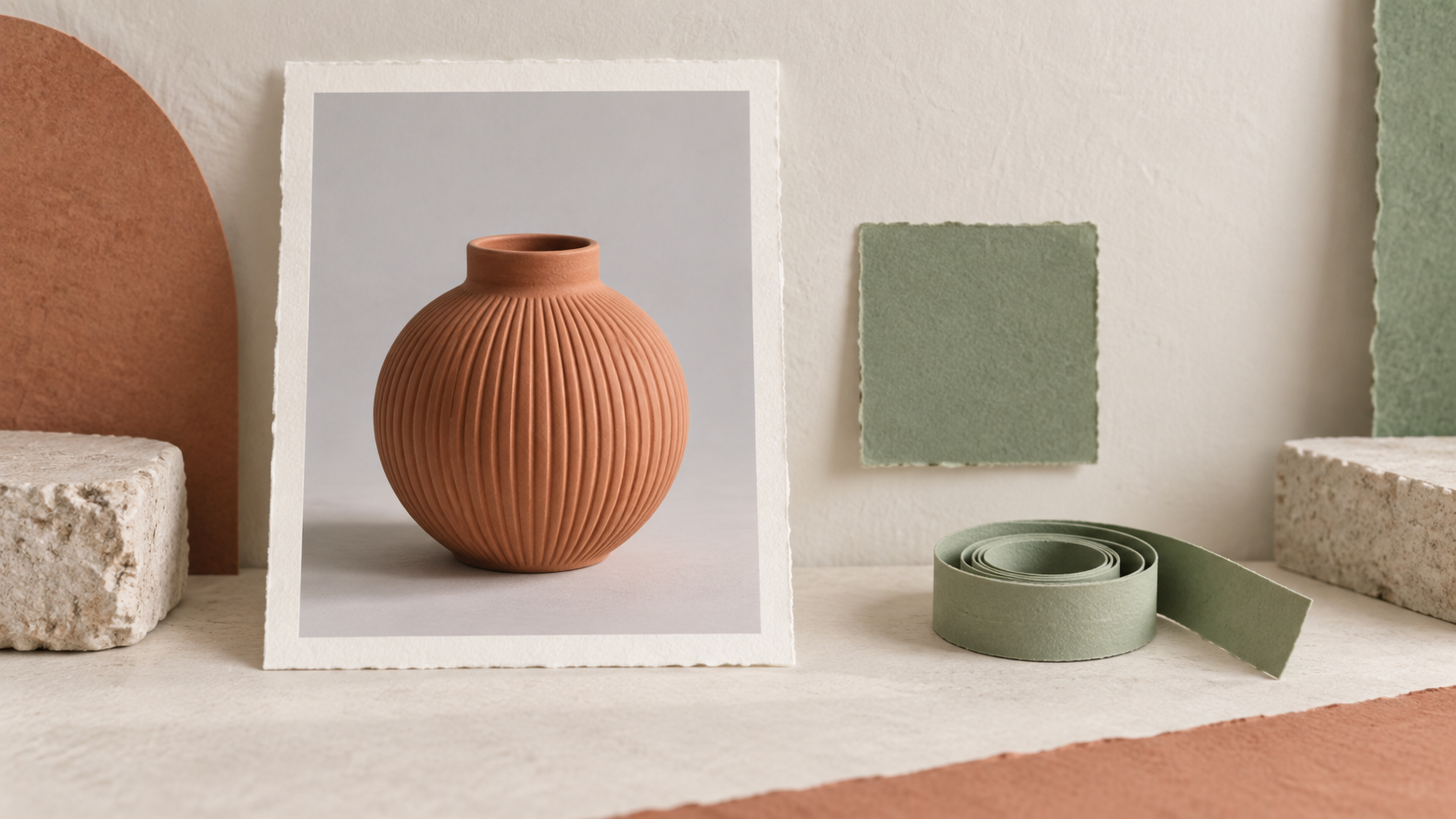
选择一张主体边缘和重要细节都清晰可见的源图像。以我们的花瓶为例,这意味着瓶口边缘清晰、肋纹可辨,并且物体周围有足够的空间来判断背景效果。
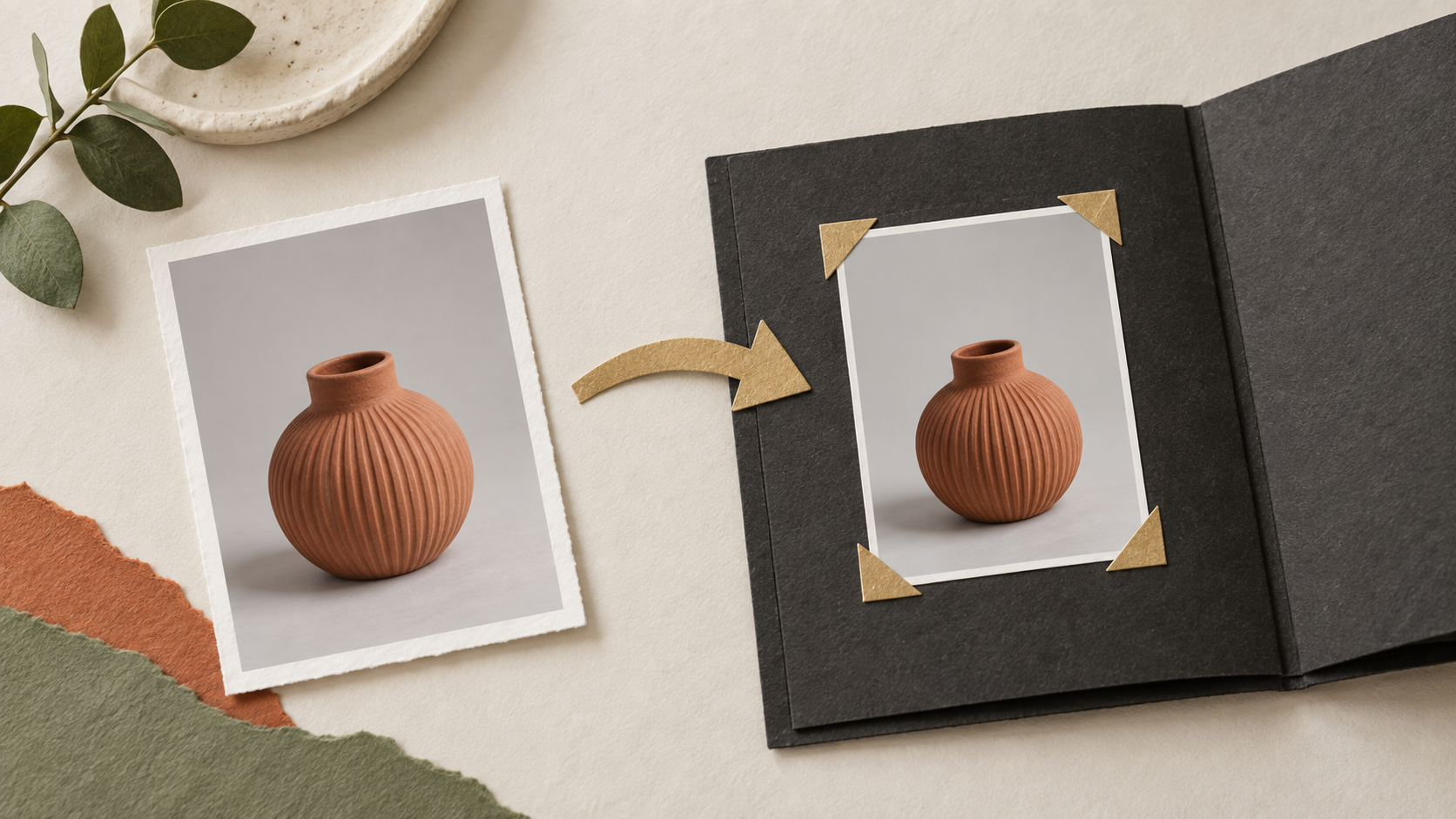
在试验前保留一份未经修改的副本。之后你会用它来对比结果,尤其是当某个看似不错的编辑悄悄改变了你想保留的细节时。
用一句话写下你的目标:"把灰色背景改为柔和的鼠尾草绿。"然后列出应当保持不变的部分:花瓶的外形、陶土色、肋纹质感、位置和柔和阴影。
这种拆分能让 AI 照片编辑任务更容易评估。如果你同时要求换背景、戏剧性光线、增加花朵和改变拍摄角度,就很难判断是哪条指令导致了不想要的变化。
2. 打开图像编辑并添加参考图
打开 Pitovee AI 图像编辑器。该链接会打开视频工作区,请切换到图像,然后选择图像编辑。继续操作前,确认当前模式显示为图像编辑。
参考图区域标有"必填"。点击选择文件,选中你要编辑的图像。本教程中请使用你准备好的花瓶照片,而不是无关的风格参考图。
确认文件已显示在参考图区域。界面标注图像大小限制为 20 MB;上传时请遵循当前限制和显示的格式指引。如果文件被拒,请先解决该问题再提交请求。
如果创建控件要求登录,请先登录。选择编辑模式并添加必需的参考图,就为你的编辑确定了起点。
3. 撰写明确说明修改内容的图像编辑提示词
使用创意提示词字段,同时说明修改内容和你想保留的细节。有用的图像编辑提示词能让你在之后有具体的检查依据。
可以试试这样写:
只把淡灰色背景改为平滑、柔和的鼠尾草绿。保持陶土花瓶的位置和大小不变。保留其圆润外形、开口瓶沿、竖向肋纹和自然陶土色。保持柔和光线和真实的接触阴影。不要添加花朵、文字或额外物体。
把这些保留指令当作一份简要说明,而不是保证。你仍然需要检查输出结果。
当你用 AI 编辑图像时,描述你想要的可见结果,而不是提出模糊的要求,比如"让它更好看"。明确命名的颜色、清晰的主体和定义明确的修改,能为下一次修订提供有用的方向。
4. 检查模型、图像数量、尺寸和积分
创建编辑前先查看设置。界面包含模型、图像数量、尺寸和水印设置。可见的模型选项为 Doubao-Seedream-5.0-pro;请查看你账户中当前可用的选项。
第一次尝试时,生成一张图像更便于审阅。根据你的使用目的选择合适的尺寸,并阅读可用选项,而不是假设某个尺寸标签代表着特定的裁剪比例或精确尺寸。
对照余额查看显示的生成费用。某个配置显示的费用不应被当作所有模型、尺寸或图像数量的固定价格。
再读一遍提示词,确认参考图无误,然后使用可用的创建控件提交。请求完成后,将返回的图像与原始图像进行对比,再决定是否保留。
5. 对比编辑结果并逐一修正问题
先看整体图像。背景是否变成了你想要的绿色?花瓶在场景中看起来是否仍然自然?然后放大查看瓶沿、肋纹、轮廓和阴影。
一个讨喜的颜色变化仍可能带来边缘变形或质感过于平滑的问题。要对照你的原始目标来评判结果,而不仅仅是看新图像是否精致。
如果花瓶形状变了,就用原始源图重新尝试,并强调它的比例。如果绿色太亮,就指定饱和度更低的鼠尾草绿。每次只修改一条指令,其他设置保持一致。
把你偏好的版本连同提示词和设置一起保存。这有助于对比不同版本并规划下一次编辑。
还要以预期的展示尺寸审阅图像。缩略图中看不见的小瑕疵,在产品页面上可能会很明显。将原始文件和编辑后的文件分开保存,以便日后重新审视决定。
AI 图像编辑教程:常见问题
我必须上传图像吗?
是的。图像编辑将参考图标记为必填项。如果你想从文字提示词开始而不是编辑现有图片,请使用图像生成功能。
原始图像的所有细节都会保持不变吗?
无法保证完全保留。请在提示词中明确指出重要的细节,然后将结果与源图进行对比。特别关注边缘、质感、文字和比例。
一次编辑会消耗多少积分?
选择模型和输出设置后查看当前的生成费用。提交前确认余额充足;不要假设示例配置适用于每一次请求。
结语:让第一次修改易于评判
按照这篇 AI 图像编辑教程,从一张照片和一个明确的修改开始。添加参考图,描述哪些内容应该改变、哪些应该保留,然后审阅结果。打开 Pitovee AI 图像编辑工作区,切换到图像编辑,按照这份清晰的说明开始工作。