AI 视频延长教程:用 Pitovee AI 延续你的场景
了解如何在 Pitovee AI 中延长视频:选择符合条件的素材库片段,编写续写提示词,检查设置,并审看两个场景之间的衔接。
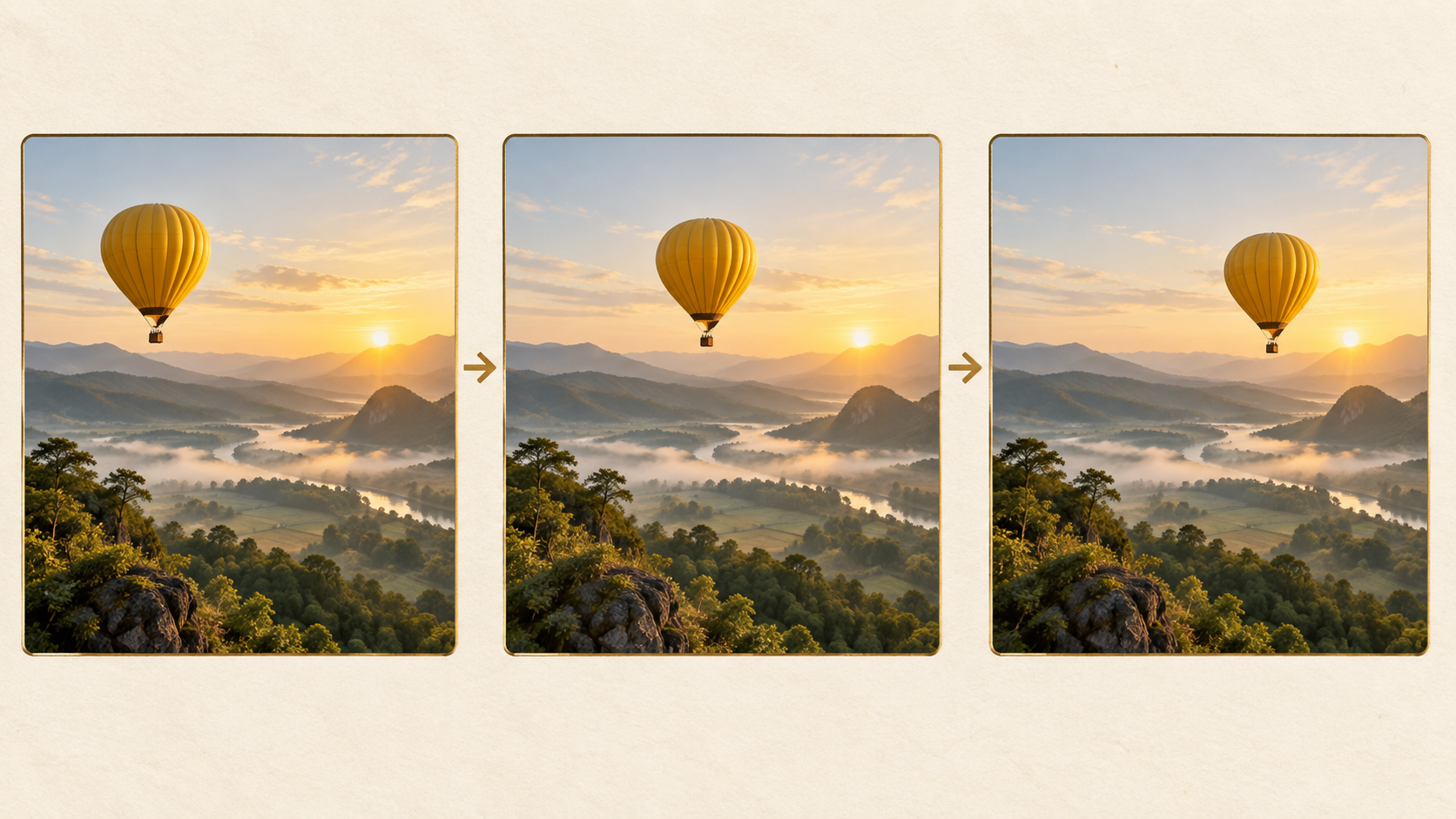
一个不错的镜头有时恰恰在你想要保留的那一刻之前结束。这篇 AI 视频延长教程将展示如何在 Pitovee AI 中规划接下来的画面,从选择符合条件的源视频到检查转场效果。我们以一个黄色气球在雾霭山谷上空飘移的简单例子来说明。
打开 Pitovee AI 的 AI 视频延长工具。在开始之前,请先在素材库中准备好一个已成功生成、且保存了最后一帧的视频。这个前提很重要:延长界面会要求你选择一个符合条件的素材库视频。

插图展示的是计划中的延续画面,并非 Pitovee AI 的实际视频生成结果。
1. 选择一个结尾清晰的源视频
首先登录并打开你的素材库。选择一个已成功生成、且保存了最后一帧的视频,在可用的位置使用其延长操作。如果工作流提示该源视频不符合条件,请另选一个符合要求的视频。
仔细观看结尾部分。主体在哪里?它朝哪个方向移动?镜头是固定的还是运动的?这些细节为你的续写提供了起点。
以我们的例子来说,想象黄色气球正在山谷上方缓慢向右飘移。镜头保持广角且静止,日出的光线照亮了群山。一个有用的后续画面应当延续这一运动。
选择一个你能清晰描述的结尾。突然的剪切或主体消失在某个物体后面,会让你在审看延长结果时需要解决更多的不确定性。

2. 选择视频延长并检查参考区域
在视频工作区中,选择视频延长。在编写提示词之前,确认素材库源视频已选中。此模式下的提示说明要求一个已成功生成、且保存了最后一帧的素材库视频。
提示词下方是参考区域,标注为可选,并包含选择文件按钮。当所选模型支持且确实有用时,可在此添加辅助素材。可选上传不能替代符合条件的素材库源视频。
首次尝试时,保持设置简单。原始场景已经确立了气球、山谷和光线。只有在有明确理由引入参考素材时才添加。
如果源视频提示仍然未解决,请返回素材库选择。反复向可选区域添加文件并不能确认所需源视频已被选中。

3. 编写关于接下来发生什么的视频延长提示词
从现有结尾出发描述接下来的动作。在创意提示词字段中,说明应当延续什么,以及哪些视觉细节需要保持一致。
可以尝试这个视频延长提示词:
从最后一帧继续。同一个黄色气球在雾霭笼罩的绿色山谷上方缓慢向右飘移。保持其形状、高度和轻柔的速度。保持镜头广角且固定,沿用同样柔和的日出光线。在没有剪切或新主体的情况下延续现有镜头。
这让你在事后有了可观察的检查点:方向、速度、形状、构图和光线。它表达了你的意图,但并不能保证每个细节都会被保留。
当你用 AI 延长视频时,选择一个明确的下一步动作。同时引入暴风雨、新地点和镜头环绕,会让转场效果变得难以评估。把这些想法留到另一个场景中。
4. 请求延长前检查设置
检查所选模型以及该源视频可用的控制项。界面会显示生成音频、画面比例、分辨率、水印选择和时长等选项。可用性可能取决于所选配置。
以原始片段为参照。匹配其构图可以为视频延长提供一个合理的起点。可见设置中包括 16:9 构图和 480p 分辨率;请检查你当前的选择,而不要假设每个模型都提供相同的选项列表。
仔细阅读时长选项。查看界面是否说明了该数值对延长操作的含义;不要假设显示的数字就是最终合并后的总时长。
单独检查音频。生成音频是一项创作设置,因此请先检查生成的声音,再假设原始音轨会完整延续。确认显示的费用和你的余额,然后使用可用的创建控件提交请求。

5. 检查衔接处,然后优化一条指令
将原始结尾和新开头放在一起审看。如果延长结果单独生成,请先将其放在原始片段之后,再判断转场效果。
先以正常速度观看。即使每个部分单独看起来都不错,气球位置或镜头角度的突然跳变也可能打断场景。
然后对比衔接处前后的帧。检查气球的大小、运动方向、地平线和光线。如果有音频,也要留意声音是否存在突变。
为下一次尝试选定一个问题。如果气球加速了,就明确说明“保持同样缓慢的飘移”。如果镜头偏移了,就强调“固定镜头,视角不变”。保持源视频和其他设置一致,这样才能进行有效的比较。
你的目标是让延长部分服务于场景。保留原始版本和你满意的结果,这样每次修改都便于对比。
把提示词和设置与每个版本一起保存。对遗留问题做简短记录,有助于你在后续尝试中比较,而不必依赖记忆。

AI 视频延长教程:常见问题
我可以用任意上传的视频开始吗?
延长提示说明指定需要一个已成功生成、且保存了最后一帧的素材库视频。请先在此处检查是否符合条件;仅凭任意上传的文件无法满足这一要求。
我必须使用选择文件吗?
参考区域标注为可选。先选择符合条件的素材库源视频,然后仅在你所选工作流确实需要时添加辅助素材。
延长结果会完美匹配吗?
无法保证完全连贯。将原始结尾与延长画面进行比较,如果主体、运动、镜头、光线或声音出现意外变化,就优化提示词。

结语:延续已经奏效的那一刻
使用这篇 AI 视频延长教程来规划一个可信的后续画面。选择符合条件的源视频,描述正在进行的动作,并仔细检查转场效果。打开 Pitovee AI 的视频延续工作区,给你的场景多一点发展空间。