AI 视频生成教程:用 Pitovee AI 创作你的第一条短片
跟随这份实用的 Pitovee AI 教程,学习编写视频提示词、添加参考图、选择设置,并将一个简单的咖啡场景打磨成你的第一条短片。
这篇 AI 视频生成教程从一个简单的场景开始:阳光窗边的一杯咖啡。你的目标是把这一场景变成一段短片,画面中有袅袅升起的热气和轻柔的镜头移动。这足以让你练习整个流程,而无需规划一部完整影片。
打开 Pitovee AI 的 AI 视频生成器,跟着操作。你将编写提示词,决定是否添加图片,选择可用的设置,并审视需要改进的地方。
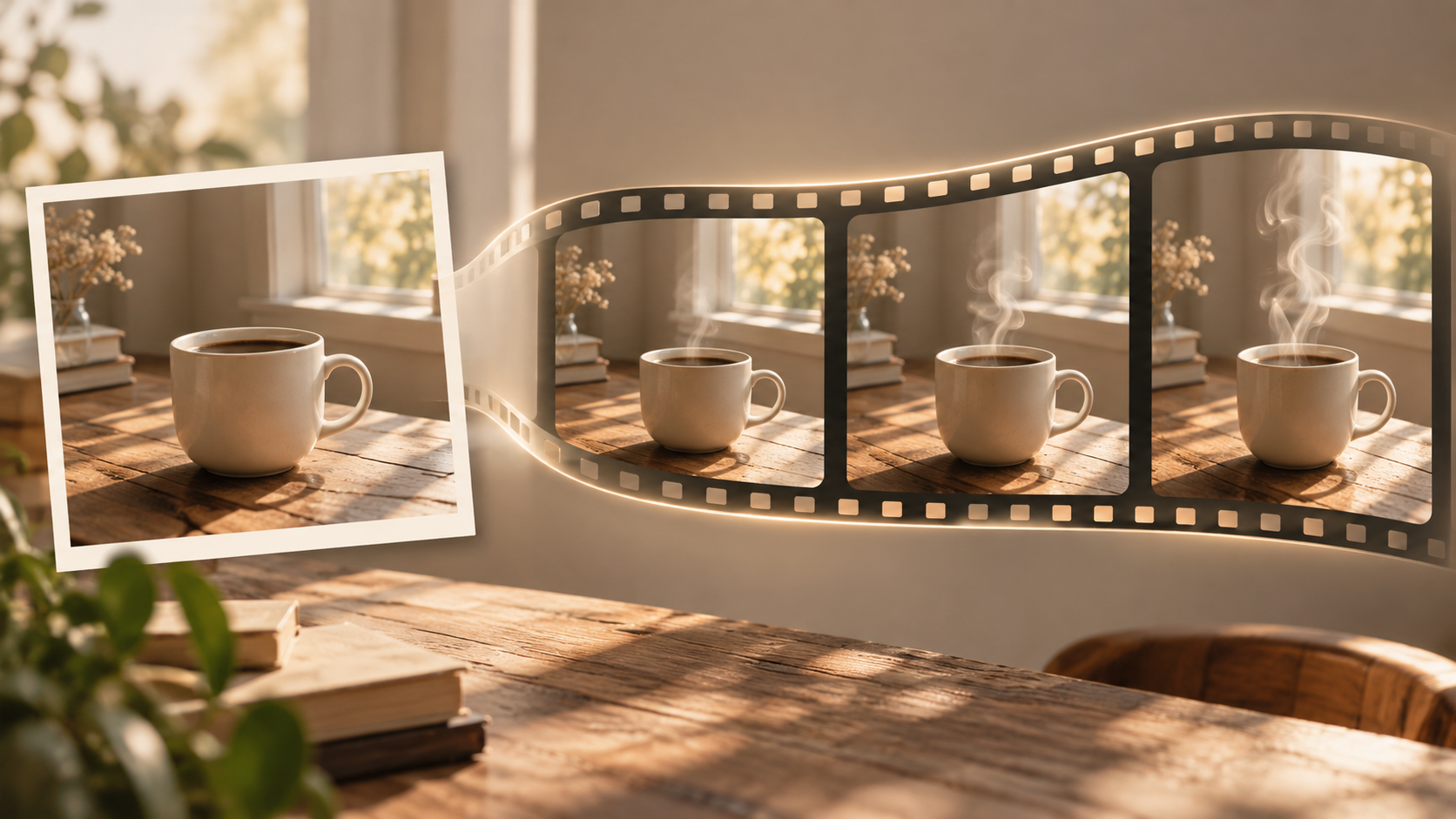
插画用于说明示例概念;并非由 Pitovee AI 生成的样片。
1. 创建一个简单的 AI 视频生成项目
从视频工作区开始,选择“视频生成”。界面上还会显示“视频编辑”和“视频扩展”,但本次练习从一个新场景入手。如果你尚未登录,请使用“登录”完成账号创建及相关步骤。
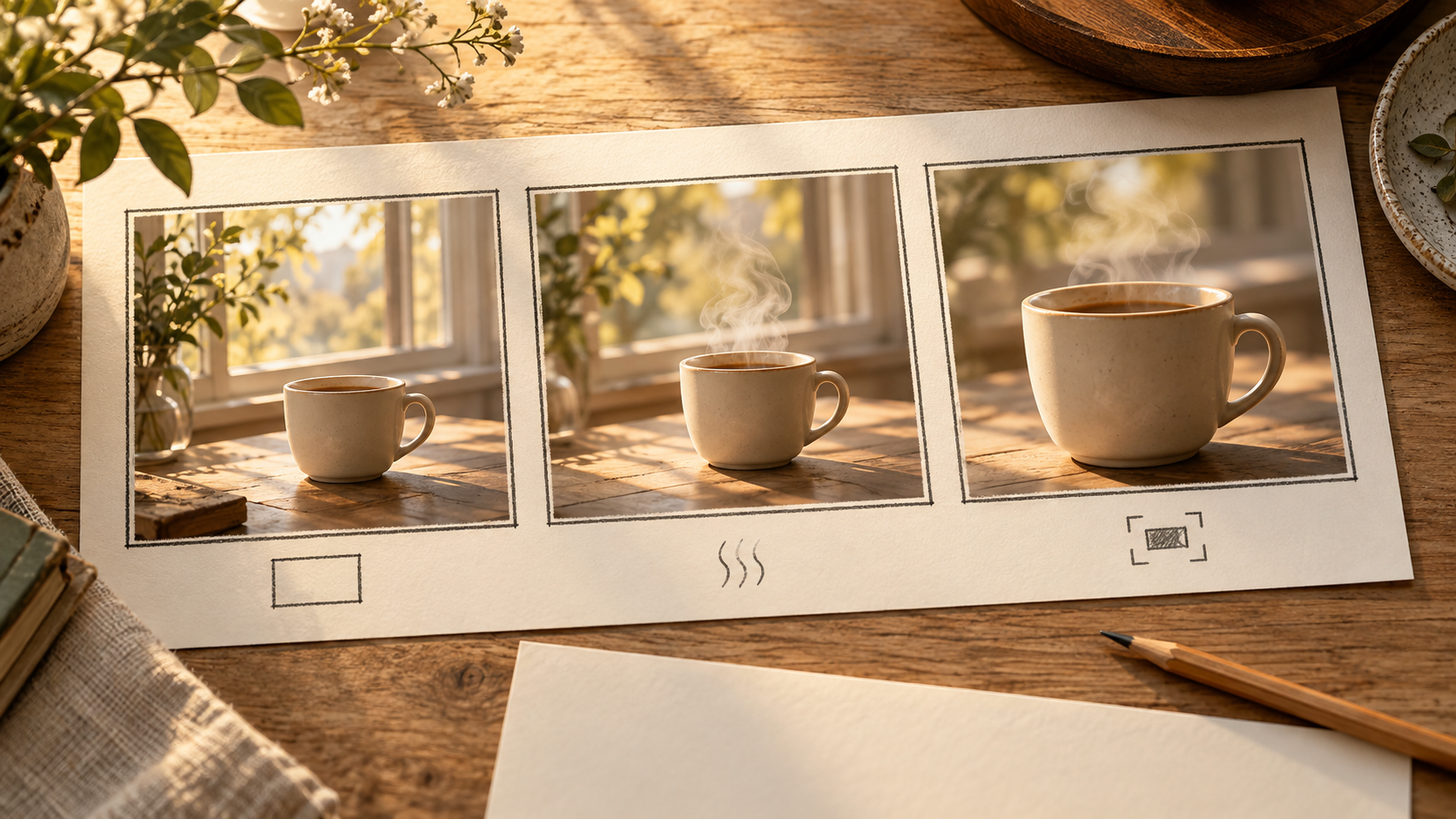
在调整任何设置之前,先用一句话描述你想要的镜头:“咖啡杯静置于桌上,热气升腾,镜头缓缓推进。”
把这句话放在手边,方便与生成结果进行对照。一段视频可能看起来不错,却未必呈现了你想要的动态。
首次尝试时,请准备好一段文字提示词,如有需要,再准备一张清晰的咖啡杯照片。同时确定成片将用于何处——宽幅网站横幅与竖版社交平台内容需要不同的构图。
2. 编写包含明确动态的文生视频提示词
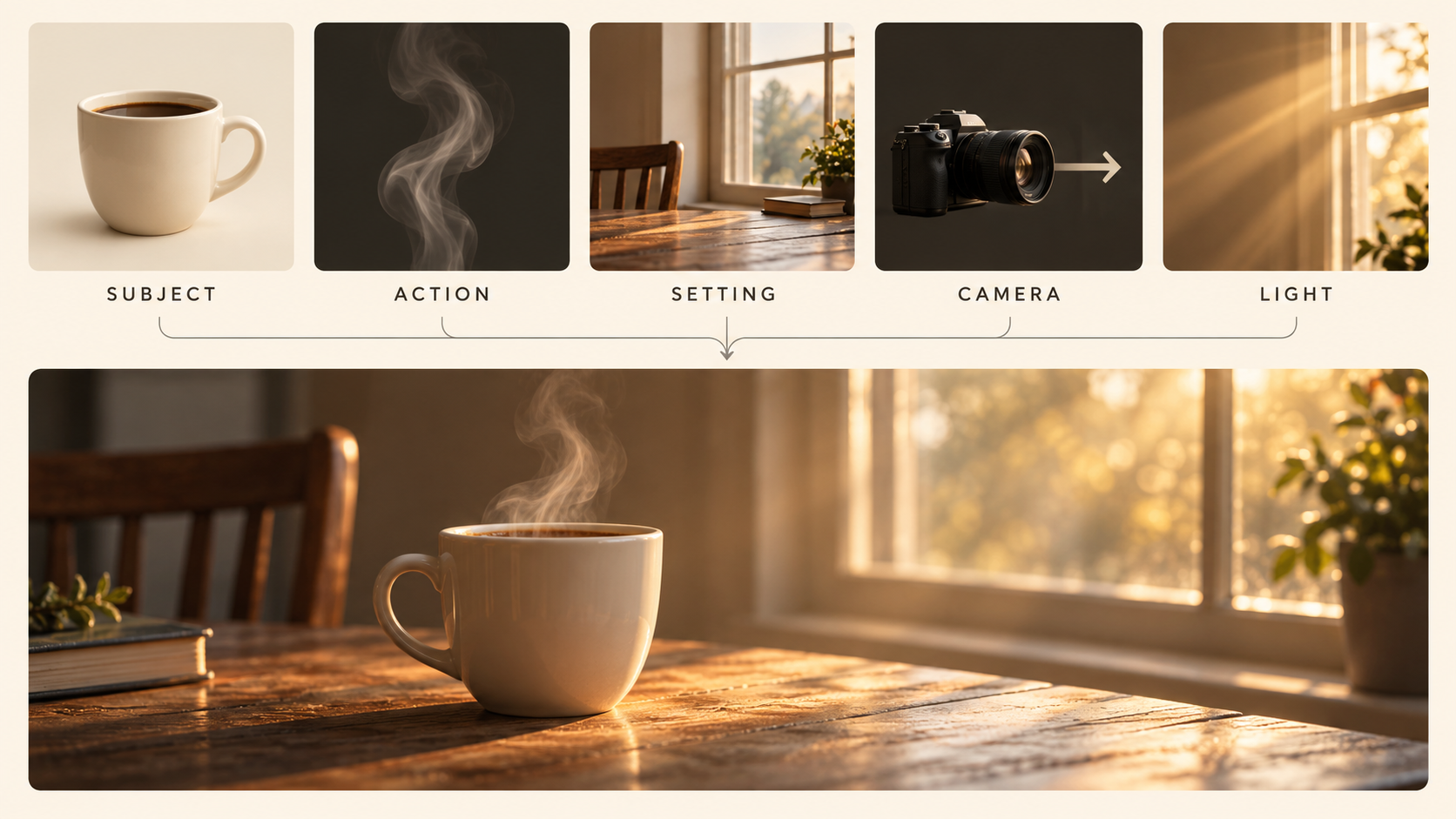
在“创意提示词”输入框中,说明观众应该看到什么。一个实用的起步公式是:主体、动作、场景、镜头和光线。
在文生视频生成器中试试这个示例:
一只米白色陶瓷咖啡杯放在窗边的木桌上。细薄的热气从咖啡中缓缓升起。镜头以轻柔的推近方式靠近咖啡杯。温暖的晨光洒落在桌面上。写实质感,安静的氛围,一个连续镜头。咖啡杯保持静止。
注意每一句话都增加了一条具体指令。“唯美的电影感咖啡视频”这类写法会留下太多未定内容。
提交前通读一遍提示词,删除相互矛盾的指令,例如一边要求镜头固定不动,一边又要求镜头靠近。大幅度的场景变化留到其他实验中去尝试,本次练习的目的是让你了解单个镜头的表现方式。
3. 当外观很重要时添加参考图
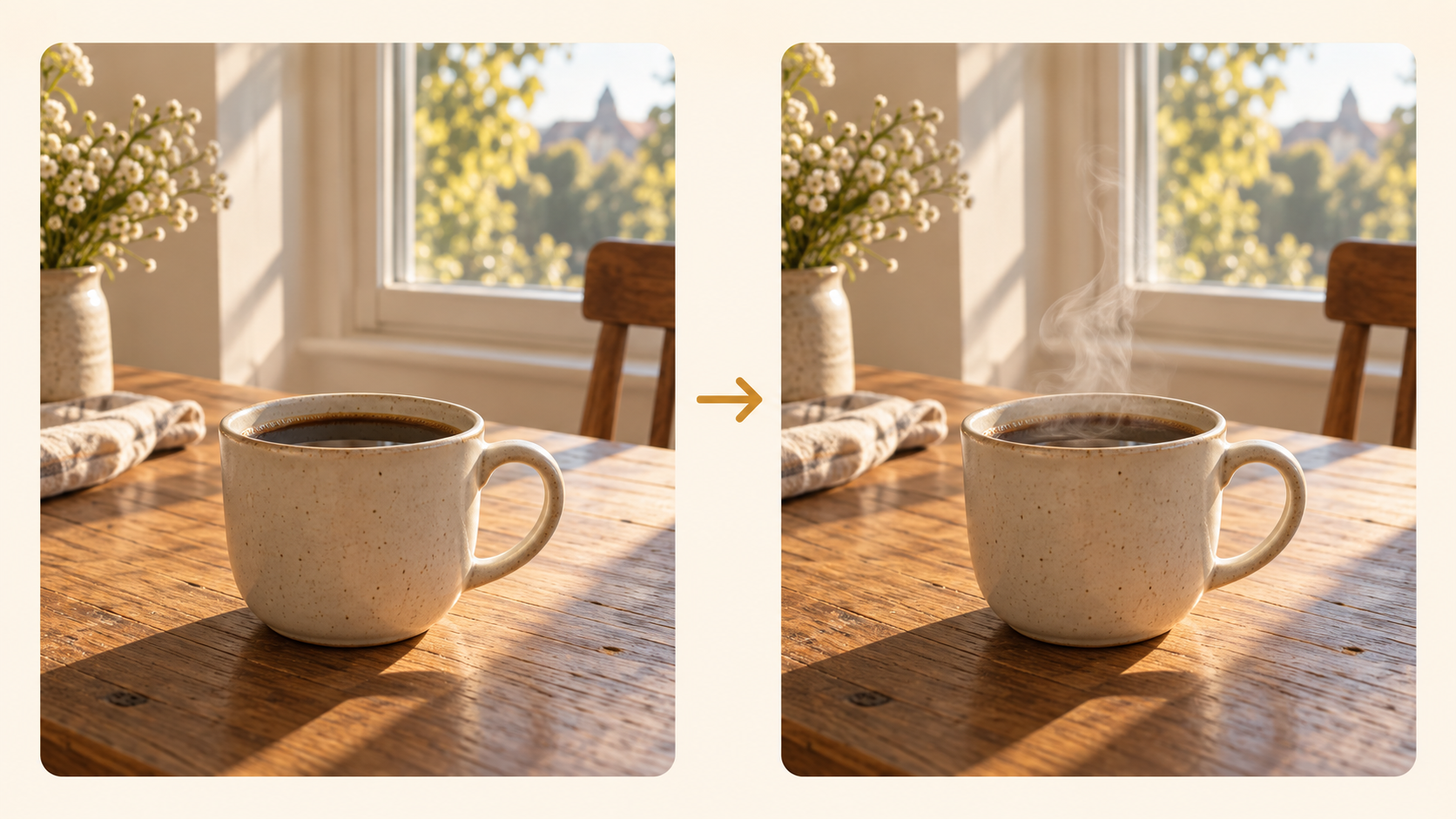
如果你已有想要“动起来”的照片,在可选参考图区域使用“选择文件”。在本示例中,请挑选一张清晰的图片:咖啡杯清晰可见,上方留有足够空间呈现热气,背景干净不杂乱。
使用 AI 图生视频生成器时,让图片来确立构图,提示词则聚焦于你希望发生的变化:
保持咖啡杯和桌面的布局一致。让一小缕热气缓缓升起。镜头略微推进,同时保持温暖的窗边光线。
这只是可以尝试的方向,并不保证每个细节都原样保留。请仔细检查结果,尤其是当杯身带有文字或独特杯柄时。
如果你没有合适的图片,可以继续使用文字提示词。参考图工作流程可以之后再探索。
4. 选择模型、画幅和音频设置
打开模型选择器,查看当前可用的选项。界面上以 Doubao-Seedance-2.0 作为一个示例。把这个选项当作实验的起点,然后阅读相应的说明和可用控制项。
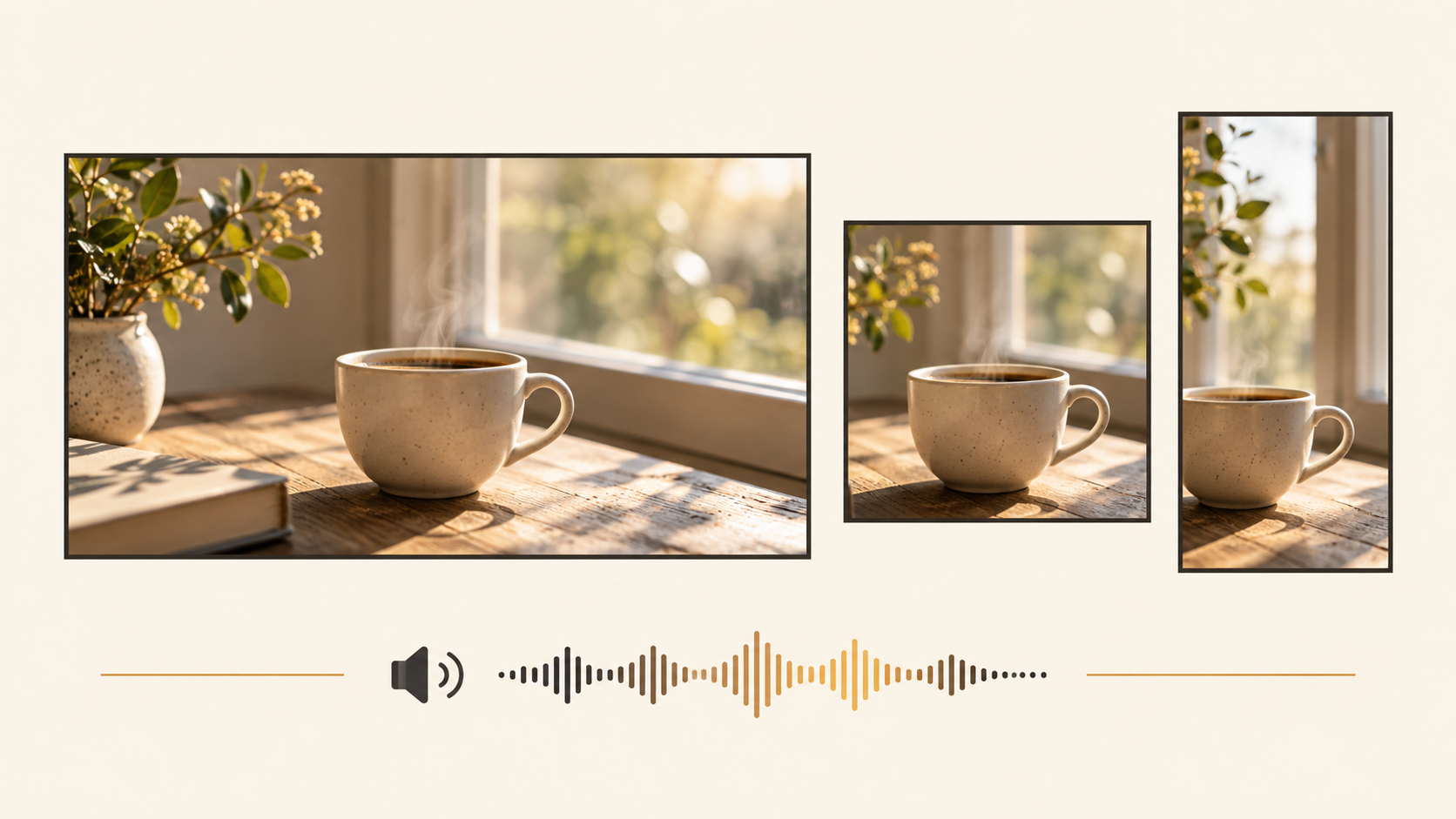
对于咖啡场景,如果你想要宽幅构图,请使用 16:9。如果你需要竖版格式,请在构图之前确认所选模型是否提供该选项。
可见的控制项包括分辨率和“生成音频”。如果你的首次测试只需要画面动态,音频请选择“不生成”。480p 选项是可见的;判断它是否适合你的草稿,并检查其他可用选项。
按界面显示查看时长和水印设置。选定所有选项后,检查创作费用和账户余额。不要默认每个模型或每种设置组合的费用都相同。
5. 生成、回顾并每次只改一处
登录并准备好后,提交生成请求。结果出来后,在决定改动之前先完整看一遍短片。
问自己三个实际问题:热气的动态是否符合预期?杯子的形状是否保持稳定?镜头移动是否适合这个安静的场景?
然后再看一遍,留意更细微的干扰,例如杯柄变形、光线闪烁或背景意外变化。把提示词和设置连同观察结果一起记录下来。
如果觉得动态过于强烈,下次可以尝试“非常细微的热气,固定镜头”。保持其他设置不变,这样对比起来更容易理解。如果构图不对,就修改画幅指令,或换一张更清晰的参考图。
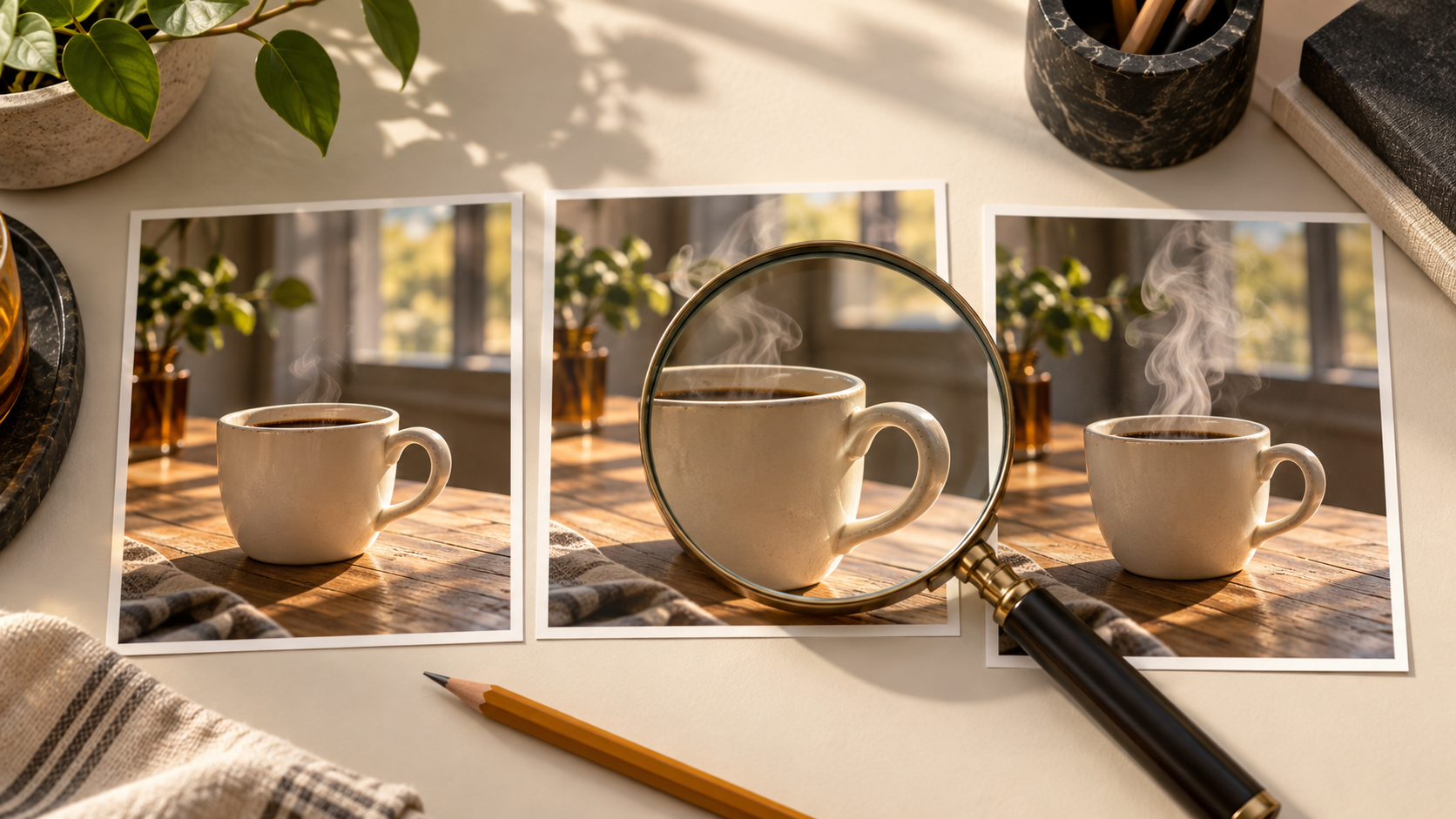
为了公平对比,保留原始提示词,并给每次尝试标注你做出的唯一改动。在同一时刻对比各段视频,例如镜头开始移动的那一帧,这样更容易发现细微差异,也便于与合作者讨论。
每次尝试争取实现一处有价值的改进。等这个简单镜头达到你的目的后,再尝试更有挑战性的场景。
AI 视频生成教程:常见问题
我需要图片才能开始吗?
不需要。Pitovee AI 支持从文字或参考图创建场景,参考图区域是可选的。如果你没有合适的照片,可以直接从一段文字场景开始。
我应该先选哪个模型?
查看可用的模型说明、设置和费用,选择一个适合你预期输入内容和画幅的模型。在练习提示词期间保持模型一致。
为什么结果没有完全遵循每一条指令?
提示词表达的是你的预期结果,并不能保证精确的成片。先简化场景,删除相互矛盾的指令,再尝试一次并对比,然后再考虑大幅调整。
结语:做出第一条有用的短片
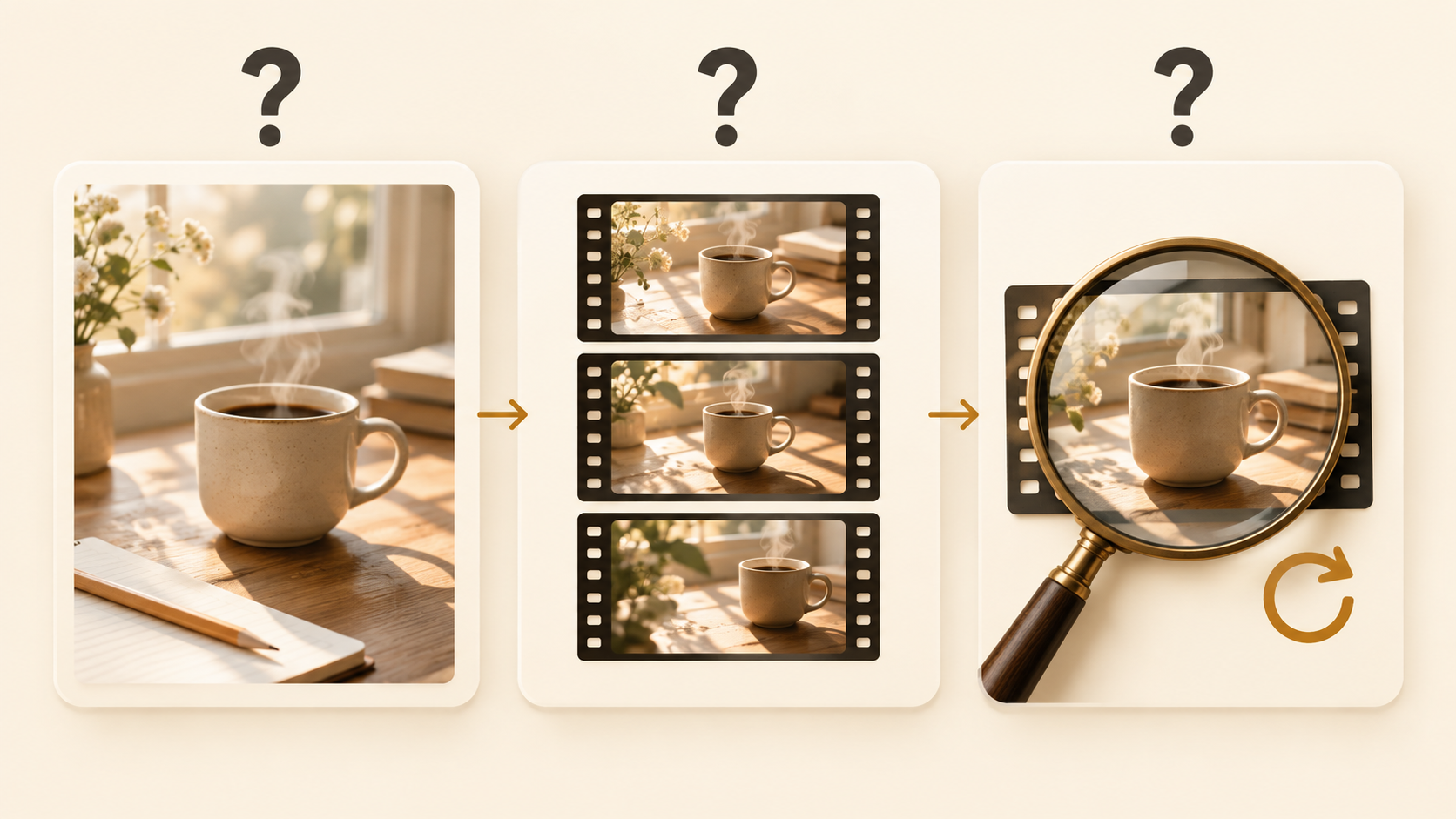
借助这篇 AI 视频生成教程,完成一个可控的场景。从一个明确的主体开始,描述适度的动态,再将结果与你最初的想法进行对照。然后打开 Pitovee AI 的图生视频 AI 生成器,用你自己的创意方式尝试这个咖啡示例。