Tutoriel de génération d’images par IA : créez votre première image avec Pitovee AI
Suivez ce tutoriel de génération d’images Pitovee AI pour rédiger des prompts clairs, choisir les réglages, affiner les résultats et créer une image avec une direction visuelle précise.
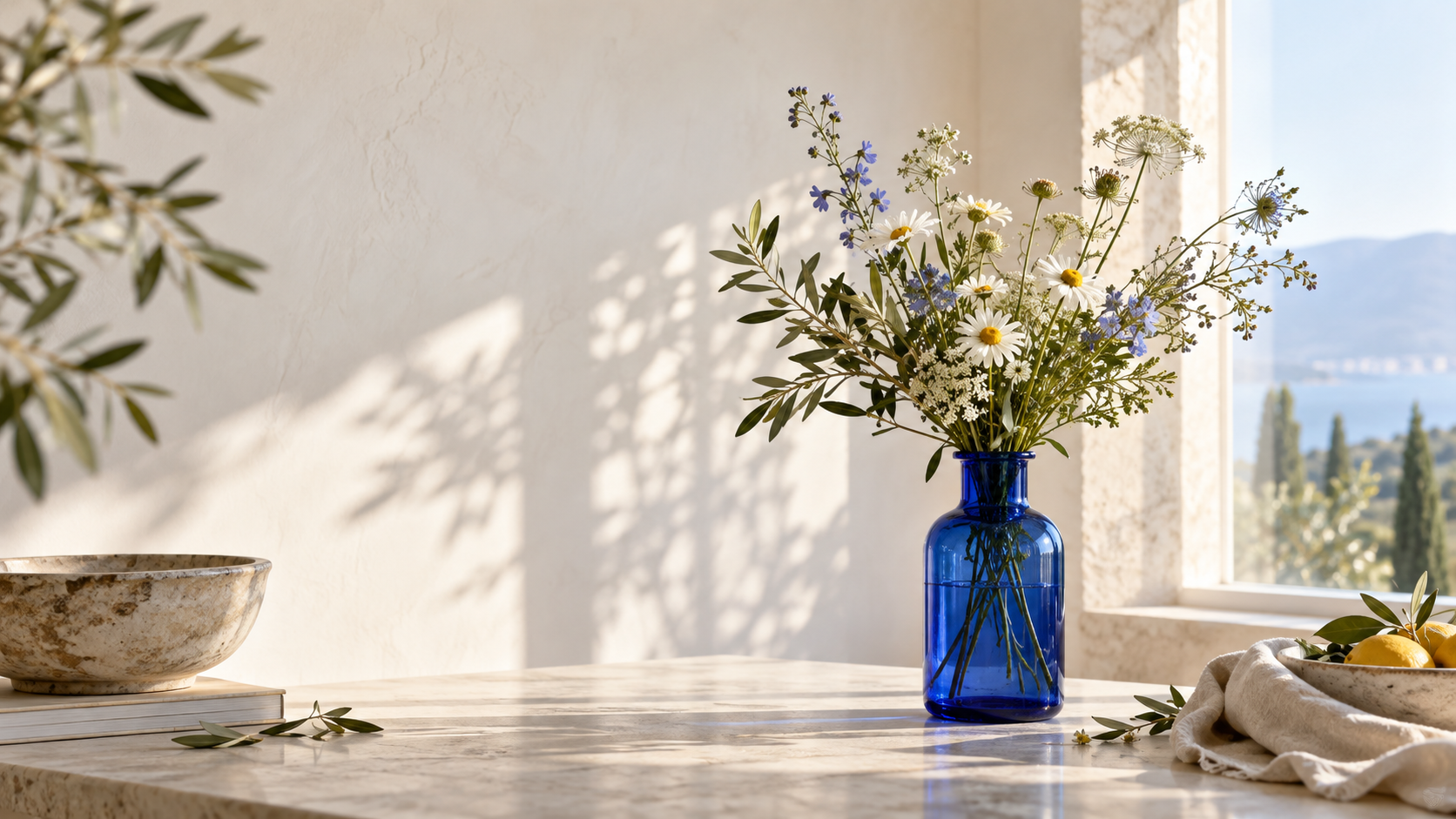
Ce tutoriel de génération d’images par IA commence par une direction artistique simple : une bouteille en verre bleu cobalt contenant des fleurs sauvages sur une table en pierre pâle. Elle est suffisamment précise pour guider vos choix, mais assez modeste pour être révisée sans perdre le fil. À la fin, vous disposerez d’une méthode reproductible pour passer d’une idée à une image que vous pourrez évaluer clairement.
Ouvrez le générateur d’images IA de Pitovee AI et suivez l’exemple. La page s’articule autour d’un prompt créatif, des modes Génération d’image et Édition d’image, ainsi que de commandes qui apparaissent après avoir choisi un modèle. Les options disponibles peuvent varier ; considérez donc ceci comme une méthode plutôt que comme une recette figée.
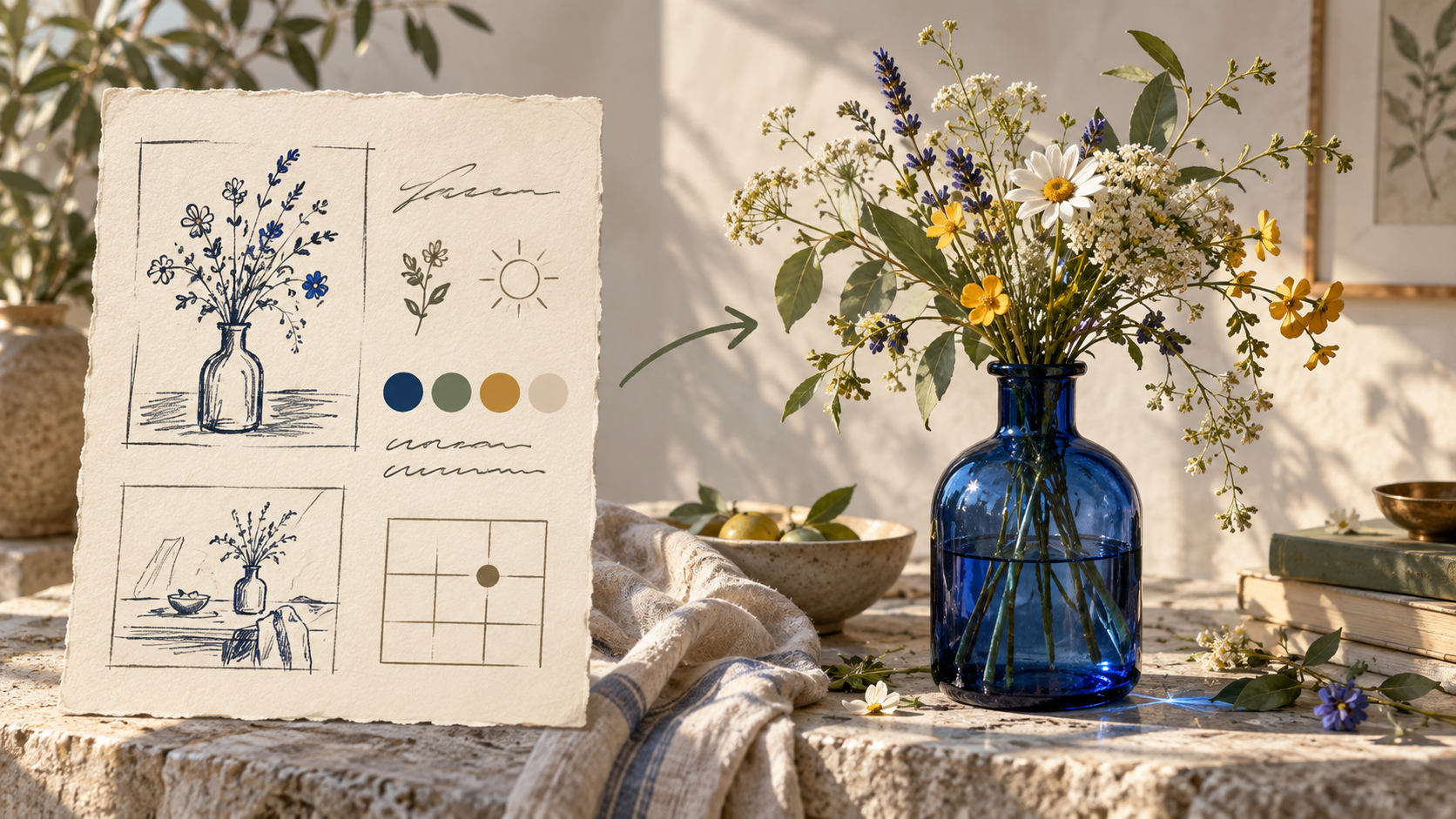
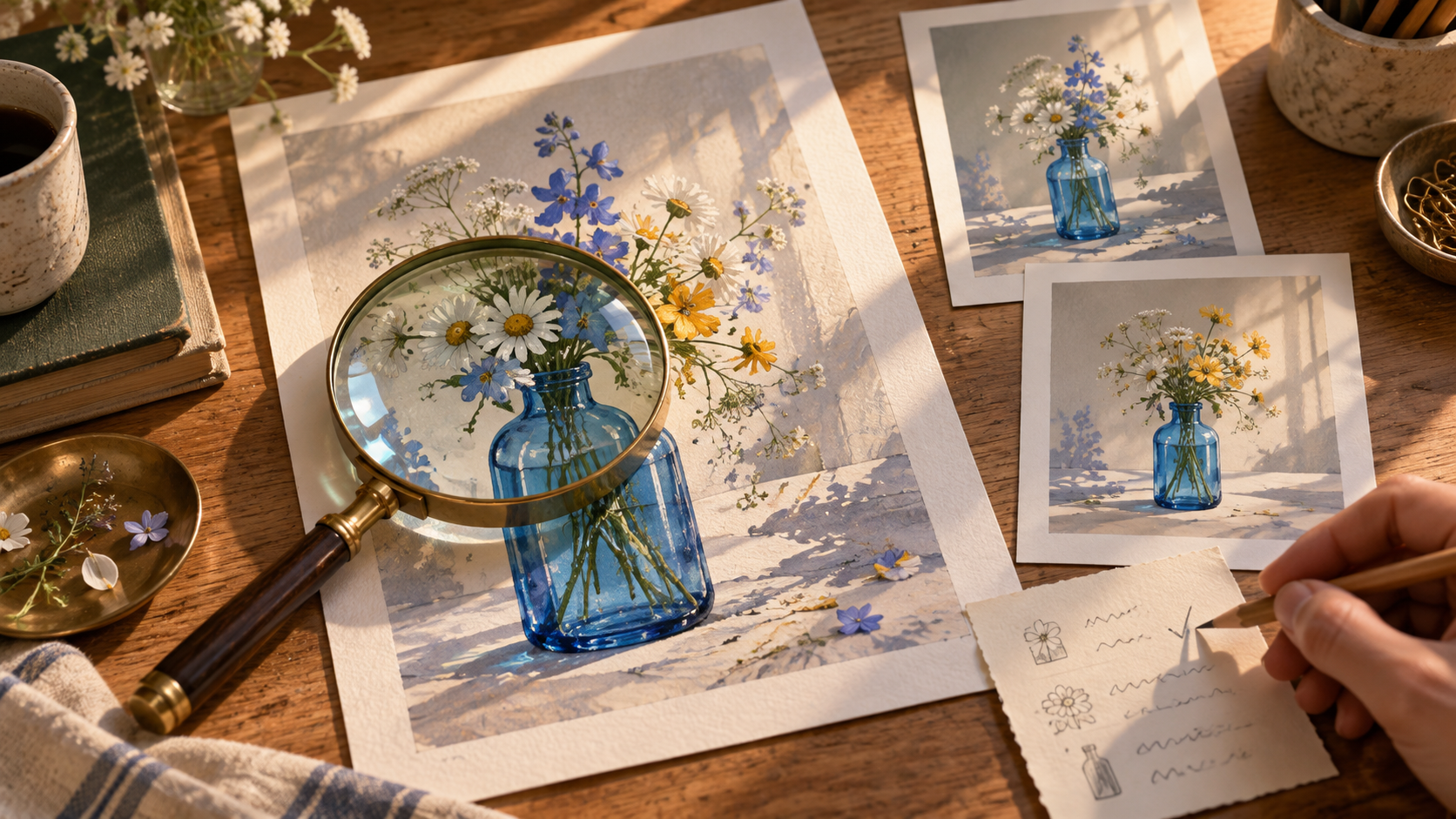
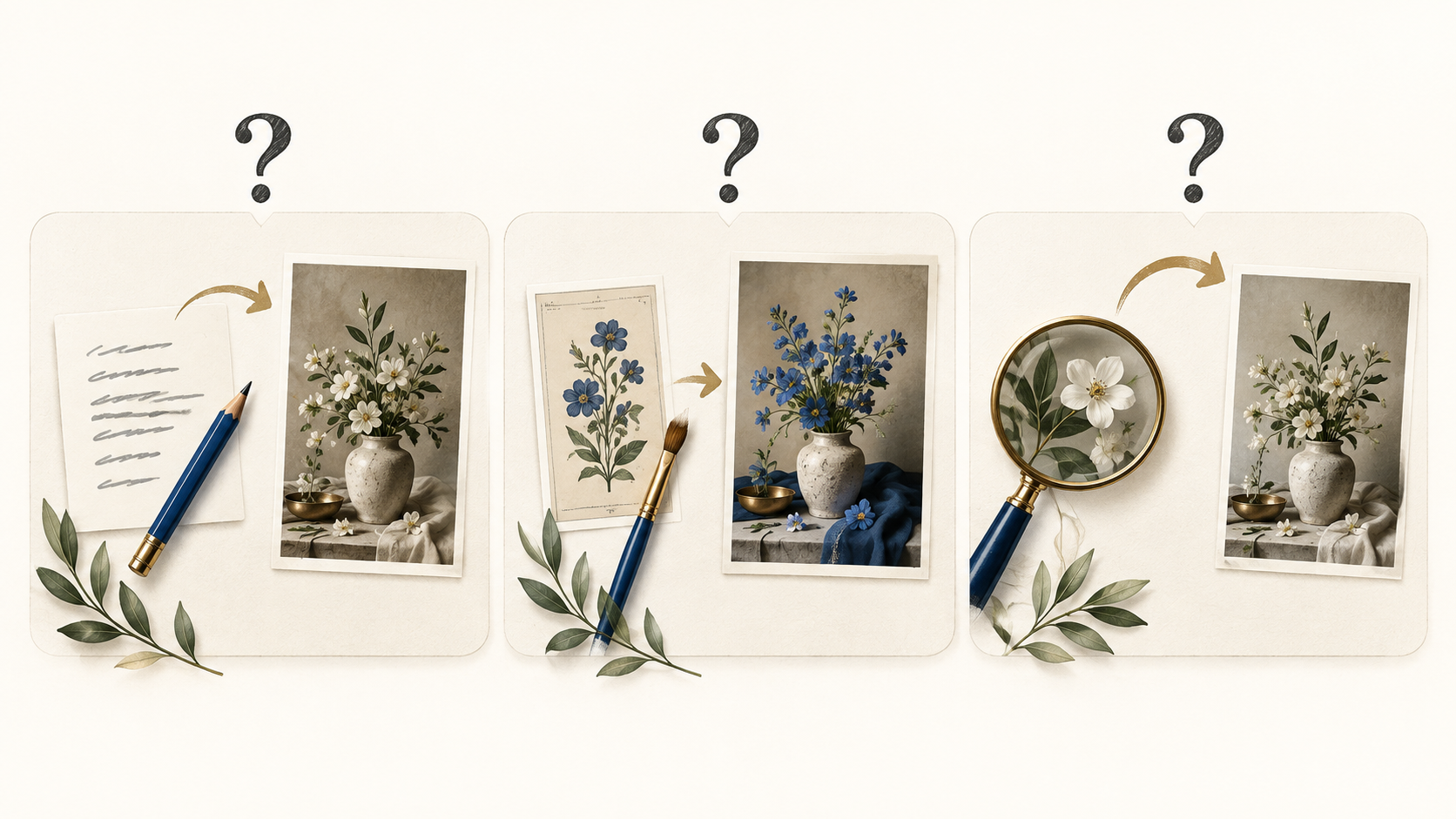
Ces illustrations éditoriales expliquent l’idée du tutoriel. Ce ne sont pas des exemples créés dans Pitovee AI.
1. Commencez par une idée d’image claire
Le moyen le plus rapide d’améliorer un premier résultat est de décider ce que l’image doit communiquer avant d’ouvrir le moindre réglage. Pour ce tutoriel, l’impression visée est « calme, fraîche et ensoleillée ». Le sujet est la bouteille bleue et les fleurs sauvages. Le décor est une table en pierre pâle près d’une fenêtre.
Consignez ces choix dans un brief court. N’ajoutez que les détails qui comptent pour l’image : une bouteille en verre cobalt, des fleurs sauvages aériennes blanches et bleues, un doux soleil matinal, une photographie éditoriale de nature morte et un espace libre sur la gauche. Évitez de surcharger le premier prompt avec des styles, des objets ou des angles de caméra sans rapport.
Ce petit brief vous offre aussi un test utile par la suite. Si le résultat montre les bons objets mais paraît encombré ou froid, vous saurez quoi réviser. Une idée ciblée rend un générateur d’images par IA plus facile à diriger.
2. Rédigez un prompt d’image IA par couches
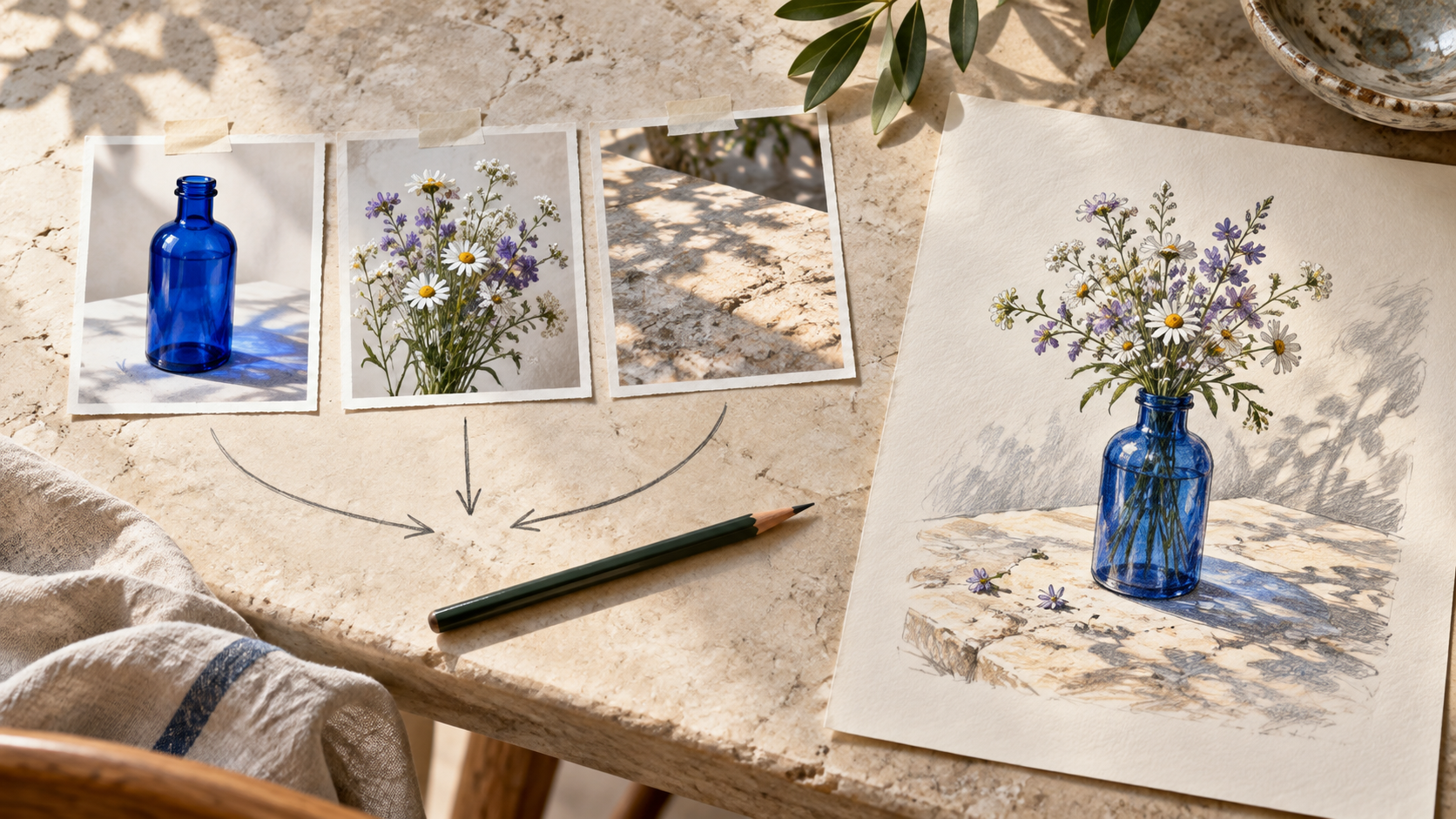
Un prompt d’image IA efficace répond généralement à cinq questions : ce qui se trouve dans la scène, où cela se trouve, comment c’est agencé, à quoi cela doit ressembler et quelle impression cela doit dégager. Placez les détails importants en premier, puis ajoutez le style et l’éclairage.
Essayez ceci dans le générateur texte-image de Pitovee AI :
Une bouteille en verre bleu cobalt contenant de délicates fleurs sauvages blanches et bleues sur une table en pierre pâle près d’une fenêtre. Photographie éditoriale de nature morte, composition large avec un espace libre sur la gauche, chaude lumière matinale, ombres douces, verre et pétales réalistes, ambiance calme et raffinée.
Lisez-le comme si vous remettiez un brief à un photographe. « De belles fleurs » est vague ; « de délicates fleurs sauvages blanches et bleues » donne à l’image une direction plus nette. Gardez une priorité visuelle par phrase. Si vous voulez un espace libre pour un titre, dites-le plutôt que d’espérer qu’il apparaisse.
3. Améliorez le prompt au lieu de tout recommencer
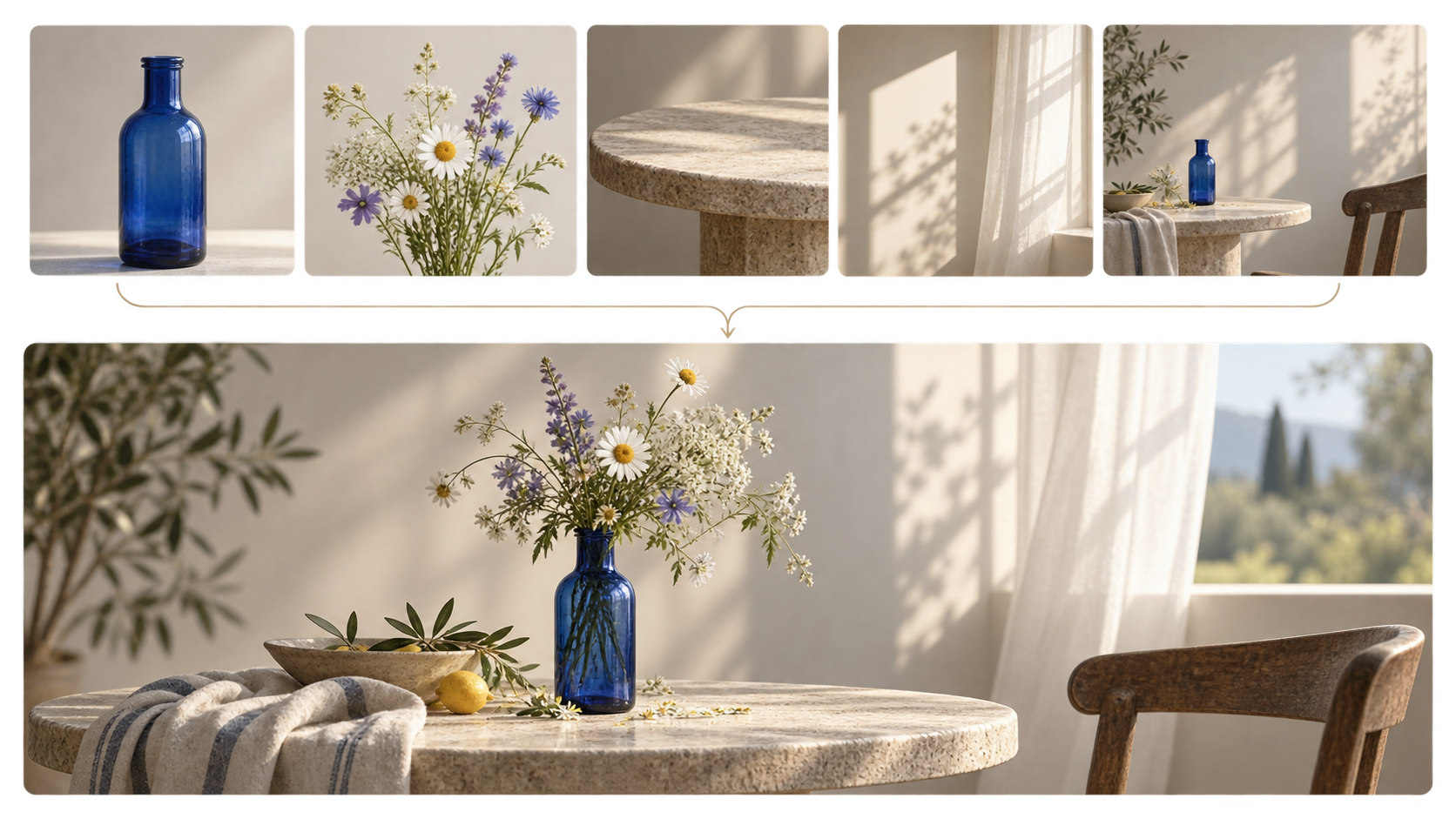
Votre première image est une réponse au brief, pas un verdict définitif. Repérez un écart entre l’intention et le résultat. Peut-être que la bouteille a la mauvaise couleur, que le bouquet est trop dense ou que les ombres sont trop dramatiques. Modifiez la phrase qui contrôle cet écart précis, puis générez à nouveau.
Par exemple, si les fleurs envahissent tous les coins, ajoutez « un arrangement aérien et minimal avec un espace négatif visible ». Si la lumière semble plate, essayez « une lumière matinale rasante projetant de douces ombres de fenêtre ». Conservez la bouteille, le décor et la consigne de composition inchangés pendant que vous testez cette révision.
C’est plus utile que de remplacer tout le prompt après chaque essai. Un petit changement vous offre une comparaison compréhensible. Enregistrez la version que vous préférez, ainsi que la phrase qui a fait la différence.
4. Choisissez les réglages d’image adaptés à la tâche
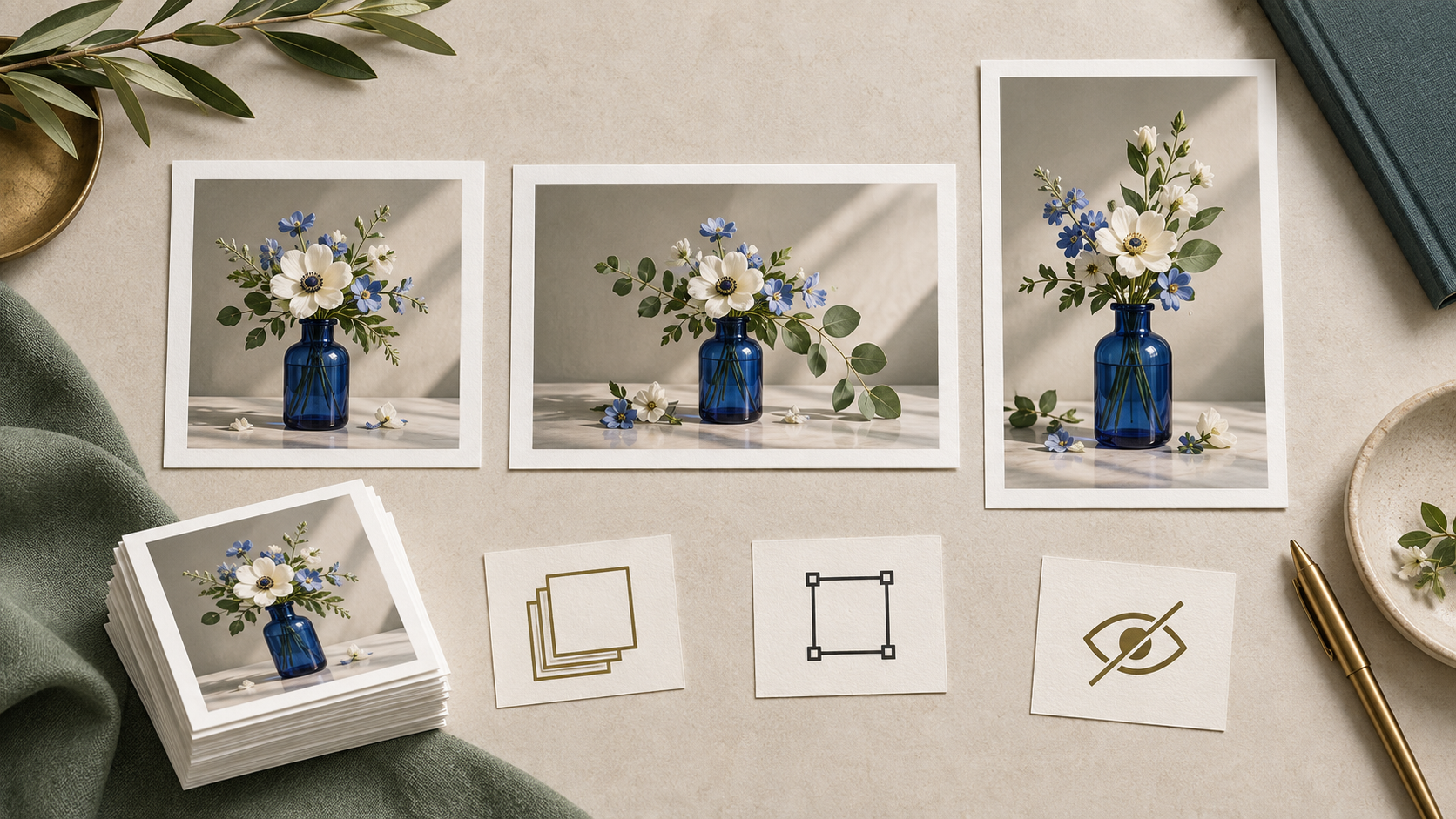
L’espace de travail visible comprend un sélecteur de modèle, le nombre d’images, la taille et une commande de filigrane. Il présente également la génération d’image et l’édition d’image comme des modes distincts. Examinez les options disponibles dans votre session connectée avant de faire un choix ; les noms de modèles, les sorties et les crédits peuvent changer.
Commencez avec une seule image tant que vous testez encore le prompt. Un résultat unique est plus facile à juger et vous aide à remarquer si le brief central fonctionne. Lorsque vous avez besoin d’alternatives pour un mood board, choisissez un nombre plus élevé uniquement si la commande disponible le permet.
La taille doit suivre la destination. Une image large peut convenir à une bannière de site web, tandis qu’un recadrage carré peut convenir à une publication ou à une présentation. La page affiche une option de taille 1K dans les commandes visibles, mais choisissez la taille actuelle qui correspond à votre usage réel. Vérifiez le coût de création affiché et le réglage du filigrane avant de soumettre.
5. Utilisez l’édition d’image par IA lorsque vous disposez d’un bon point de départ
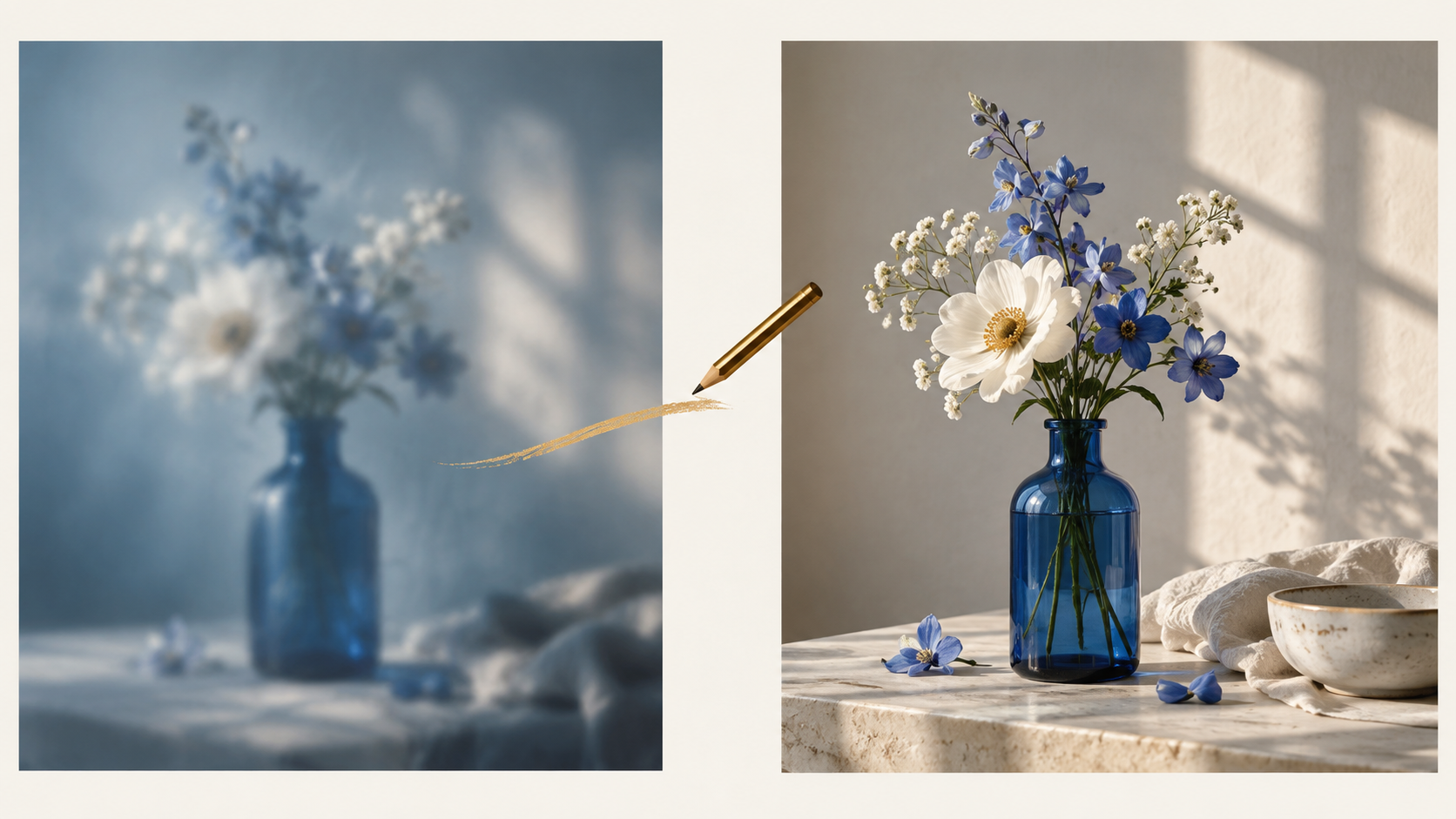
La génération d’image est utile lorsque vous inventez une scène. L’édition d’image par IA est une meilleure étape suivante lorsque vous avez déjà une image dont la composition mérite d’être préservée et que vous n’avez besoin que d’un changement ciblé. La page présente l’édition d’image comme un mode distinct ; sélectionnez-le donc lorsque cela correspond à votre tâche.
Par exemple, partez d’une photographie ou d’un résultat qui vous plaît, puis demandez un ajustement clair : « Gardez la bouteille bleue et la composition. Remplacez les fleurs par de petites fleurs sauvages blanches et bleues. Préservez la table en pierre pâle et la chaude lumière matinale. »
Plus le changement demandé est précis, plus il est facile d’évaluer si la retouche a atteint votre objectif. Examinez la forme de la bouteille, les bords des fleurs et la direction de la lumière après chaque tentative. Si plusieurs éléments doivent changer, effectuez une passe contrôlée à la fois.
Tutoriel de génération d’images par IA : questions fréquentes
Ai-je besoin d’un prompt élaboré ?
Non. Un prompt court avec un sujet, un décor, une composition, un éclairage et une ambiance est généralement plus utile qu’une longue liste d’idées concurrentes. N’ajoutez des détails que lorsqu’ils contrôlent quelque chose qui vous importe.
Combien d’images dois-je générer ?
Commencez par une seule pendant que vous apprenez ce que fait le prompt. Générez davantage d’options lorsque vous devez comparer des directions et que l’espace de travail actuel offre ce choix.
Que dois-je vérifier avant de créer une image ?
Confirmez le mode sélectionné, le modèle, le nombre d’images, la taille, le réglage du filigrane et le coût affiché. Assurez-vous ensuite que le prompt énonce le seul résultat visuel dont vous avez réellement besoin.
Conclusion : adoptez une habitude de création d’images reproductible
La valeur d’un tutoriel de génération d’images par IA ne réside pas dans un prompt parfait unique. C’est une façon de faire en sorte que chaque tentative vous apprenne quelque chose : choisissez une idée claire, décrivez-la par couches, modifiez un détail et jugez le résultat à l’aune de votre brief. Ouvrez le générateur d’images de Pitovee AI et servez-vous de l’exemple de la bouteille et des fleurs sauvages comme point de départ pour votre propre direction visuelle.
Related articles
Les prompts de photographie produit par IA vous aident à explorer l'éclairage, les surfaces et les compositions de campagne. Ces six styles originaux montrent comment définir l'objectif de l'image tout en gardant la forme réelle du produit, son emballage et ses détails importants au cœur de l'évaluation.
Tutoriel d'édition d'images par IA : réalisez votre première retouche avec Pitovee AIApprenez à retoucher une image dans Pitovee AI : importez votre référence, rédigez une consigne ciblée, vérifiez les paramètres de sortie et examinez les modifications avant d'enregistrer le résultat.
Prompts vidéo IA pour Diwali : six scènes de vœux chaleureuses avec diyas et lumièresDécouvrez des prompts vidéo IA pour Diwali avec des diyas lumineux, des tables festives et des salutations personnelles, accompagnés de détails visuels soignés et d'instructions d'animation claires à tester.