Tutoriel d'édition d'images par IA : réalisez votre première retouche avec Pitovee AI
Apprenez à retoucher une image dans Pitovee AI : importez votre référence, rédigez une consigne ciblée, vérifiez les paramètres de sortie et examinez les modifications avant d'enregistrer le résultat.
Vous avez une photo qui vous plaît, mais un détail ne convient pas. Peut-être que l'arrière-plan distrait l'attention, ou que le décor ne correspond pas au projet. Ce tutoriel d'édition d'images par IA vous guide dans la préparation d'une retouche ciblée avec Pitovee AI, la rédaction de la consigne et la vérification de ce qui a réellement changé.
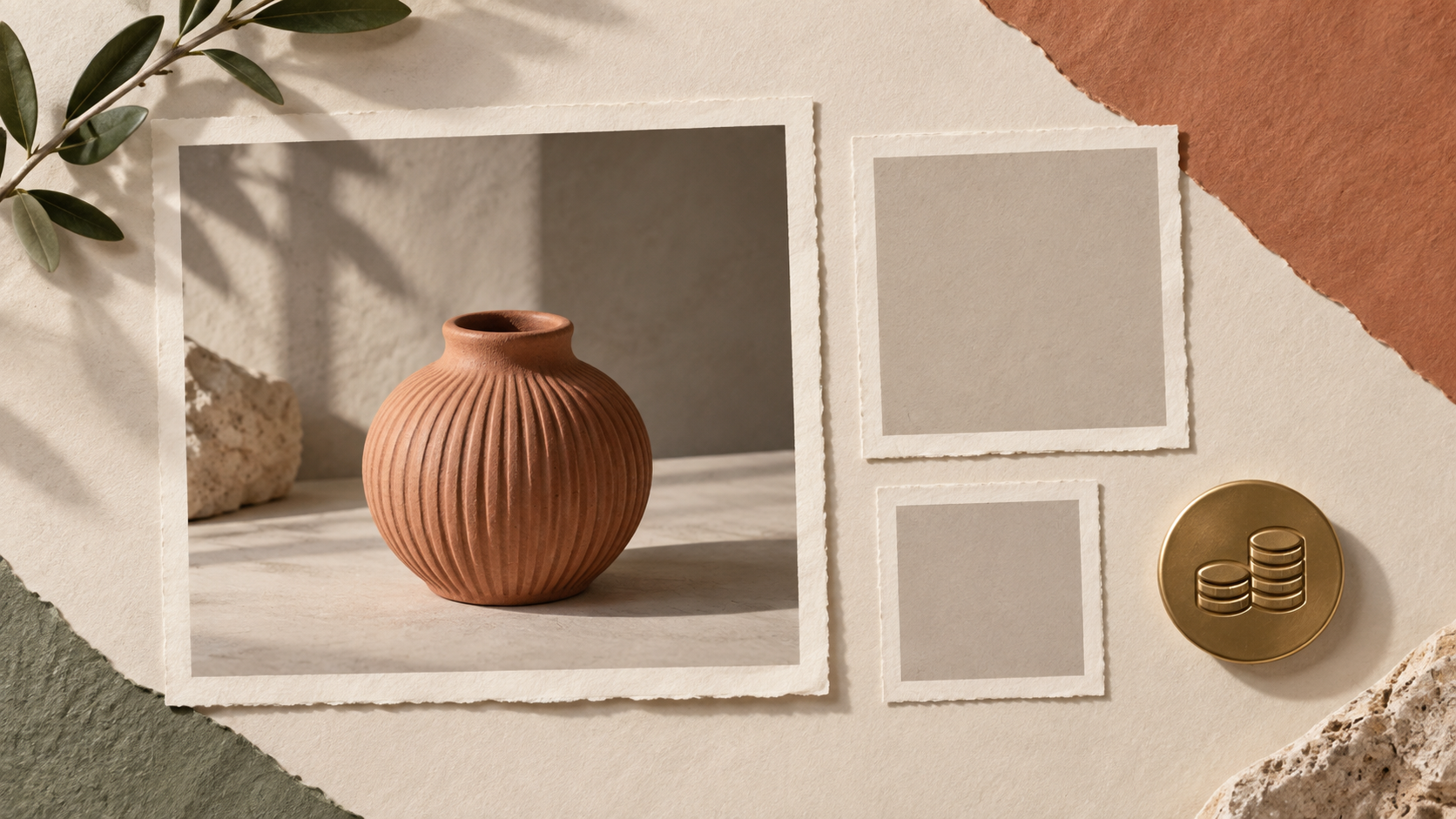
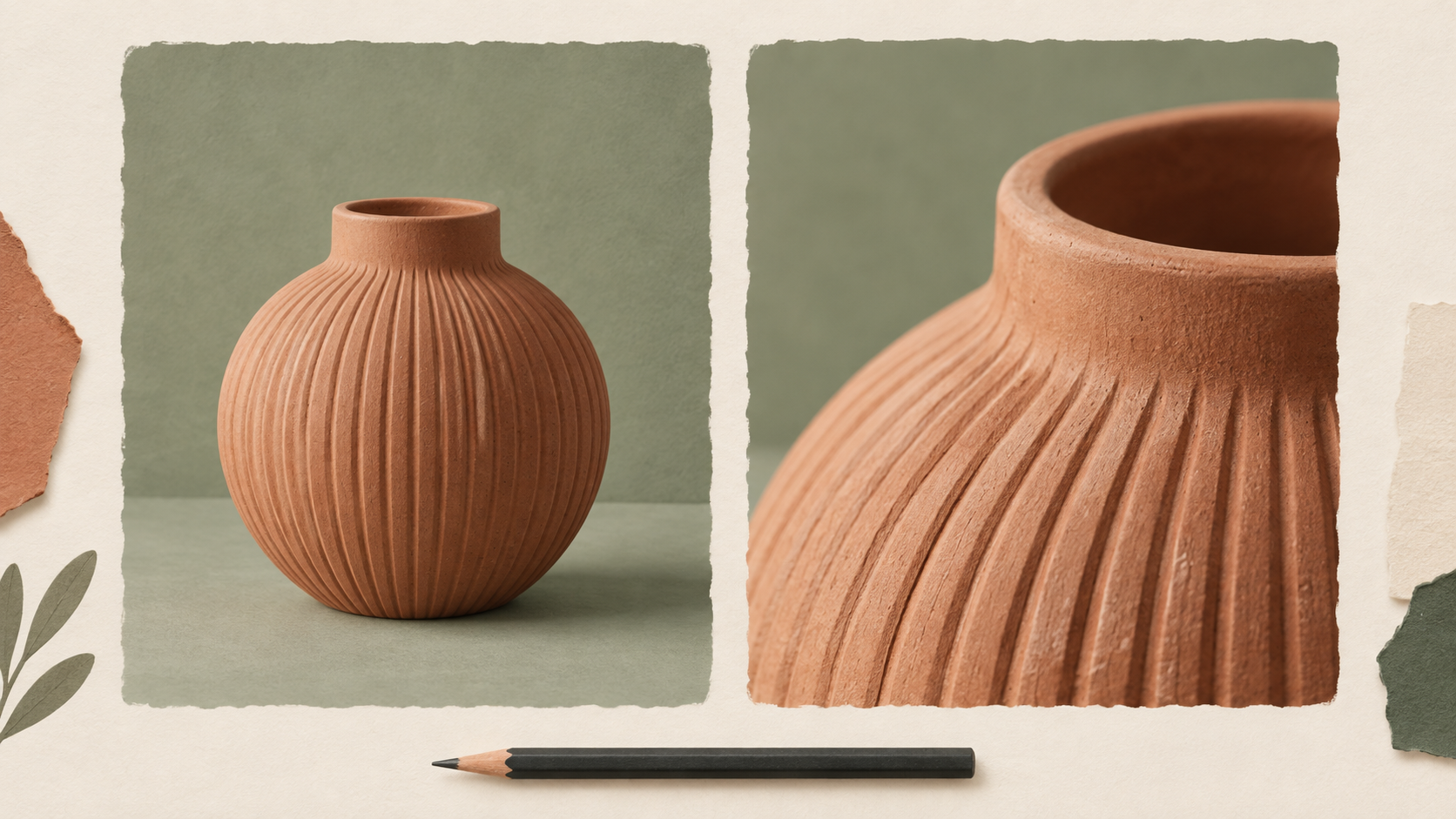
Nous allons utiliser un exemple simple : un vase en terre cuite photographié sur un fond gris pâle. L'objectif est de remplacer l'arrière-plan par un vert sauge tout en conservant l'aspect reconnaissable du vase. Vous aurez besoin de votre image source, d'une idée claire de la modification et d'un accès à votre compte.
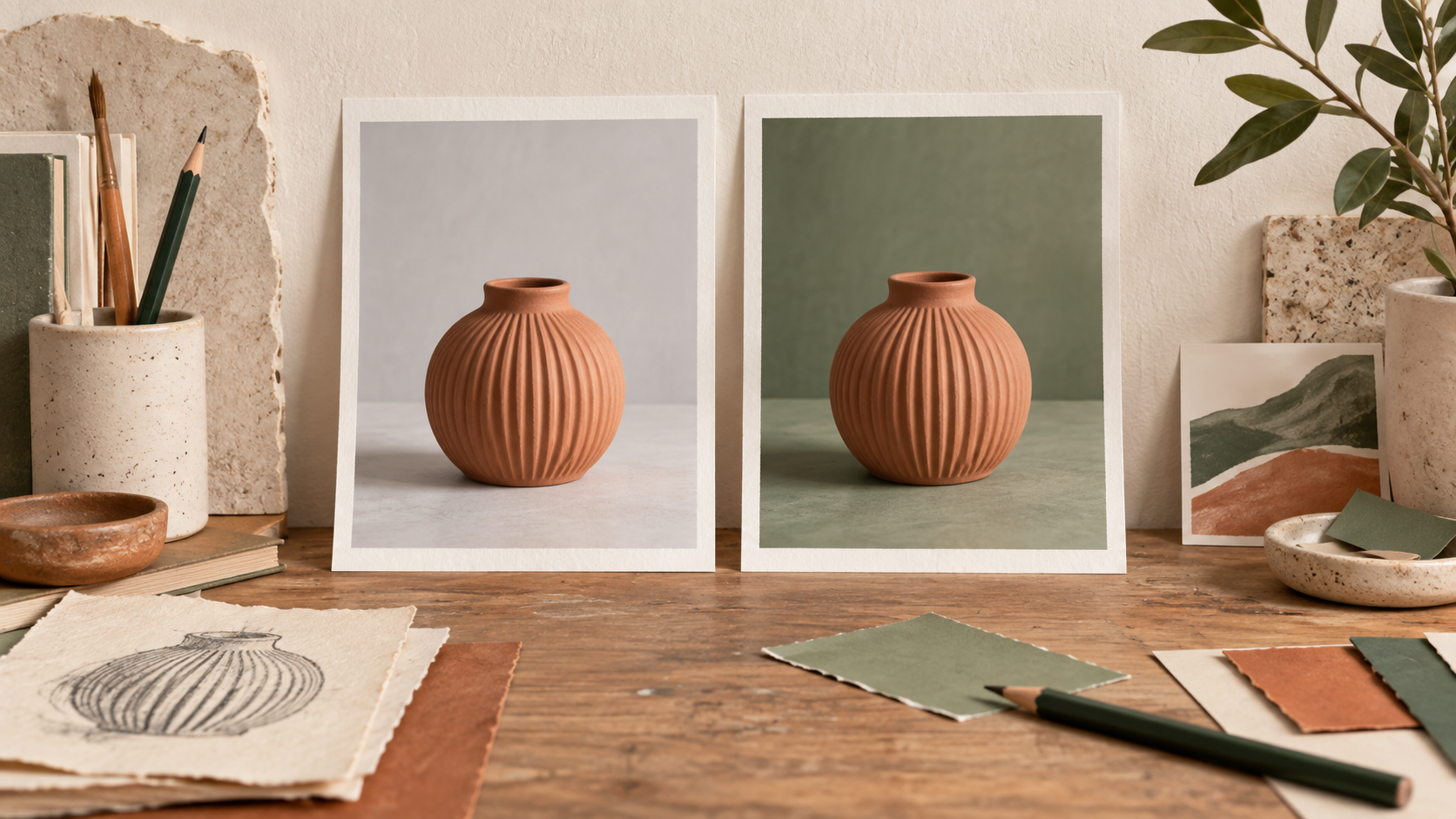
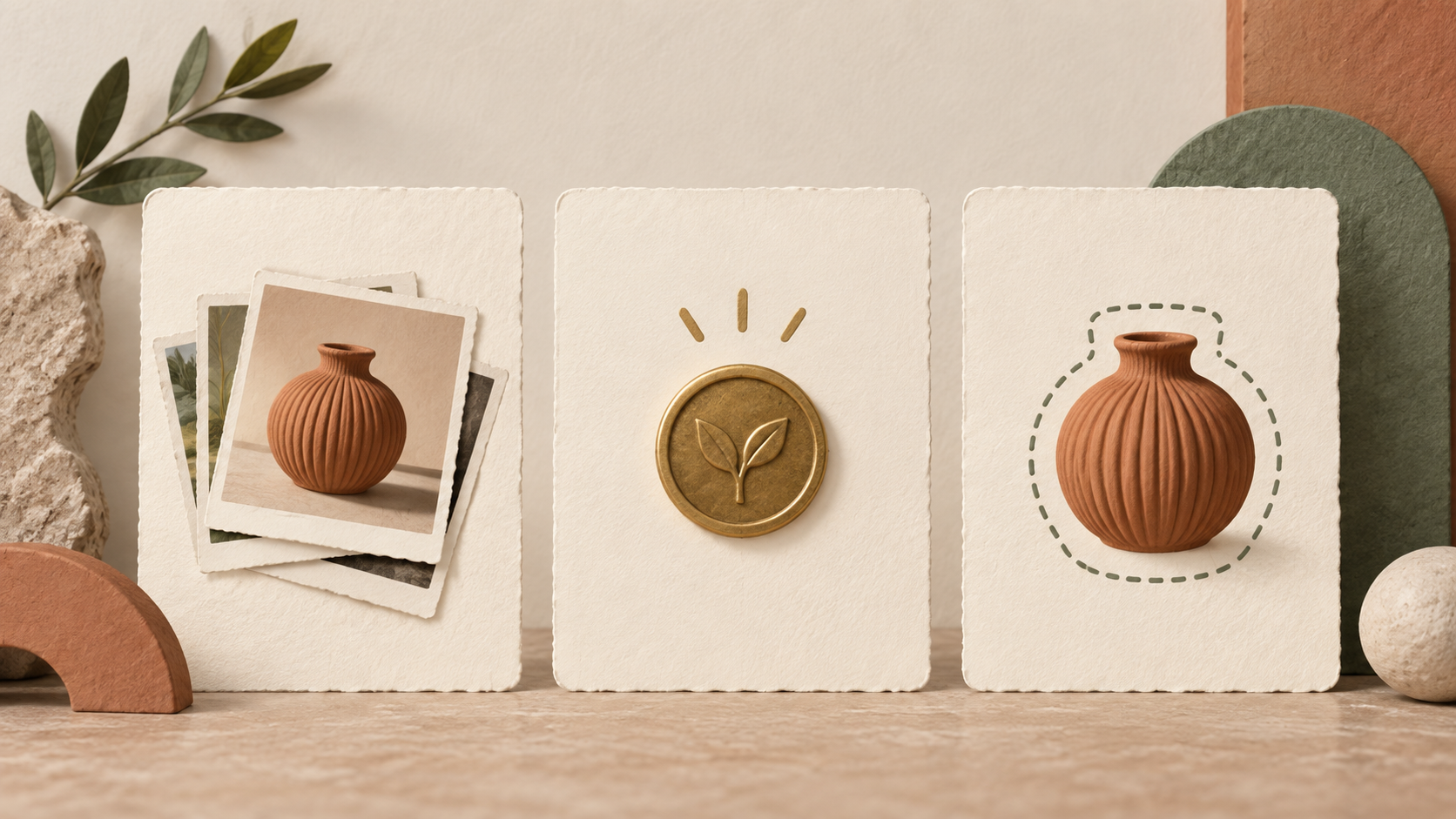
Les illustrations expliquent le flux de travail d'édition ; il ne s'agit pas de résultats réels obtenus avec Pitovee AI.
1. Commencez avec une image nette et un seul objectif de retouche
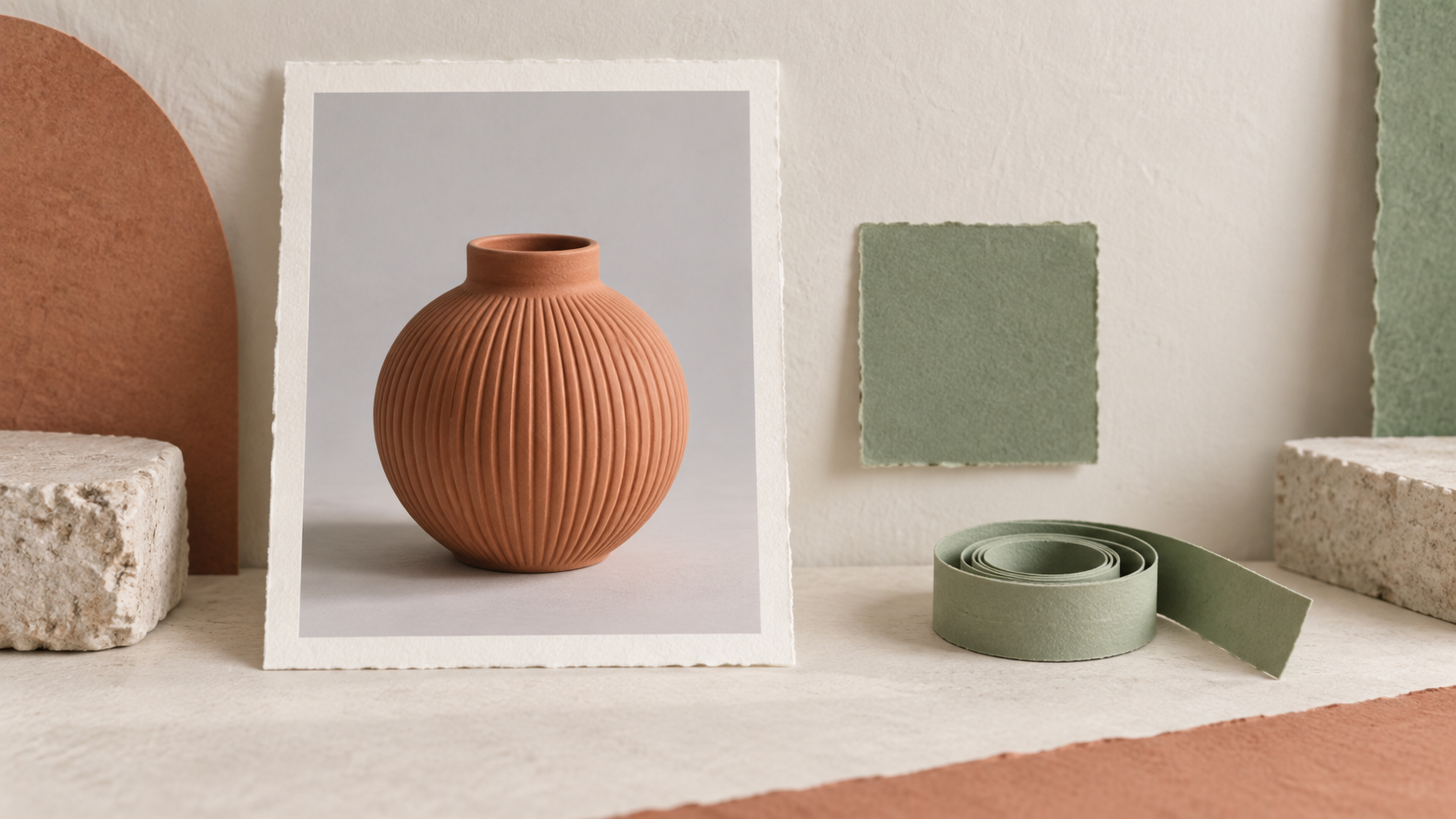
Choisissez une image source dans laquelle les contours du sujet et les détails importants sont bien visibles. Pour notre vase, cela implique un rebord visible, des nervures reconnaissables et suffisamment d'espace autour de l'objet pour évaluer l'arrière-plan.
Conservez une copie intacte avant de faire des essais. Elle vous servira à comparer les résultats ultérieurs, surtout lorsqu'une retouche séduisante modifie discrètement un élément que vous souhaitiez préserver.
Formulez votre objectif en une phrase : « Remplacer l'arrière-plan gris par un vert sauge doux et discret. » Puis listez ce qui doit rester : la forme du vase, sa couleur terre cuite, sa texture nervurée, sa position et son ombre douce.
Cette distinction facilite l'évaluation d'une tâche de retouche photo par IA. Si vous demandez en même temps un nouvel arrière-plan, un éclairage dramatique, des fleurs supplémentaires et un autre angle de prise de vue, il devient plus difficile d'identifier l'instruction responsable d'un changement non souhaité.
2. Ouvrez l'édition d'image et ajoutez votre référence
Ouvrez l'éditeur d'images Pitovee AI. Ce lien ouvre l'espace de travail Vidéo : passez donc à Image, puis sélectionnez Édition d'image. Vérifiez que le mode actuel indique bien Édition d'image avant de continuer.
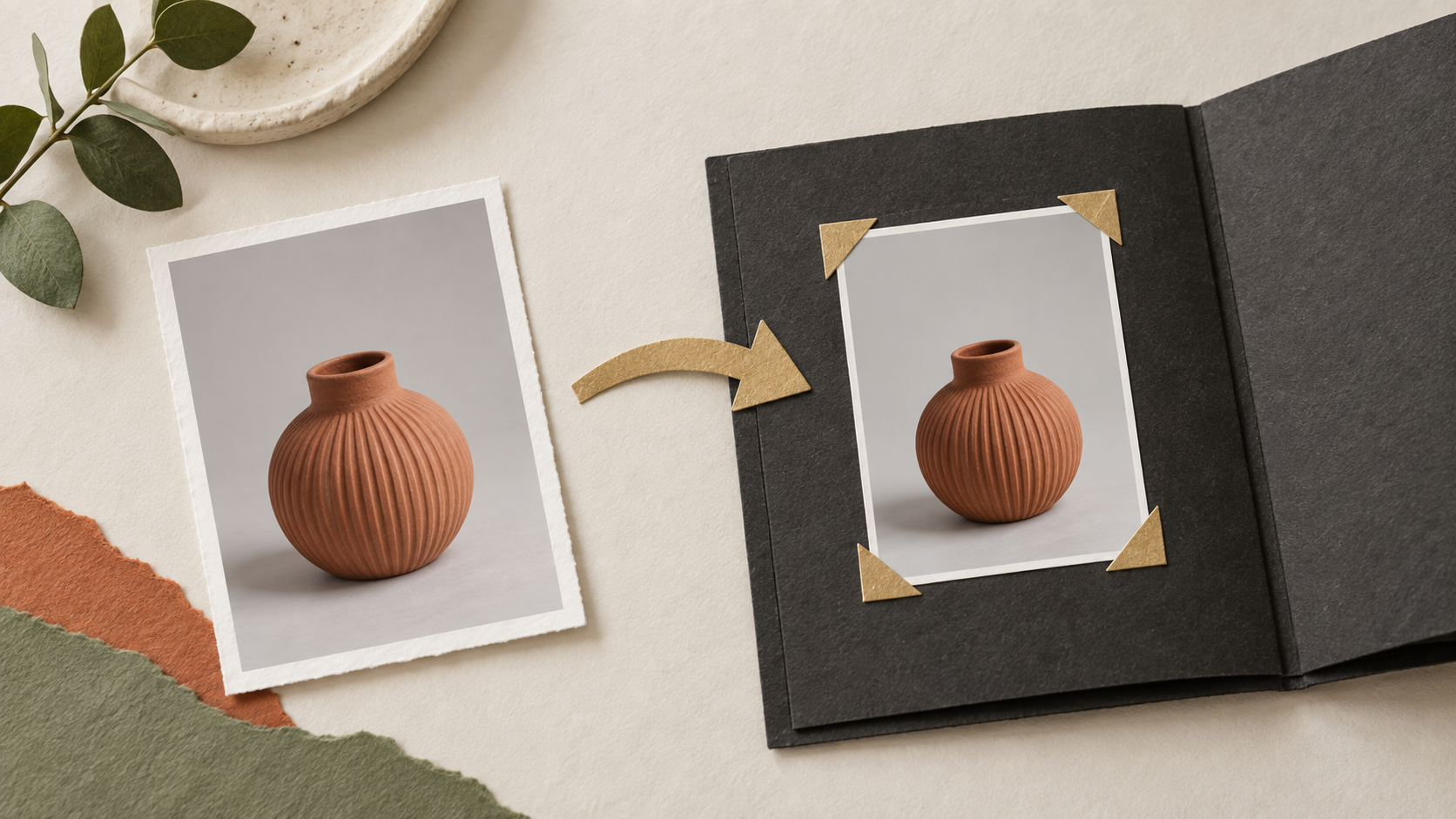
La zone de référence est signalée comme obligatoire. Cliquez sur Choisir un fichier et sélectionnez l'image que vous souhaitez retoucher. Pour ce tutoriel, utilisez la photo du vase que vous avez préparée, plutôt qu'une image de style sans rapport.
Vérifiez que votre fichier apparaît bien dans la zone de référence. L'interface mentionne une limite d'image de 20 Mo ; respectez la limite en vigueur et les éventuelles indications de format affichées lors du téléversement. Si le fichier est refusé, résolvez le problème avant d'envoyer une demande.
Connectez-vous si le bouton de création vous y invite. Le choix du mode d'édition et l'ajout de la référence obligatoire constituent le point de départ de votre retouche.
3. Rédigez une consigne d'édition d'image qui précise la modification
Utilisez le champ Consigne créative pour expliquer à la fois la modification et les détails que vous souhaitez préserver. Une consigne d'édition d'image utile vous donne un élément précis à vérifier ensuite.
Essayez ceci :
Remplacez uniquement l'arrière-plan gris pâle par un vert sauge lisse et doux. Conservez le vase en terre cuite au même endroit et à la même taille. Préservez sa forme arrondie, son rebord ouvert, ses nervures verticales et sa couleur naturelle d'argile. Maintenez l'éclairage doux et l'ombre de contact réaliste. N'ajoutez ni fleurs, ni texte, ni objets supplémentaires.
Considérez ces consignes de préservation comme un cahier des charges, et non comme une garantie. Vous devrez tout de même inspecter le résultat.
Lorsque vous retouchez des images avec l'IA, décrivez le résultat visible que vous souhaitez obtenir au lieu de demander quelque chose de vague comme « améliorez cette image ». Une couleur nommée, un sujet clair et une modification définie donnent une orientation utile à la prochaine révision.
4. Vérifiez le modèle, le nombre d'images, la taille et les crédits
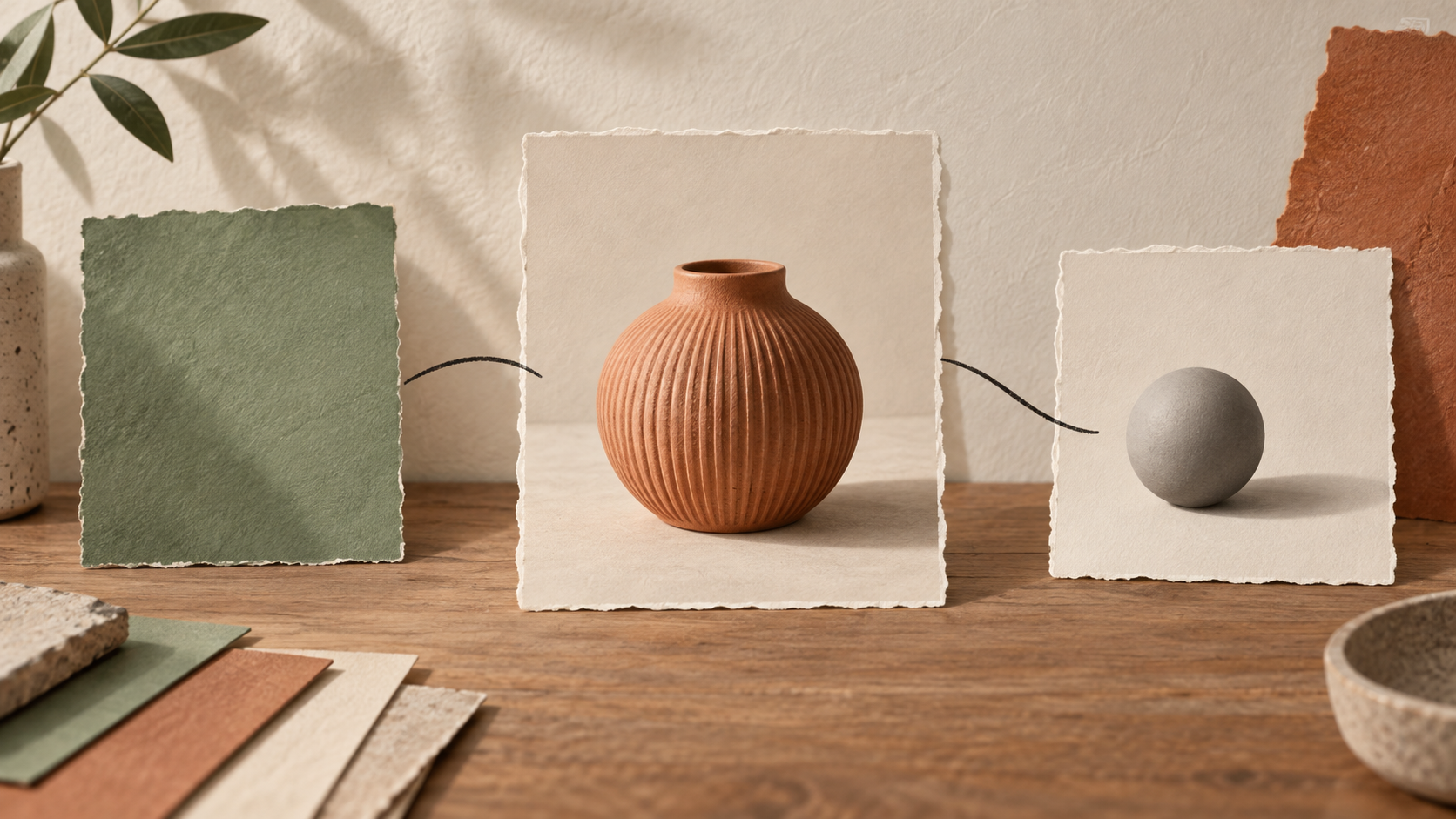
Examinez les paramètres avant de lancer la retouche. L'interface comprend Modèle, Nombre d'images, Taille et un réglage de filigrane. La sélection de modèle visible est Doubao-Seedream-5.0-pro ; consultez les options actuellement disponibles dans votre compte.
Pour un premier essai, une seule image facilite l'examen du résultat. Choisissez une taille adaptée à votre usage prévu et lisez les options disponibles plutôt que de supposer qu'un libellé de taille garantit un cadrage ou des dimensions précises.
Vérifiez le coût de création affiché par rapport à votre solde. Le coût indiqué pour une configuration ne doit pas être considéré comme un prix fixe pour tous les modèles, toutes les tailles ou tous les nombres d'images.
Relisez une dernière fois la consigne, confirmez la référence, puis envoyez votre demande à l'aide du bouton de création disponible. Une fois la demande terminée, comparez l'image retournée avec votre original avant de décider de la conserver.
5. Comparez la retouche et corrigez un seul problème
Commencez par regarder l'image dans son ensemble. L'arrière-plan est-il devenu le vert que vous souhaitiez ? Le vase semble-t-il toujours naturellement posé dans la scène ? Zoomez ensuite sur le rebord, les nervures, les contours et l'ombre.
Un changement de couleur séduisant peut tout de même introduire un bord déformé ou une texture trop lisse. Jugez le résultat par rapport à votre objectif initial, et non uniquement selon que la nouvelle image paraît soignée.
Si le vase change de forme, recommencez l'essai avec la source d'origine en insistant sur ses proportions. Si le vert est trop vif, précisez un sauge moins saturé. Modifiez une seule instruction à la fois tout en gardant les autres paramètres cohérents.
Enregistrez la consigne et les paramètres avec la version que vous préférez. Cela vous aidera à comparer les versions et à préparer la retouche suivante.
Examinez également l'image à la taille d'affichage prévue. Un petit défaut qui disparaît dans une vignette peut ressortir sur une page produit. Conservez les fichiers d'origine et retouchés séparément afin de pouvoir revenir sur votre décision plus tard.
Tutoriel d'édition d'images par IA : questions fréquentes
Dois-je importer une image ?
Oui. L'édition d'image définit l'image de référence comme obligatoire. Utilisez la génération d'image si vous préférez commencer avec une consigne textuelle plutôt que de retoucher une image existante.
Tous les détails d'origine resteront-ils inchangés ?
La préservation exacte n'est pas garantie. Mentionnez les détails importants dans votre consigne, puis comparez le résultat avec la source. Accordez une attention particulière aux contours, à la texture, aux lettres et aux proportions.
Combien de crédits consomme une retouche ?
Vérifiez le coût de création actuel après avoir choisi votre modèle et vos paramètres de sortie. Confirmez votre solde avant d'envoyer votre demande ; ne partez pas du principe que la configuration de l'exemple s'applique à chaque requête.
Conclusion : rendez la première retouche facile à évaluer
Utilisez ce tutoriel d'édition d'images par IA pour commencer avec une seule photo et une modification précise. Ajoutez votre référence, décrivez ce qui doit changer et ce qui doit rester, puis examinez le résultat. Ouvrez l'espace de travail d'édition d'images Pitovee AI, passez en mode Édition d'image et travaillez à partir de ce cahier des charges clair.
Related articles
Suivez ce tutoriel de génération d’images Pitovee AI pour rédiger des prompts clairs, choisir les réglages, affiner les résultats et créer une image avec une direction visuelle précise.
Prompts vidéo IA pour Diwali : six scènes de vœux chaleureuses avec diyas et lumièresDécouvrez des prompts vidéo IA pour Diwali avec des diyas lumineux, des tables festives et des salutations personnelles, accompagnés de détails visuels soignés et d'instructions d'animation claires à tester.
Tutoriel d'extension vidéo IA : prolongez votre scène avec Pitovee AIApprenez à prolonger une vidéo dans Pitovee AI : choisissez un clip de bibliothèque éligible, rédigez une invite de continuation, vérifiez les réglages et contrôlez la jonction entre les scènes.