AI画像編集チュートリアル:Pitovee AIで最初の編集を行おう
Pitovee AIでの画像編集方法を解説します。参照画像のアップロード、的確なプロンプトの作成、出力設定の確認、保存前の変更点のレビューまでを順を追って説明します。
気に入っている写真があるのに、一箇所だけが気になる。背景が目障りだったり、その場の雰囲気がプロジェクトに合わなかったりする。このAI画像編集チュートリアルでは、Pitovee AIで狙いを定めた編集を計画し、指示を作成し、実際に何が変わったのかを確認する手順を解説します。
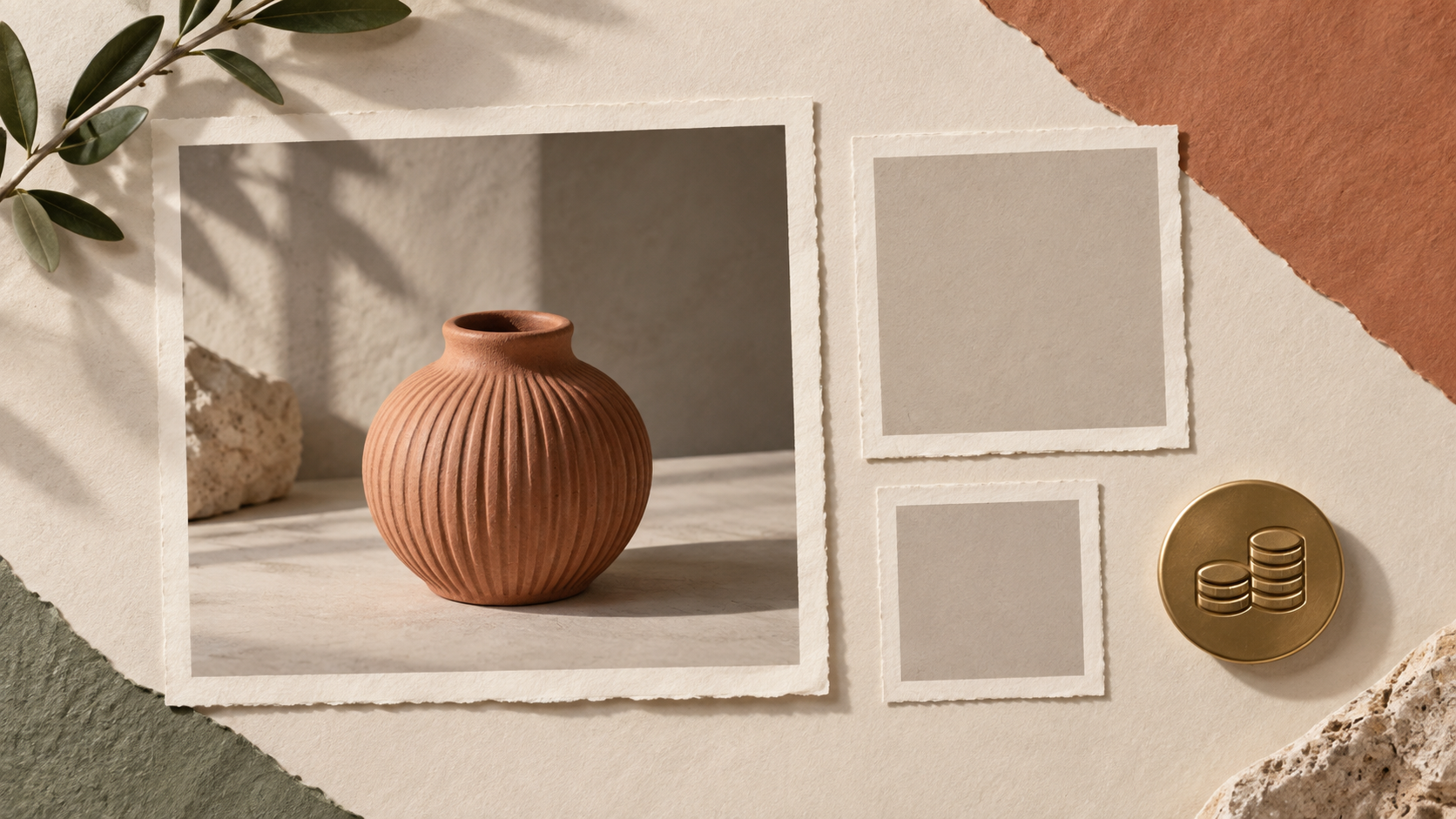
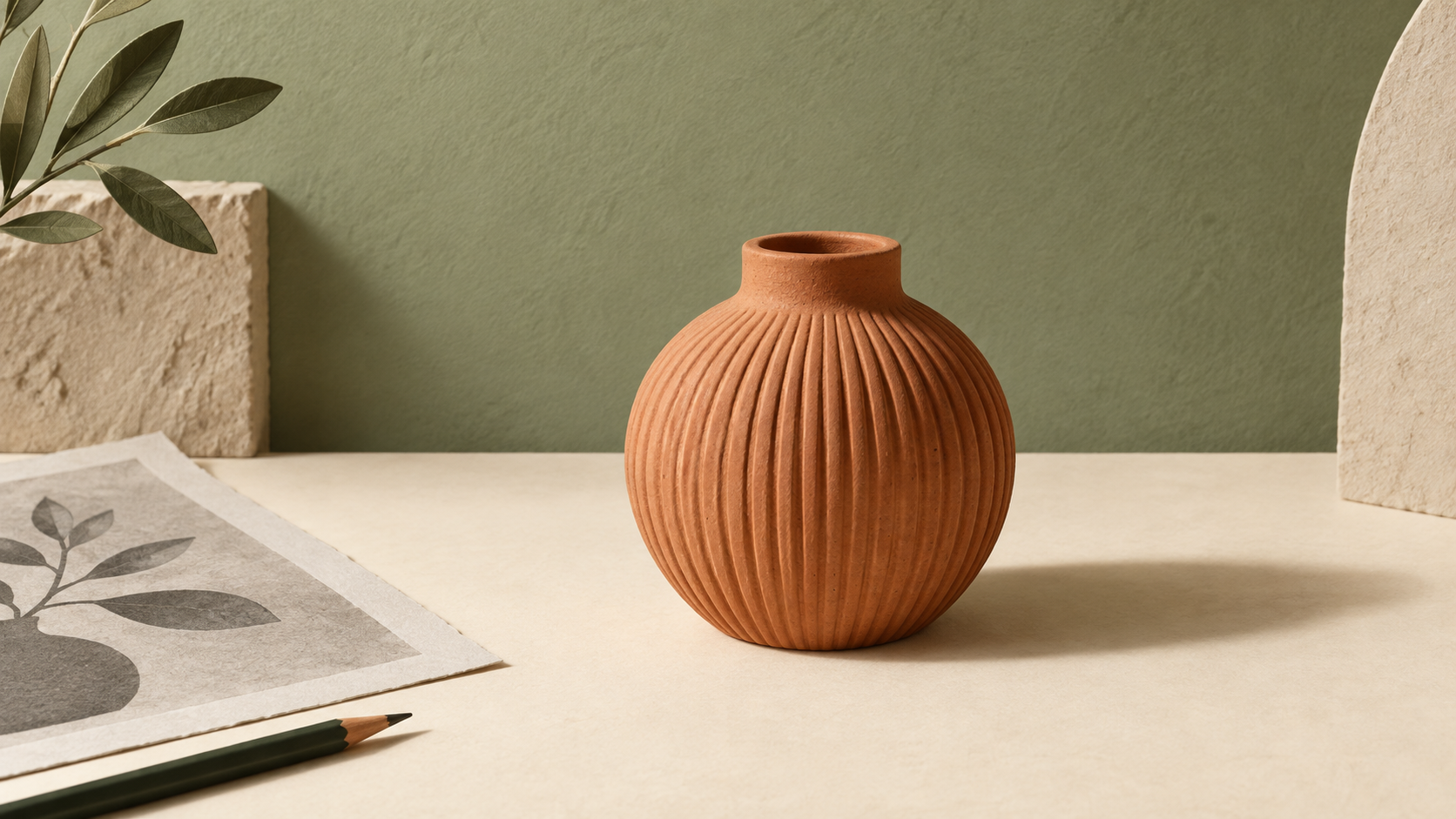
簡単な例を使って説明します。淡いグレーを背景に撮影されたテラコッタの花瓶を、花瓶の特徴を保ったまま背景をセージグリーンに変更する、というものです。必要なのは、元の画像、変更内容の明確なイメージ、そしてアカウントへのアクセスだけです。
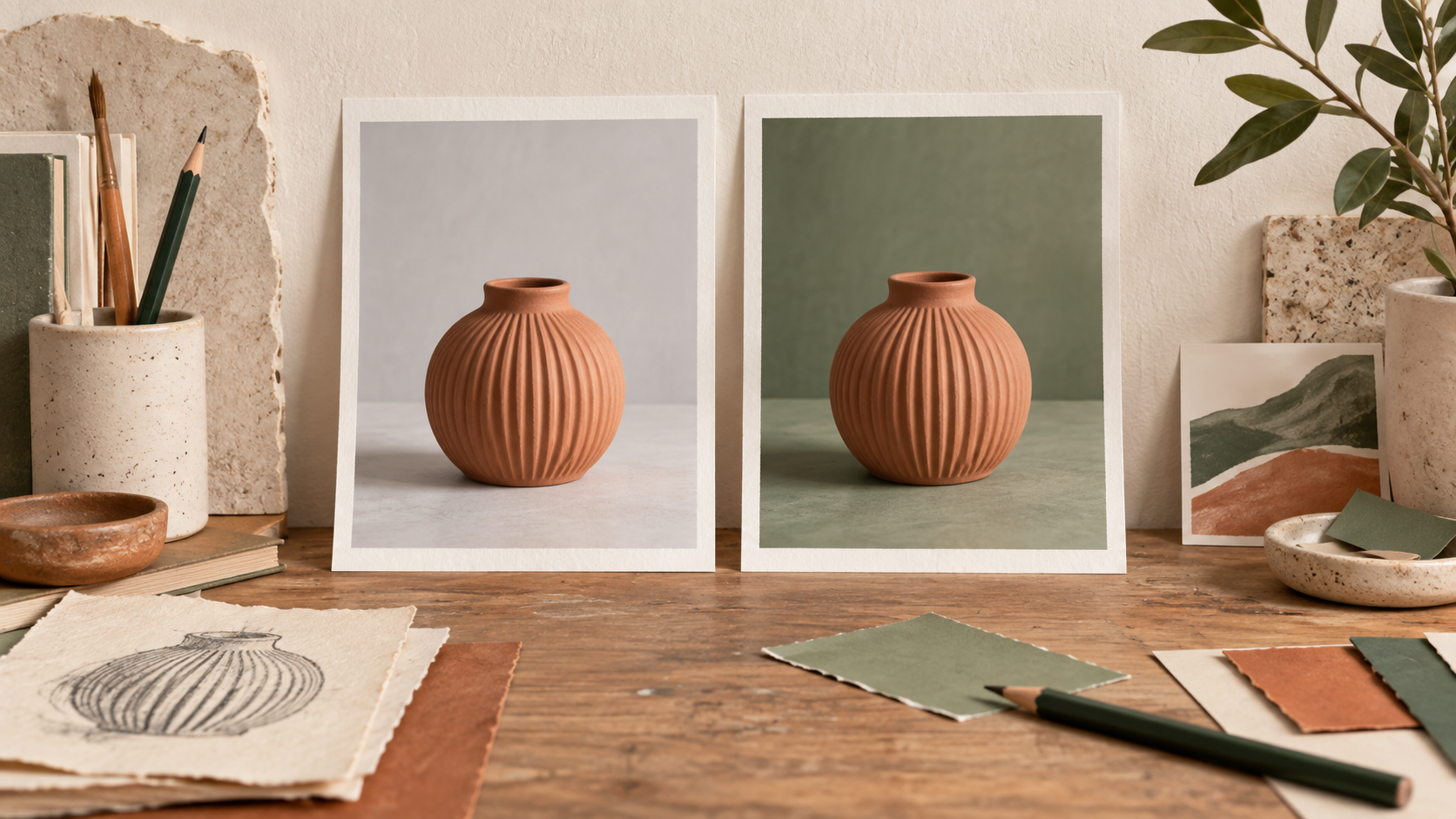
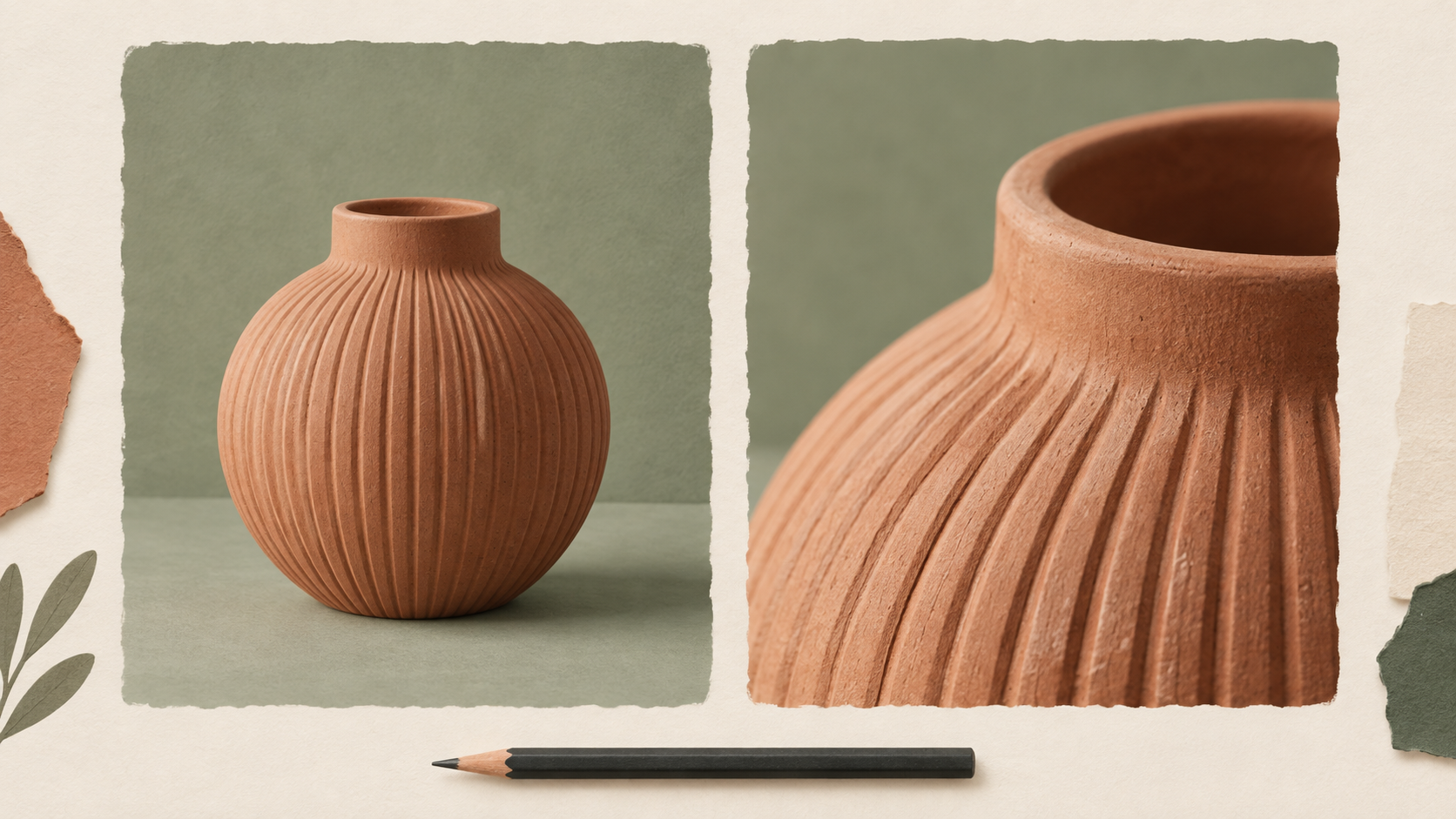
イラストは編集ワークフローの説明用であり、実際のPitovee AIの出力結果ではありません。
1. 明瞭な画像と1つの編集目標から始める
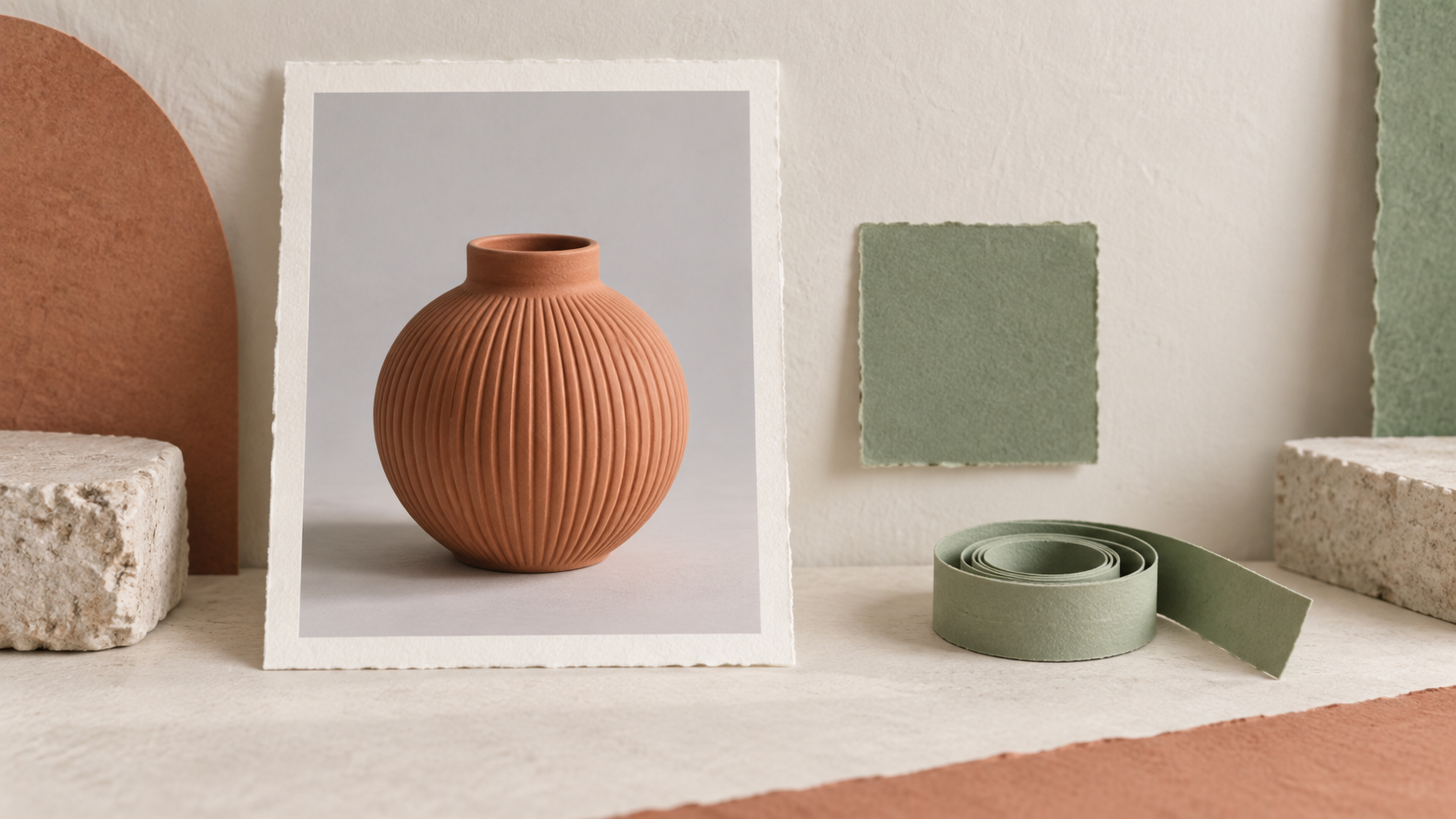
被写体の輪郭や重要なディテールがはっきり見える元画像を選びましょう。花瓶の例で言えば、縁が見え、縦の筋が認識でき、背景を評価できるだけの余白が周囲にある写真です。
実験を始める前に、未加工のコピーを保管しておきましょう。後で結果を比較するために使います。特に、見栄えの良い編集が、残しておきたかったものをいつの間にか変えてしまった場合に役立ちます。
目標を一文で書き出してください。「グレーの背景を落ち着いたセージグリーンに変更する。」次に、変更してはならないものをリストアップします。花瓶の形、テラコッタの色、筋状の質感、位置、柔らかな影です。
このように分離することで、AI画像編集タスクの評価が容易になります。新しい背景、ドラマチックなライティング、花の追加、別のカメラアングルなどを同時に要求してしまうと、どの指示が意図しない変化を引き起こしたのか特定しにくくなります。
2. 画像編集を開いて参照画像を追加する
Pitovee AI画像エディターを開きます。このリンクは動画ワークスペースを開くため、「画像」に切り替えてから「画像編集」を選択してください。続行する前に、現在のモードが「画像編集」と表示されていることを確認しましょう。
参照エリアには「必須」と表示されています。「ファイルを選択」をクリックし、編集したい画像を選択します。このチュートリアルでは、無関係なスタイル画像ではなく、用意しておいた花瓶の写真を使いましょう。
参照エリアにファイルが表示されていることを確認してください。インターフェースには画像の上限が20MBと記載されています。アップロード時に表示される現在の制限とフォーマットのガイダンスに従ってください。ファイルが拒否された場合は、リクエストを送信する前に問題を解決しておきましょう。
作成コントロールからサインインを求められた場合は、サインインしてください。編集モードの選択と必須の参照画像の追加が、編集の出発点となります。
3. 変更点を明示した画像編集プロンプトを作成する
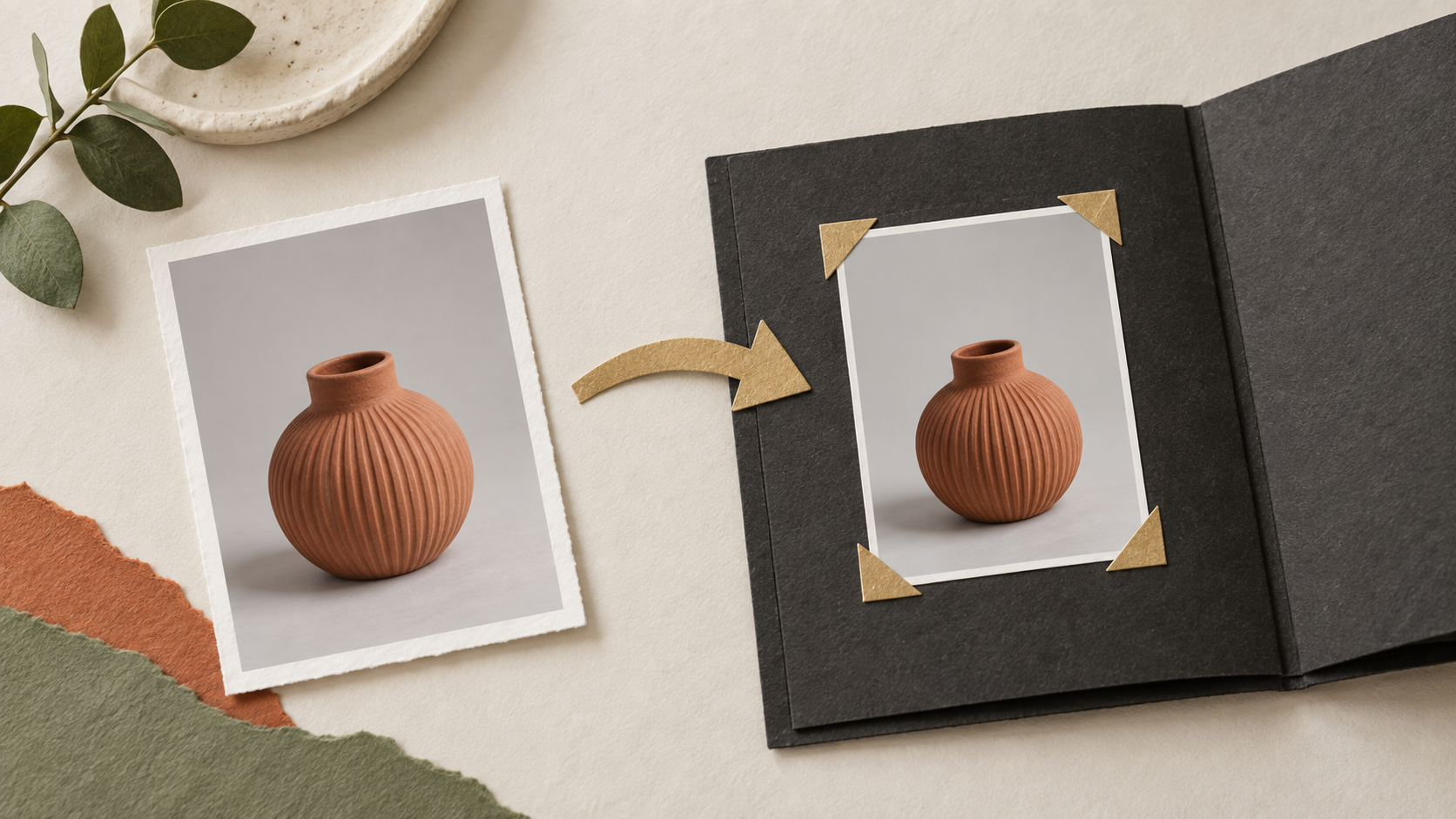
「クリエイティブプロンプト」欄に、変更したい内容と保持したい詳細の両方を記述します。有用な画像編集プロンプトは、後で具体的に確認できるポイントを与えてくれます。
次のように試してみてください:
淡いグレーの背景だけを、滑らかで落ち着いたセージグリーンに変更してください。テラコッタの花瓶は位置も大きさも変えないでください。丸い形状、開いた縁、縦の筋、自然な土の色を維持してください。柔らかなライティングと写実的な接地影も保ってください。花、テキスト、余計なオブジェクトは追加しないでください。
これらの保持指示は、保証ではなく、作業指示書だと考えてください。出力結果を確認する必要は依然としてあります。
AIで画像編集する際は、「もっと良くして」のような漠然とした依頼ではなく、実現したい見た目の結果を具体的に説明しましょう。色を具体的に指定し、被写体を明確にし、変更を定義することで、次の修正に有益な方向性を与えられます。
4. モデル、生成枚数、サイズ、クレジットを確認する
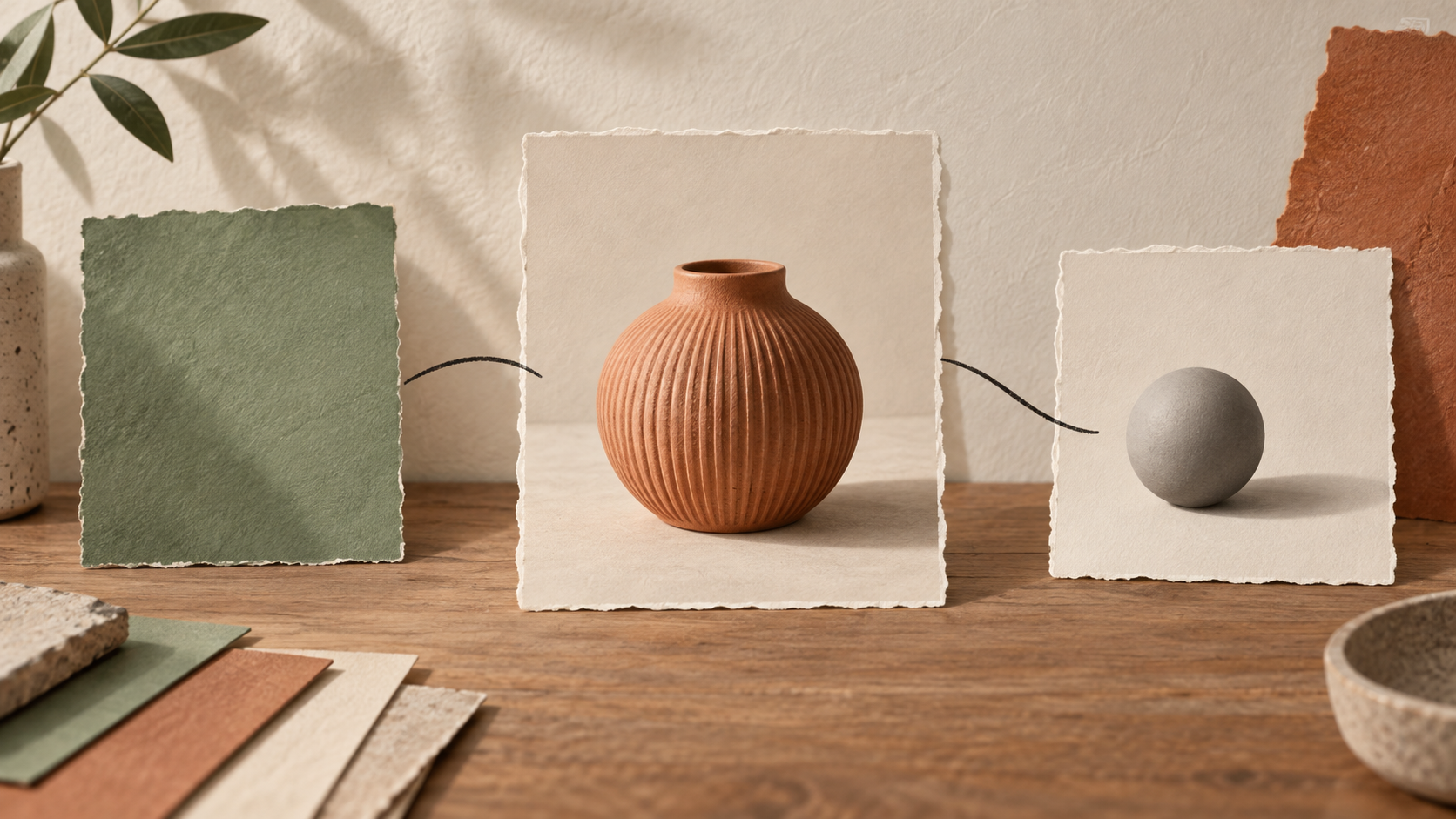
編集を作成する前に設定を確認しましょう。インターフェースには、「モデル」「画像の枚数」「サイズ」、そして透かし設定があります。表示されているモデル選択は「Doubao-Seedream-5.0-pro」ですが、ご自身のアカウントで現在利用可能なオプションを確認してください。
最初の試行では、1枚にしておくと確認がしやすくなります。用途に合ったサイズを選び、サイズのラベルが特定のクロップや正確な寸法を保証するものではないことを理解した上で、利用可能なオプションを読みましょう。
表示されている作成コストと残高を確認してください。ある設定で表示されたコストが、すべてのモデル、サイズ、生成枚数に適用される固定価格だと考えてはいけません。
プロンプトをもう一度読み、参照画像を確認し、利用可能な作成コントロールから送信します。リクエスト完了後、返された画像を元画像と比較してから、保持するかどうかを判断しましょう。
5. 編集結果を比較し、1つの問題を修正する
まず画像全体を見ましょう。背景は意図したグリーンになりましたか?花瓶はシーンに自然に収まっていますか?次に、縁、筋、輪郭、影を拡大して確認します。
魅力的な色の変更でも、輪郭が歪んだり、質感が滑らかになりすぎたりすることがあります。新しい画像が見栄えがするかどうかだけでなく、元の目標に照らして結果を評価しましょう。
花瓶の形が変わってしまった場合は、元の画像を使ってプロポーションを強調して再試行します。グリーンが鮮やかすぎる場合は、彩度を抑えたセージを指定してください。他の設定は一定に保ったまま、一度に1つの指示だけを変更します。
好みのバージョンと一緒に、プロンプトと設定を保存しておきましょう。これにより、バージョンを比較し、次の編集を計画しやすくなります。
画像を実際の表示サイズでも確認しましょう。サムネイルでは消えてしまう小さな欠陥が、商品ページでは目立つことがあります。元のファイルと編集後のファイルは分けて保存し、後で判断を見直せるようにしておきましょう。
AI画像編集チュートリアル:よくある質問
画像をアップロードする必要はありますか?
はい。画像編集では参照画像が必須とされています。既存の画像を編集するのではなく、テキストプロンプトから始めたい場合は「画像生成」を使用してください。
元の画像の細部はすべて変更されずに残りますか?
完全な保持は保証されません。プロンプトで重要な詳細を具体的に指定し、結果を元画像と比較してください。特に、輪郭、質感、文字、プロポーションに注意を払いましょう。
1回の編集に何クレジットかかりますか?
モデルと出力設定を選択した後、現在の作成コストを確認してください。送信前に残高を確認しましょう。例示された設定がすべてのリクエストに適用されるとは考えないでください。
まとめ:最初の変更を評価しやすいものにする
このAI画像編集チュートリアルを活用して、1枚の写真と1つの具体的な変更から始めましょう。参照画像を追加し、変更する点と保持する点を説明し、結果を確認する。それだけです。Pitovee AI画像編集ワークスペースを開き、「画像編集」に切り替えて、その明確な指示書に基づいて作業を進めてください。
Related articles
このPitovee AI画像生成チュートリアルでは、明確なプロンプトの書き方、設定の選び方、結果の改善方法を学び、焦点の定まったビジュアル方向性で画像を作成します。
AI商品撮影プロンプト:ホリデーキャンペーン向け6つのスタイルAI商品撮影プロンプトは、ライティング、質感、キャンペーン構成を探求するのに役立ちます。この6つのオリジナルスタイルは、実際の商品の形状、パッケージ、重要なディテールを確認の中心に据えながら、画像の目的を定義する方法を示します。
ディワリのAI動画プロンプト:ディヤと灯りを使った温かいグリーティングシーン6選灯るディヤ、祝祭のテーブル、個人向けメッセージのためのディワリAI動画プロンプトを紹介。映像の細部への配慮と、試してみる価値のある明確なアニメーション指示をまとめました。