AI画像生成チュートリアル:Pitovee AIで最初の画像を作成する
このPitovee AI画像生成チュートリアルでは、明確なプロンプトの書き方、設定の選び方、結果の改善方法を学び、焦点の定まったビジュアル方向性で画像を作成します。
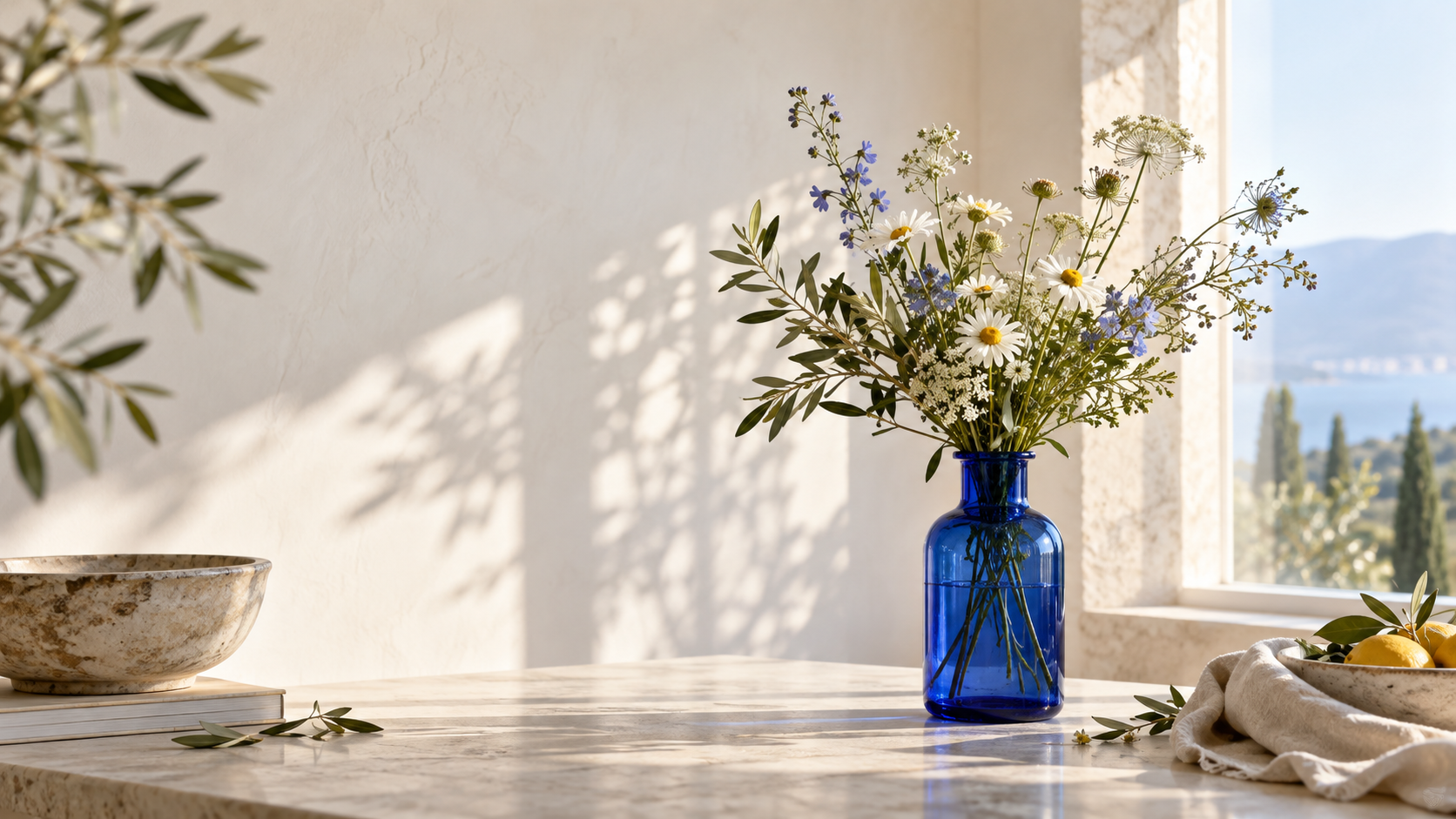
このAI画像生成チュートリアルは、淡い石のテーブルの上に野花を生けたコバルトブルーのガラス瓶という、シンプルなアートディレクションから始まります。選択を導くには十分に具体的でありながら、方向性を見失わずに修正できるほど小さな題材です。最後まで読み進めれば、アイデアから明確に評価できる画像へと進む、再現可能な方法が身につきます。
Pitovee AIのAI画像ジェネレーターを開いて、この例に取り組んでみましょう。このページは、Creativeプロンプト、画像生成モード、画像編集モードを中心に構成されており、モデルを選択すると追加のコントロールが表示されます。利用できるオプションは変更される可能性があるため、固定のレシピではなく方法論として捉えてください。
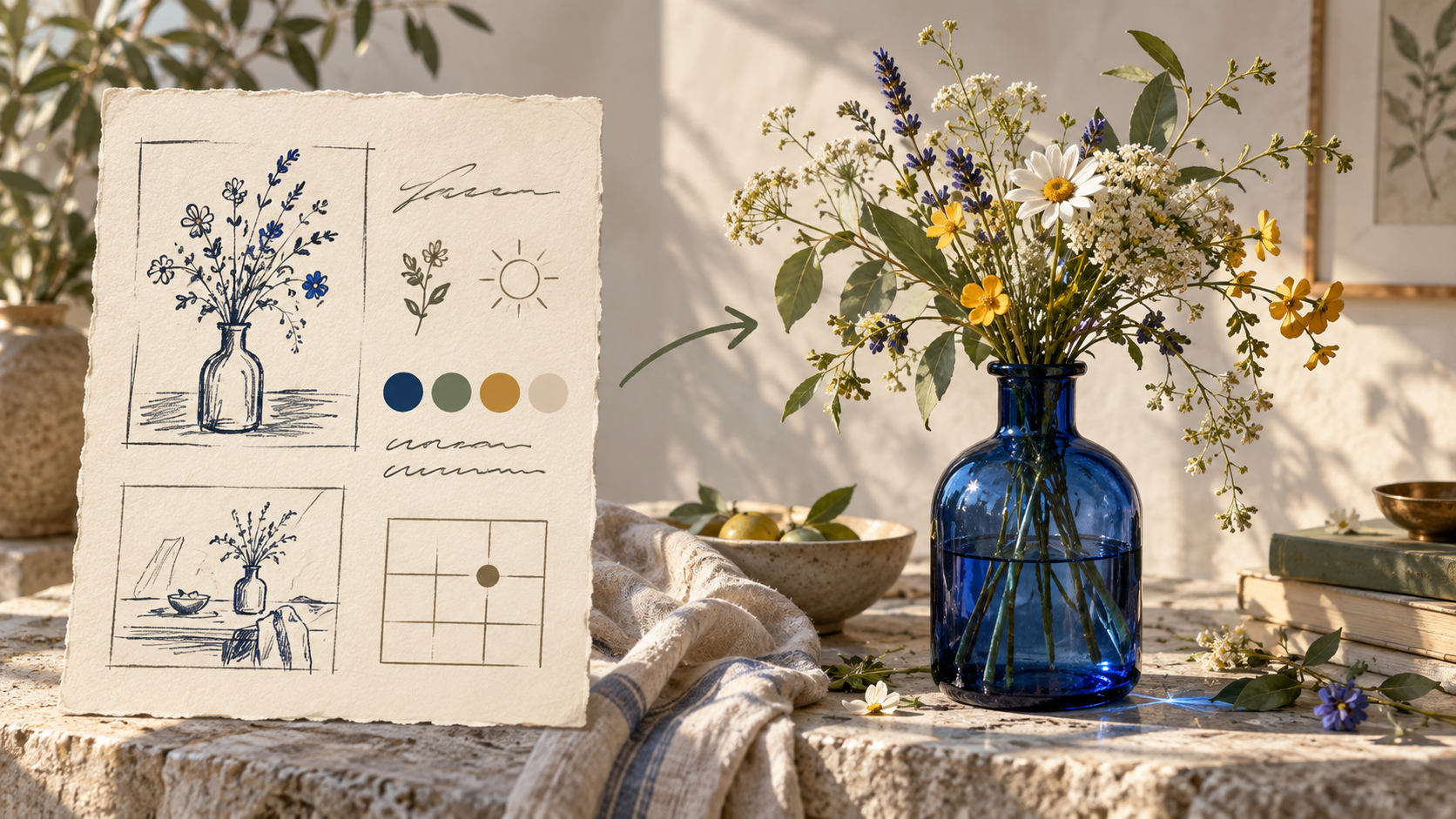
これらのエディトリアルイラストはチュートリアルの考え方を説明するためのものです。Pitovee AIで作成されたサンプルではありません。
1. 明確な1つのイメージから始める
最初の結果を最も早く改善する方法は、設定を開く前に、その画像が何を伝えるべきかを決めておくことです。このチュートリアルでは、「静かで、みずみずしく、陽の光が差し込む」という印象を目指します。被写体は青い瓶と野花、舞台は窓際の淡い石のテーブルです。
これらの選択を短いブリーフにまとめます。画像にとって重要な詳細だけを加えます:コバルトガラスの瓶、軽やかな白と青の花、柔らかな朝の陽射し、エディトリアル静物写真、左側の余白。最初のプロンプトに無関係なスタイル、オブジェクト、カメラアングルを詰め込まないようにしましょう。
この小さなブリーフは、後で役立つテストにもなります。結果に正しいオブジェクトが写っていても、窮屈に感じたり冷たく感じたりした場合、何を修正すべきかがわかります。焦点の定まったアイデアがあれば、AI画像ジェネレーターをより簡単に方向付けることができます。
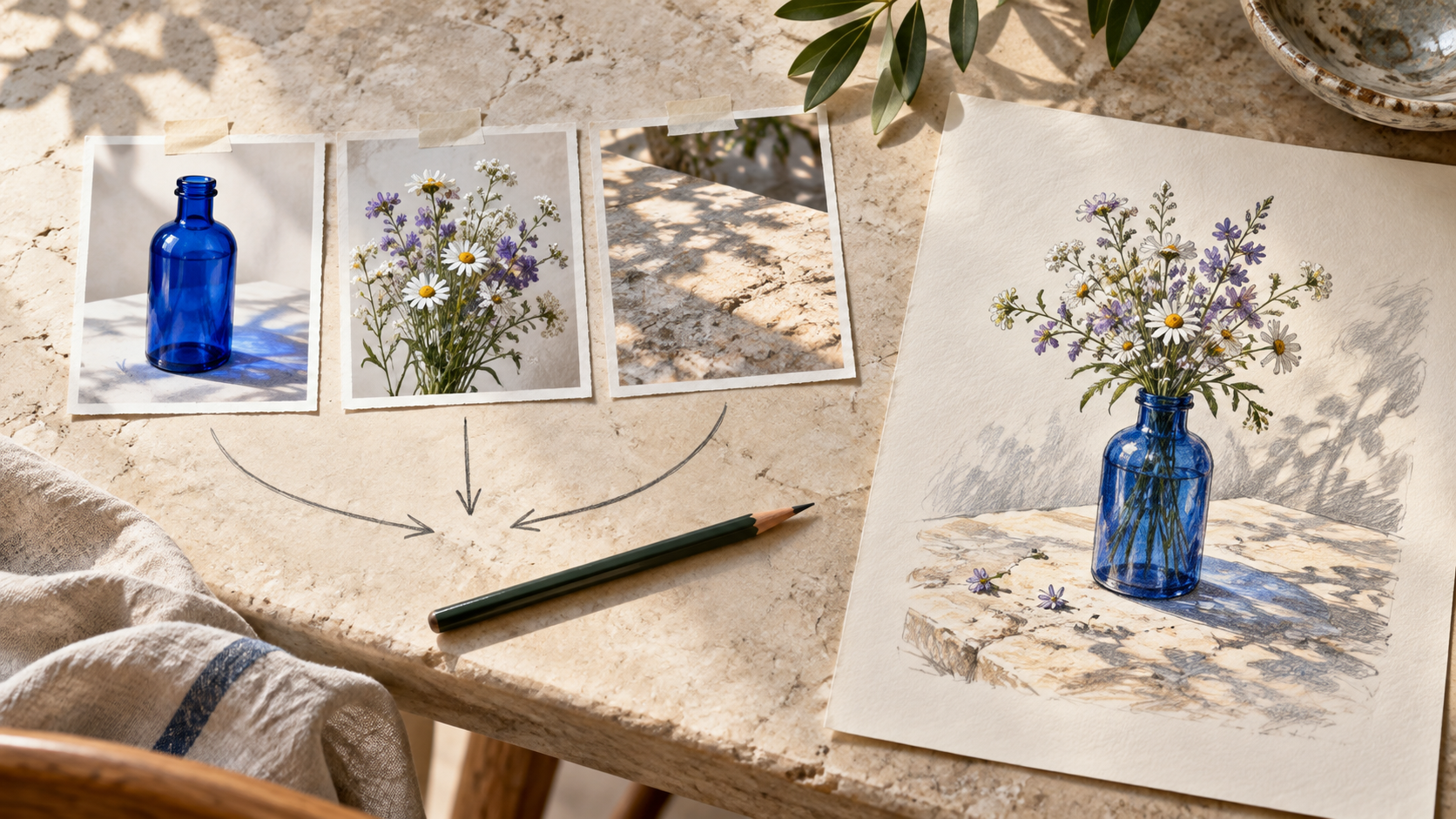
2. AI画像プロンプトを層にして書く
効果的なAI画像プロンプトは通常、5つの問いに答えます:シーンに何があるか、どこにあるか、どのように配置されているか、どのように見えるべきか、そしてどのように感じられるべきか。重要な詳細を先に置き、その後にスタイルとライティングを加えます。
Pitovee AIのテキストから画像へのジェネレーターで、以下を試してみてください:
窓際の淡い石のテーブルの上に、繊細な白と青の野花を生けたコバルトブルーのガラス瓶。エディトリアル静物写真、左側に余白のある広い構図、温かな朝の陽射し、柔らかな影、リアルなガラスと花びら、穏やかで洗練されたムード。
写真家にブリーフを渡すつもりで読み返してみてください。「美しい花」は漠然としていますが、「繊細な白と青の野花」は画像により明確な方向性を与えます。1つのフレーズにつき1つのビジュアル上の優先事項を守りましょう。見出し用の余白が欲しいなら、それが自然に現れることを期待するのではなく、明示的に指定します。
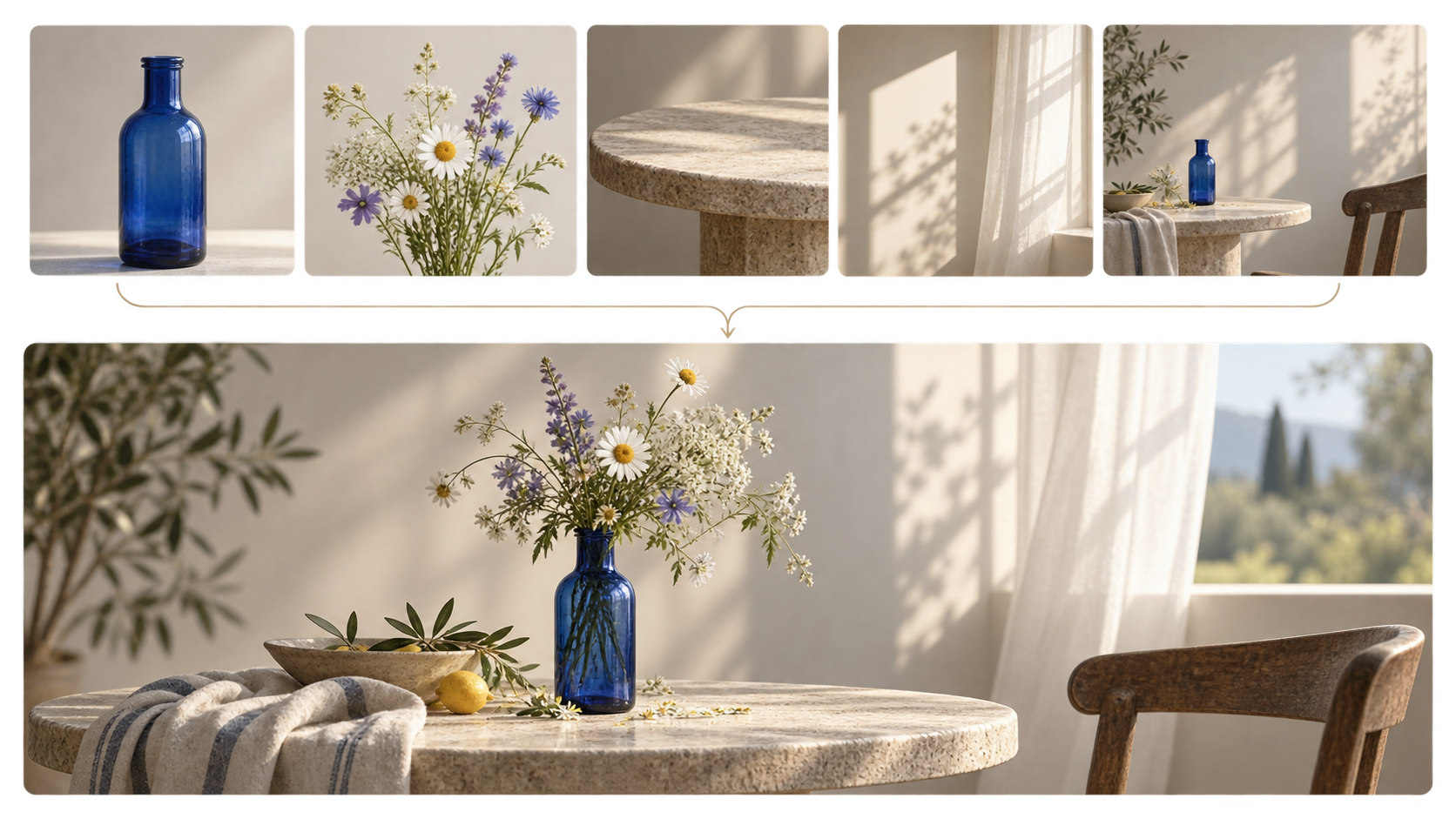
3. 一からやり直すのではなく、プロンプトを改善する
最初の画像はブリーフへの応答であって、最終的な判定ではありません。意図と結果の間にあるギャップを1つ探してください。瓶の色が違う、花束が密集しすぎている、影が強すぎる、などです。その1つのギャップを制御するフレーズを変更し、もう一度生成します。
例えば、花が隅々まで埋め尽くしている場合は、「余白の見える軽やかでミニマルなアレンジ」を加えます。光が平坦に感じられる場合は、「窓の影を優しく落とす低い角度の朝の陽射し」を試してみてください。瓶、舞台設定、構図の指示は変えずに、その修正だけをテストします。
これは、試行のたびにプロンプト全体を置き換えるよりもはるかに有用です。小さな変更によって、理解できる比較が得られます。気に入ったバージョンと、違いを生んだフレーズを保存しておきましょう。
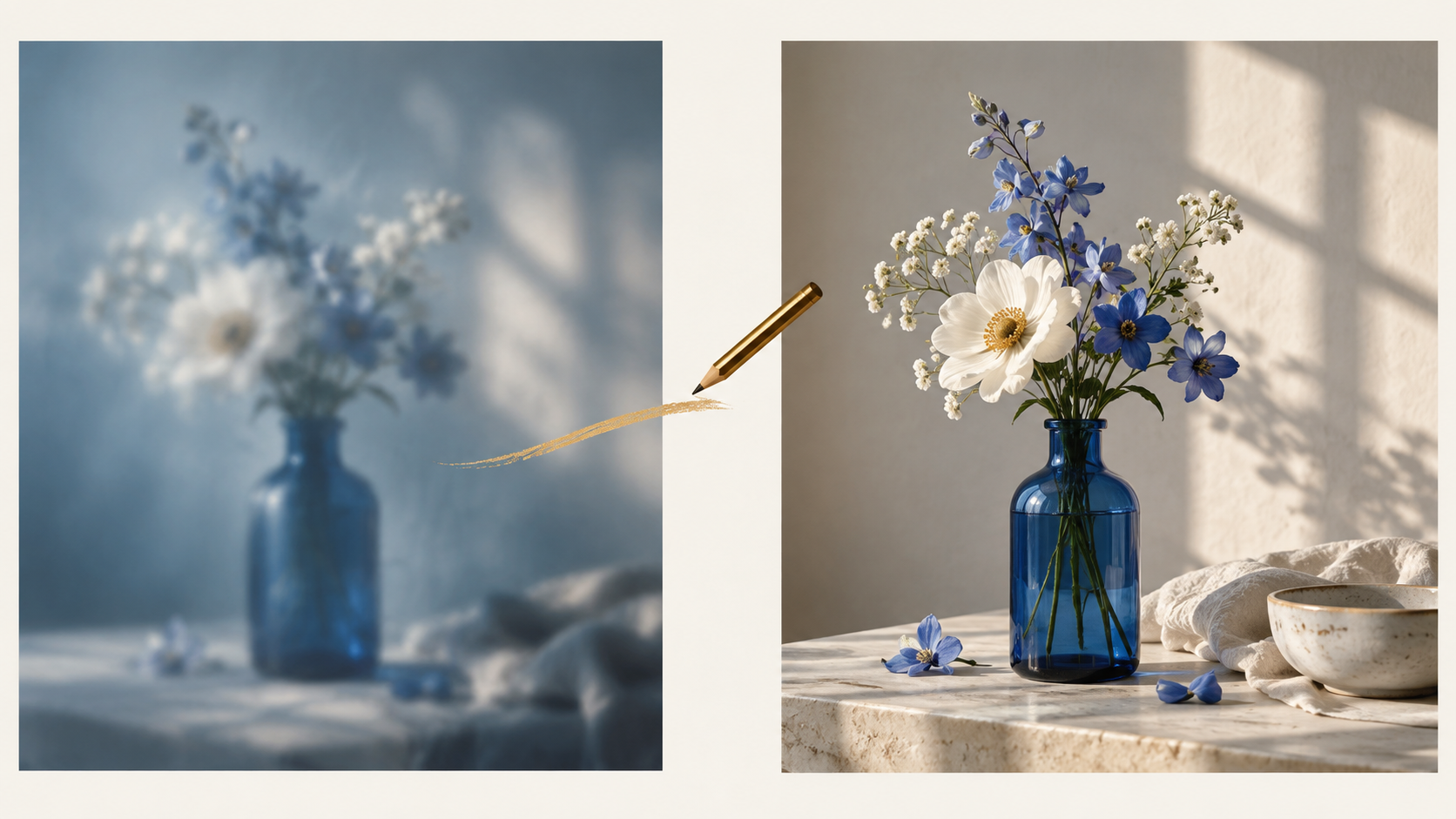
4. 目的に合った画像設定を選ぶ
表示されるワークスペースには、モデルセレクター、画像数、サイズ、透かしコントロールが含まれています。また、画像生成と画像編集が別々のモードとして表示されます。選択を行う前に、サインインしたセッションで利用可能なオプションを確認してください。モデル名、出力、クレジットは変更される可能性があります。
プロンプトをまだテストしている段階では、まず1枚から始めましょう。1枚の結果の方が判断しやすく、核となるブリーフが機能しているかどうかに気づきやすくなります。ムードボード用に複数の選択肢が必要な場合は、利用可能なコントロールが対応している場合にのみ、より大きな枚数を選択します。
サイズは使用目的に合わせるべきです。横長の画像はウェブサイトのバナーに適し、正方形のクロップは投稿やプレゼンテーションに適しています。表示されるコントロールには1Kサイズのオプションがありますが、実際の用途に合った現在のサイズを選択してください。送信する前に、表示される作成コストと透かし設定を確認しましょう。
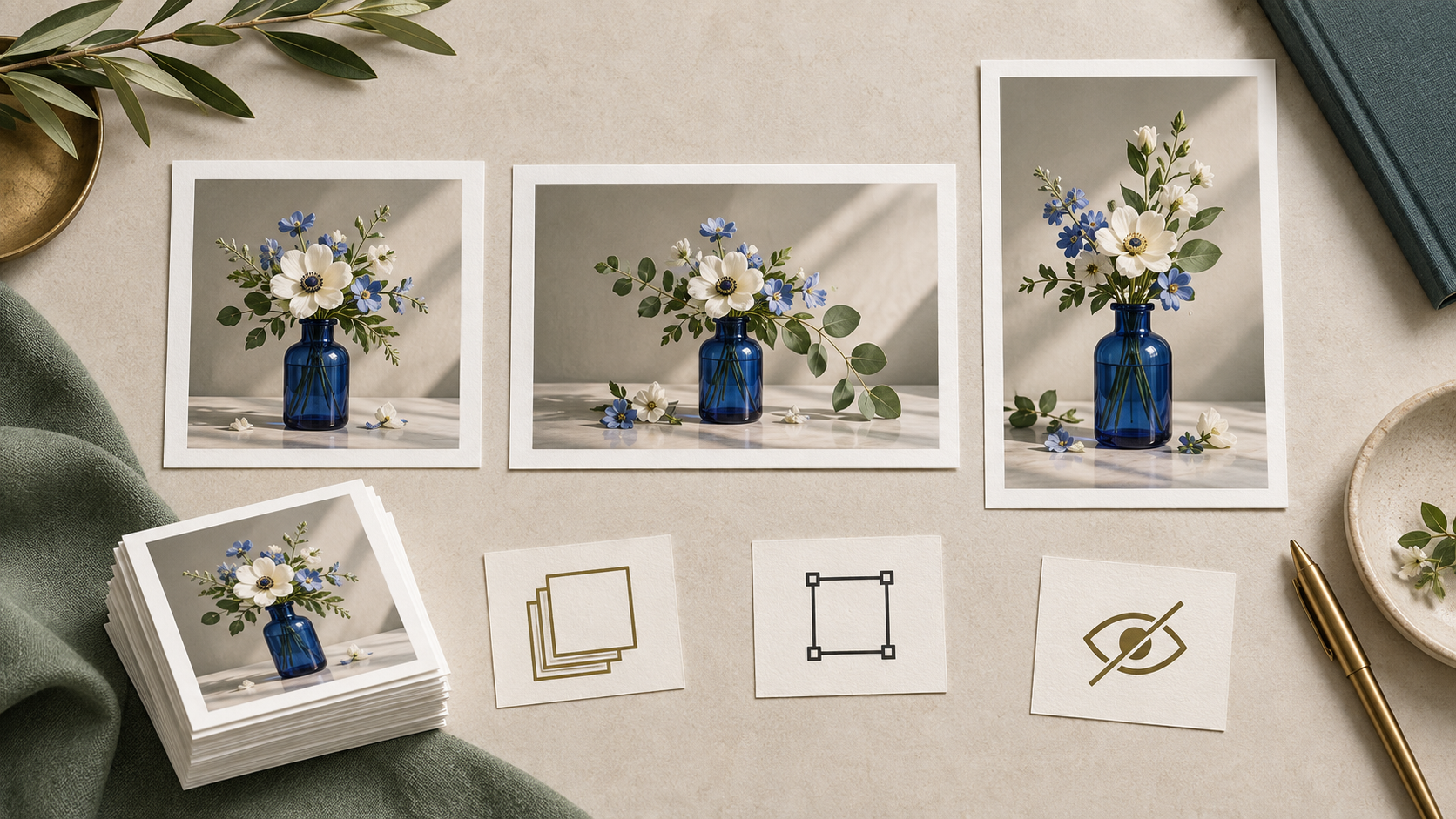
5. 良い出発点がある場合はAI画像編集を使う
画像生成はシーンを一から創り出すときに有用です。一方、すでに保存する価値のある構図を持つ画像があり、焦点を絞った変更だけが必要な場合は、AI画像編集がより良い次のステップです。このページでは画像編集が別モードとして表示されているので、作業内容に合う場合はそちらを選択します。
例えば、気に入った写真や生成結果から始めて、1つの明確な調整を依頼します:「青い瓶と構図はそのままにしてください。花を小さな白と青の野花に置き換えてください。淡い石のテーブルと温かな朝の光は維持してください。」
要求する変更が正確であればあるほど、編集が目的に合っていたかどうかを評価しやすくなります。各試行の後に、瓶の形、花の輪郭、光の向きを確認しましょう。複数の箇所を変更する必要がある場合は、一度に1つずつ制御された修正を行います。
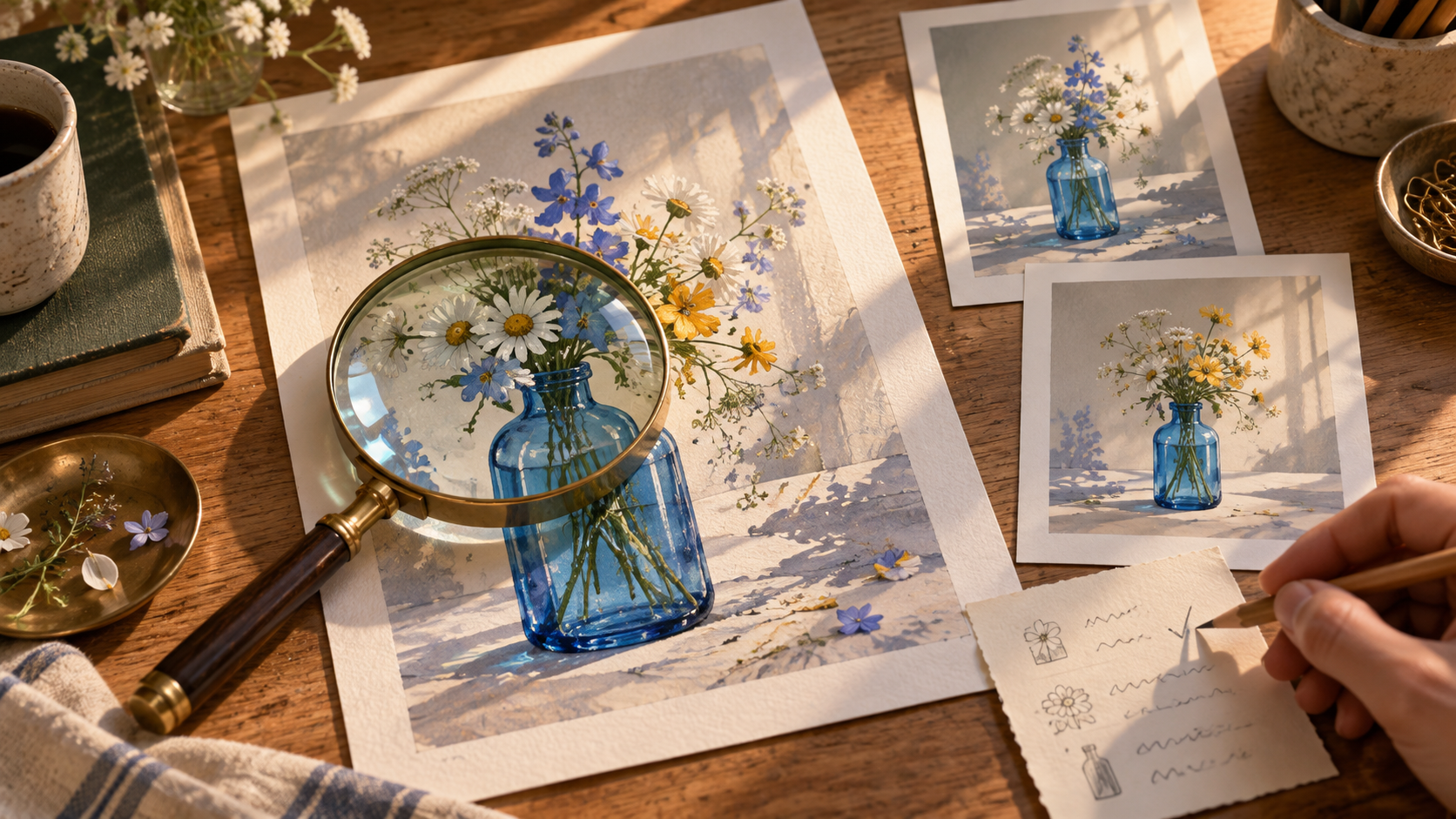
AI画像生成チュートリアル:よくある質問
凝ったプロンプトは必要ですか?
いいえ。被写体、舞台設定、構図、ライティング、ムードを含む短いプロンプトの方が、競合するアイデアの長いリストよりも通常は有用です。詳細は、自分が気にする何かを制御する場合にのみ追加しましょう。
何枚の画像を生成すべきですか?
プロンプトの効果を学んでいる間は、まず1枚から始めましょう。方向性を比較する必要があり、現在のワークスペースがその選択肢を提供している場合に、より多くのオプションを生成します。
画像を作成する前に何を確認すべきですか?
選択したモード、モデル、画像数、サイズ、透かし設定、表示されているコストを確認します。その上で、プロンプトが実際に必要な1つのビジュアル成果を述べていることを確かめましょう。
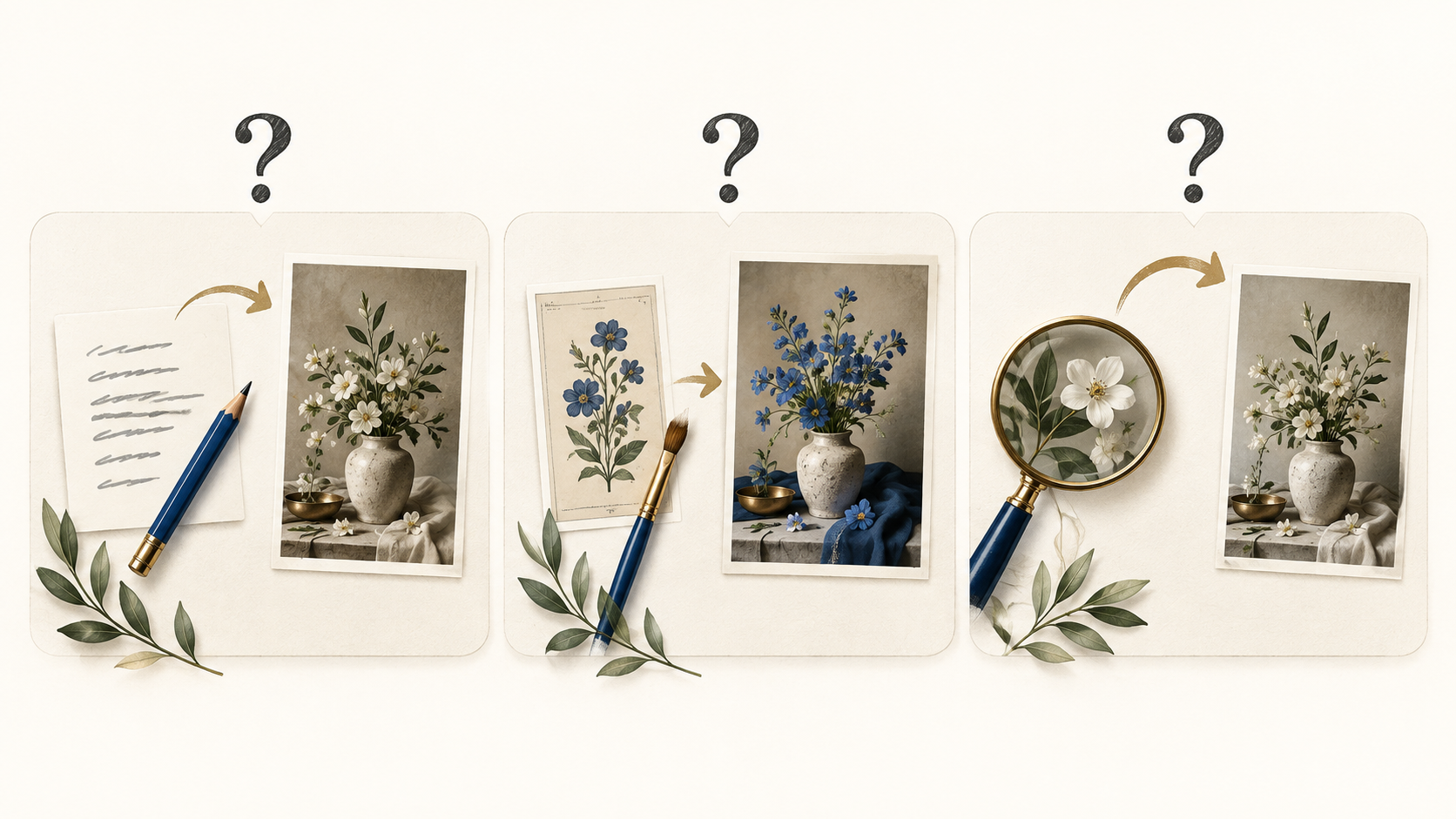
まとめ:再現可能な画像作りの習慣を築く
AI画像生成チュートリアルの価値は、唯一無二の完璧なプロンプトではありません。各試行から何かを学ぶ方法にあります。明確なアイデアを選び、それを層にして記述し、1つの詳細を変更し、ブリーフと照らし合わせて結果を判断する。それがこの方法です。Pitovee AIの画像ジェネレーターを開いて、瓶と野花の例を、あなた自身のビジュアル方向性を探る出発点として使ってみてください。
Related articles
Pitovee AIでの画像編集方法を解説します。参照画像のアップロード、的確なプロンプトの作成、出力設定の確認、保存前の変更点のレビューまでを順を追って説明します。
ディワリのAI動画プロンプト:ディヤと灯りを使った温かいグリーティングシーン6選灯るディヤ、祝祭のテーブル、個人向けメッセージのためのディワリAI動画プロンプトを紹介。映像の細部への配慮と、試してみる価値のある明確なアニメーション指示をまとめました。
AI動画延長チュートリアル:Pitovee AIでシーンを続ける方法Pitovee AIで動画を延長する方法を解説します。対象となるライブラリのクリップを選び、続きのプロンプトを書き、設定を確認し、シーン間のつなぎ目をチェックする手順を紹介します。