Учебник по редактированию изображений с помощью ИИ: сделайте первую правку в Pitovee AI
Узнайте, как редактировать изображение в Pitovee AI: загрузите исходник, напишите точный промпт, проверьте настройки вывода и оцените изменения перед сохранением результата.
У вас есть фотография, которая нравится, но одна деталь выглядит не так. Возможно, фон отвлекает внимание или обстановка не подходит для проекта. Этот учебник по редактированию изображений с помощью ИИ шаг за шагом покажет, как спланировать точечную правку в Pitovee AI, сформулировать инструкцию и проверить, что именно изменилось.
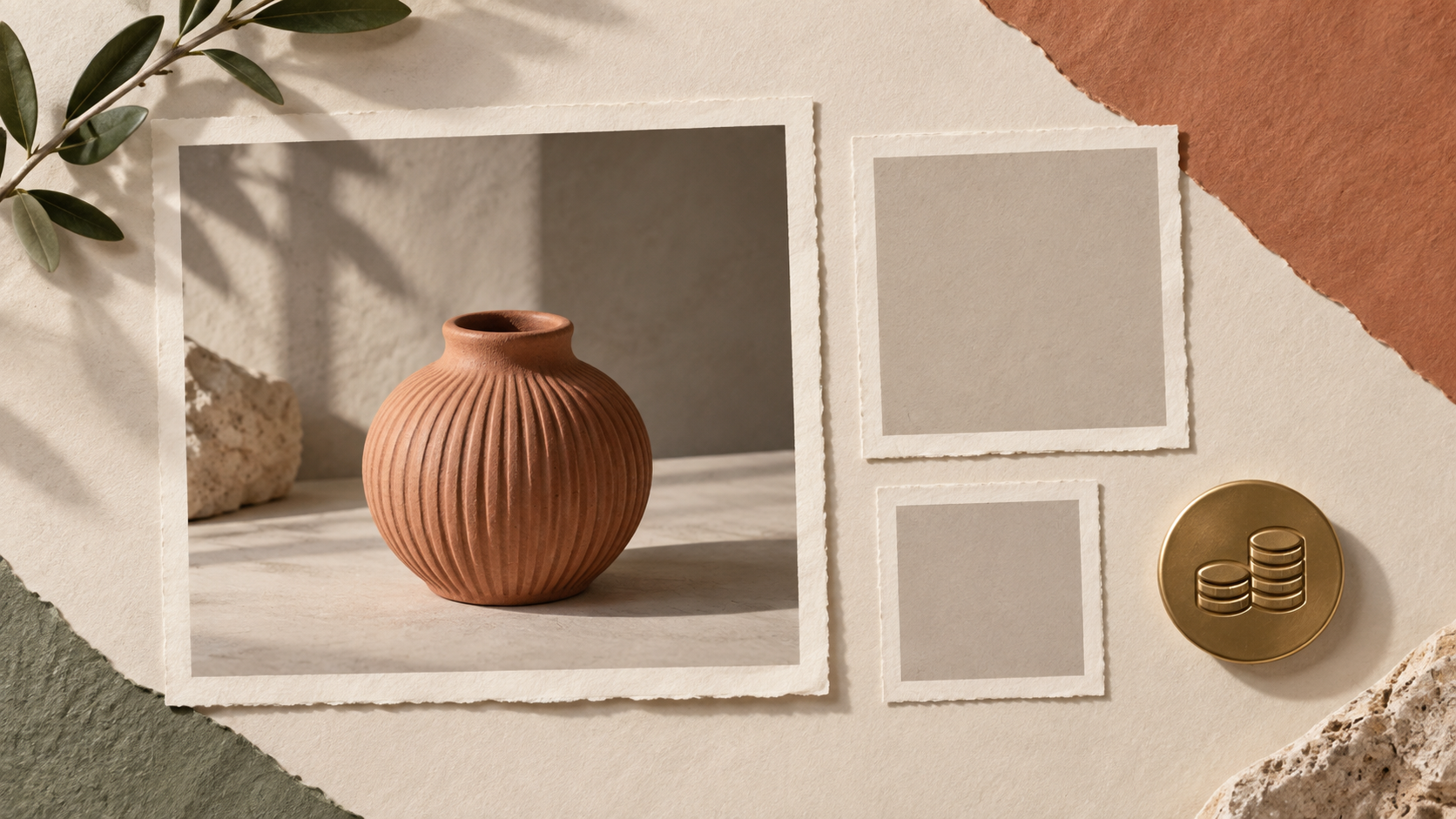
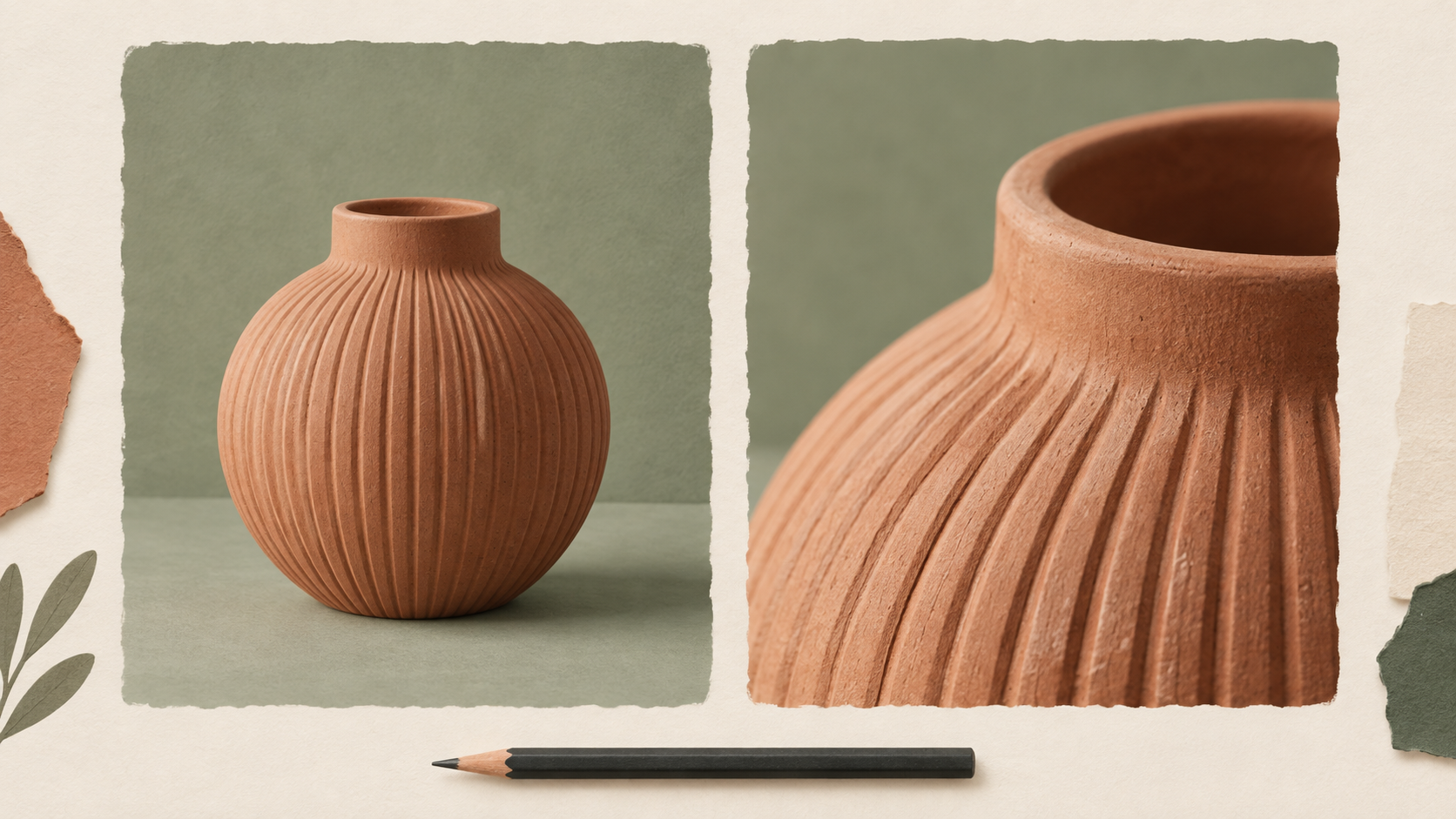
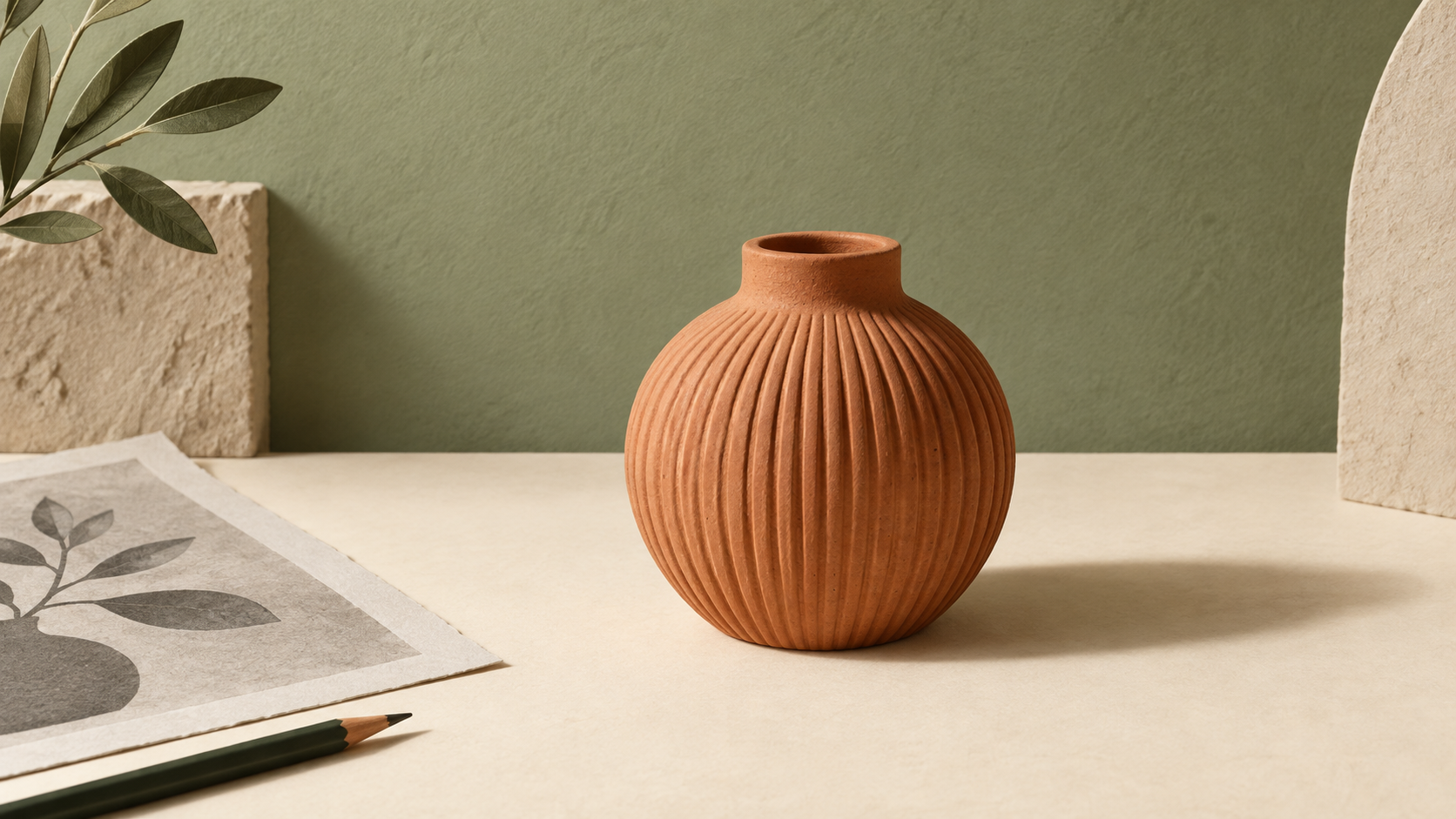
Мы разберём простой пример: терракотовая ваза, снятая на бледно-сером фоне. Задача — заменить фон на приглушённый шалфейно-зелёный, сохранив вазу узнаваемой. Вам понадобятся исходное изображение, чёткое представление о нужном изменении и доступ к аккаунту.
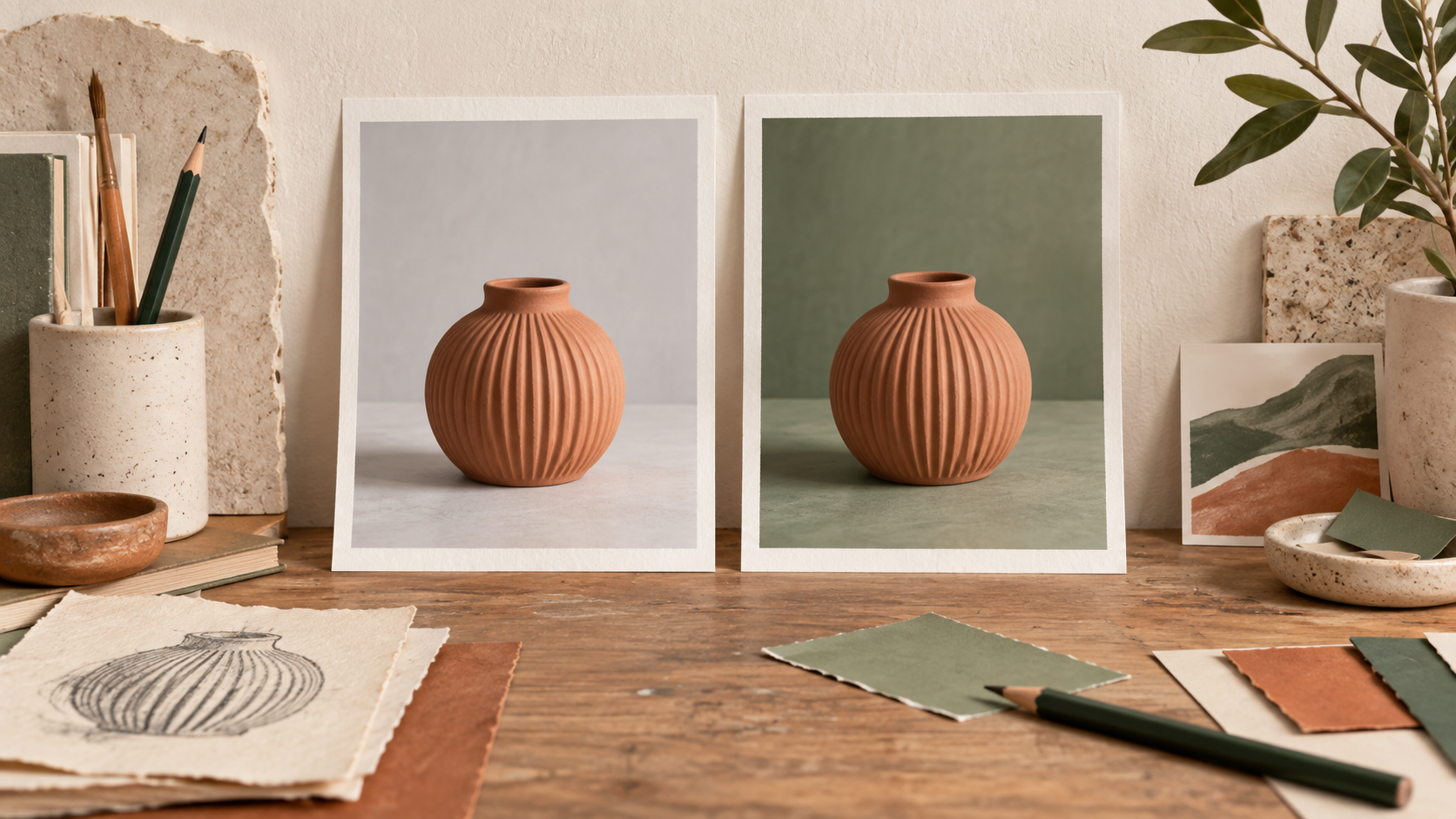
Иллюстрации поясняют рабочий процесс редактирования; это не реальные результаты Pitovee AI.
1. Начните с чёткого изображения и одной задачи редактирования
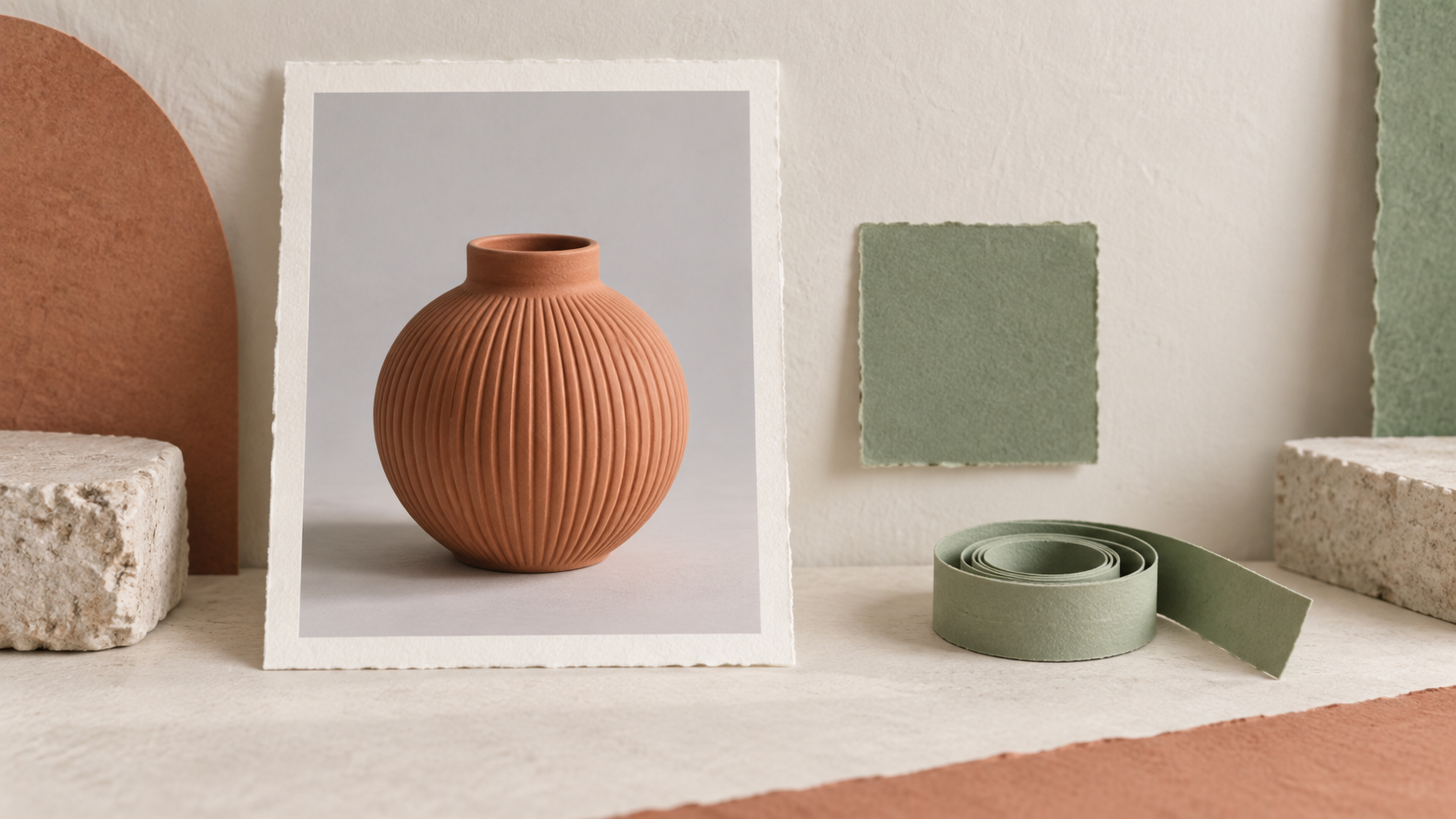
Выберите исходное изображение, на котором хорошо видны края объекта и важные детали. Для нашей вазы это заметный ободок, выраженные рёбра и достаточно свободного пространства вокруг объекта, чтобы оценить фон.
Сохраните нетронутую копию до начала экспериментов. Она пригодится для сравнения результатов, особенно когда привлекательная правка незаметно меняет то, что вы хотели сохранить.
Сформулируйте задачу одним предложением: «Заменить серый фон на приглушённый шалфейно-зелёный». Затем перечислите, что должно остаться неизменным: форма вазы, терракотовый цвет, ребристая текстура, положение и мягкая тень.
Такое разделение упрощает оценку задачи редактирования фото с помощью ИИ. Если вы одновременно попросите новый фон, драматичное освещение, дополнительные цветы и другой ракурс, будет сложнее определить, какая именно инструкция вызвала нежелательное изменение.
2. Откройте «Редактирование изображения» и добавьте исходник
Откройте редактор изображений Pitovee AI. Эта ссылка ведёт в рабочее пространство Video, поэтому переключитесь на Image, а затем выберите Image editing. Прежде чем продолжить, убедитесь, что текущий режим отображается как Image editing.
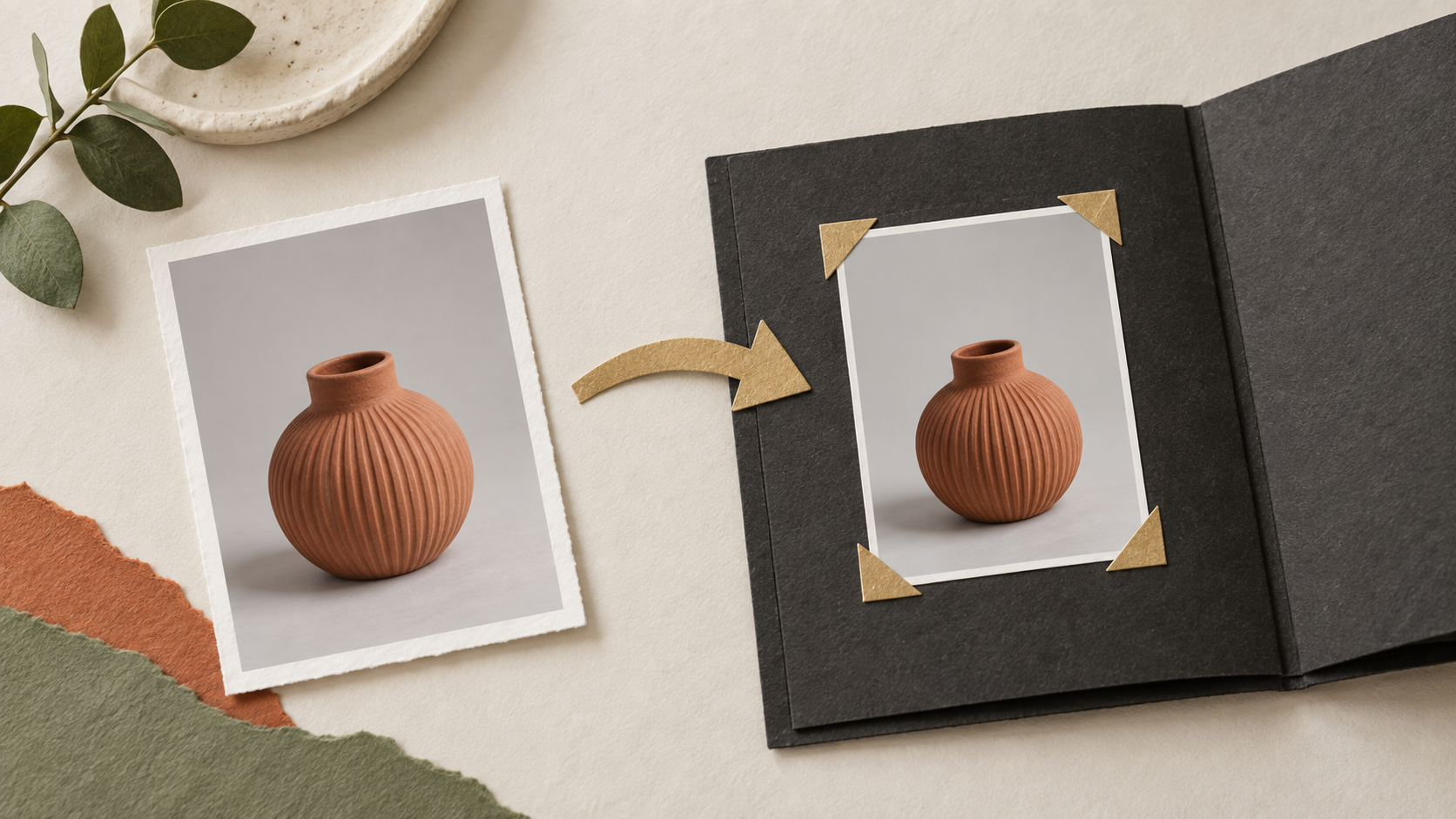
Область для исходного изображения помечена как Required. Нажмите Choose file и выберите изображение, которое хотите отредактировать. Для этого примера используйте подготовленную фотографию вазы, а не постороннее стилевое изображение.
Проверьте, что файл появился в области исходника. В интерфейсе указан лимит изображения 20 МБ; соблюдайте действующий лимит и любые подсказки по формату, показанные при загрузке. Если файл отклонён, устраните проблему до отправки запроса.
Войдите в аккаунт, если элемент управления созданием попросит об этом. Выбор режима редактирования и добавление обязательного исходника задают отправную точку для вашей правки.
3. Напишите промпт для редактирования изображения, в котором названо изменение
Используйте поле Creative prompt, чтобы объяснить и само изменение, и детали, которые нужно сохранить. Полезный промпт для редактирования изображения даёт вам конкретные критерии для последующей проверки.
Попробуйте такой вариант:
Измени только бледно-серый фон на гладкий, приглушённый шалфейно-зелёный. Сохрани терракотовую вазу в том же положении и того же размера. Сохрани её округлую форму, открытый ободок, вертикальные рёбра и натуральный глиняный цвет. Сохрани мягкое освещение и реалистичную контактную тень. Не добавляй цветы, текст и лишние объекты.
Воспринимайте эти инструкции по сохранению как техническое задание, а не гарантию. Результат всё равно нужно проверить.
Когда вы редактируете изображения с помощью ИИ, описывайте нужный видимый результат, а не просите о чём-то расплывчатом вроде «сделай лучше». Названный цвет, чёткий объект и конкретное изменение задают полезное направление для следующей итерации.
4. Проверьте модель, количество изображений, размер и кредиты
Перед созданием правки проверьте настройки. В интерфейсе есть Model, Number of images, Size и настройка водяного знака. Видимый выбор модели — Doubao-Seedream-5.0-pro; проверьте варианты, доступные в вашем аккаунте на данный момент.
Для первой попытки одного изображения достаточно, чтобы проверка оставалась управляемой. Выберите размер, подходящий для предполагаемого использования, и изучите доступные варианты, а не предполагайте, что подпись размера гарантирует определённый кадр или точные размеры.
Сверьте отображаемую стоимость создания с вашим балансом. Стоимость, показанная для одной конфигурации, не следует считать фиксированной ценой для каждой модели, размера или количества изображений.
Ещё раз прочитайте промпт, подтвердите исходник и отправьте запрос с помощью доступного элемента управления созданием. После завершения запроса сравните полученное изображение с оригиналом, прежде чем решать, оставить ли его.
5. Сравните правку и доработайте одну проблему
Сначала посмотрите на изображение целиком. Стал ли фон тем зелёным, который вы задумали? Выглядит ли ваза по-прежнему естественно в сцене? Затем приблизьте её ободок, рёбра, контур и тень.
Привлекательная замена цвета всё равно может внести искривлённый край или сглаженную текстуру. Оценивайте результат по исходной задаче, а не только по тому, выглядит ли новое изображение отполированным.
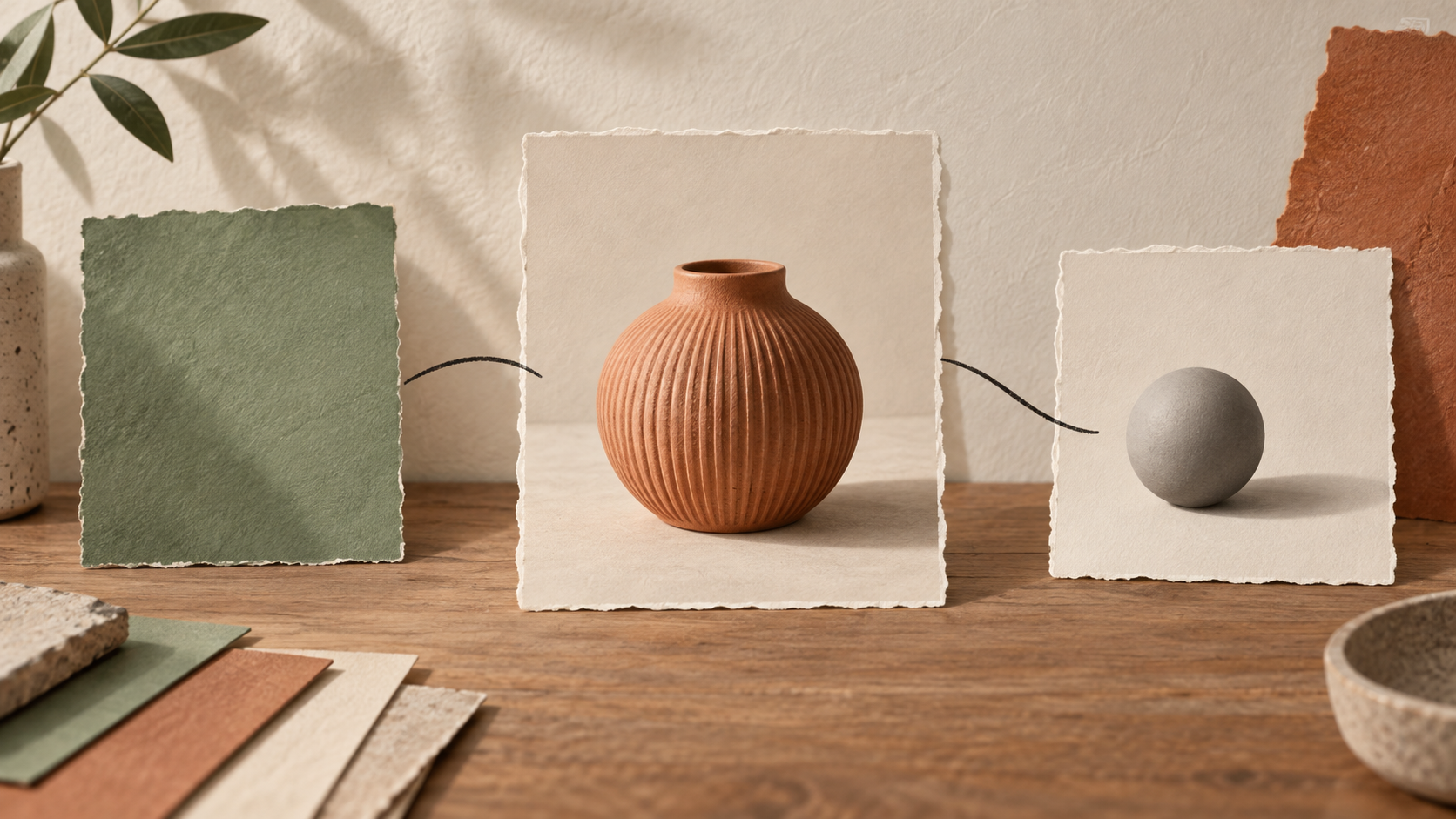
Если ваза меняет форму, повторите попытку с исходным файлом и подчеркните её пропорции. Если зелёный слишком яркий, укажите менее насыщенный шалфейный оттенок. Меняйте по одной инструкции за раз, сохраняя остальные настройки неизменными.
Сохраняйте промпт и настройки вместе с предпочтительной версией. Это помогает сравнивать версии и планировать следующую правку.
Проверьте изображение и в том размере, в котором оно будет демонстрироваться. Небольшой дефект, исчезающий в миниатюре, может бросаться в глаза на странице товара. Храните исходный и отредактированный файлы отдельно, чтобы позже можно было пересмотреть решение.
Учебник по редактированию изображений с помощью ИИ: частые вопросы
Нужно ли загружать изображение?
Да. В режиме Image editing исходное изображение помечено как обязательное. Используйте Image generation, если хотите начать с текстового промпта, а не с редактирования существующей картинки.
Останется ли каждая деталь оригинала неизменной?
Точное сохранение не гарантируется. Назовите важные детали в промпте, затем сравните результат с исходником. Обратите особое внимание на края, текстуру, надписи и пропорции.
Сколько кредитов расходует одна правка?
Проверьте текущую стоимость создания после выбора модели и настроек вывода. Подтвердите баланс перед отправкой; не предполагайте, что конфигурация из примера применима к каждому запросу.
Вывод: сделайте первое изменение простым для оценки
Используйте этот учебник по редактированию изображений с помощью ИИ, чтобы начать с одной фотографии и одного конкретного изменения. Добавьте исходник, опишите, что должно измениться и что должно остаться, затем проверьте результат. Откройте рабочее пространство редактирования изображений Pitovee AI, переключитесь на Image editing и работайте по этому чёткому заданию.
Related articles
Следуйте этому учебнику по генерации изображений Pitovee AI, чтобы писать четкие промпты, выбирать настройки, улучшать результаты и создавать изображение с ясным визуальным замыслом.
Промпты для ИИ-видео на Дивали: шесть тёплых поздравительных сцен с диями и светомПромпты для ИИ-видео на Дивали: светящиеся дии, праздничный стол и личные поздравления, с продуманными визуальными деталями и понятными указаниями по анимации.
Учебник по продлению видео с ИИ: продолжайте сцену с Pitovee AIУзнайте, как продлить видео в Pitovee AI: выберите подходящий клип из библиотеки, напишите промпт продолжения, проверьте настройки и оцените стык между сценами.