Hướng dẫn tạo ảnh bằng AI: Tạo bức ảnh đầu tiên với Pitovee AI
Làm theo hướng dẫn tạo ảnh bằng Pitovee AI này để viết prompt rõ ràng, chọn thiết lập, tinh chỉnh kết quả và tạo ra một bức ảnh có định hướng thị giác tập trung.
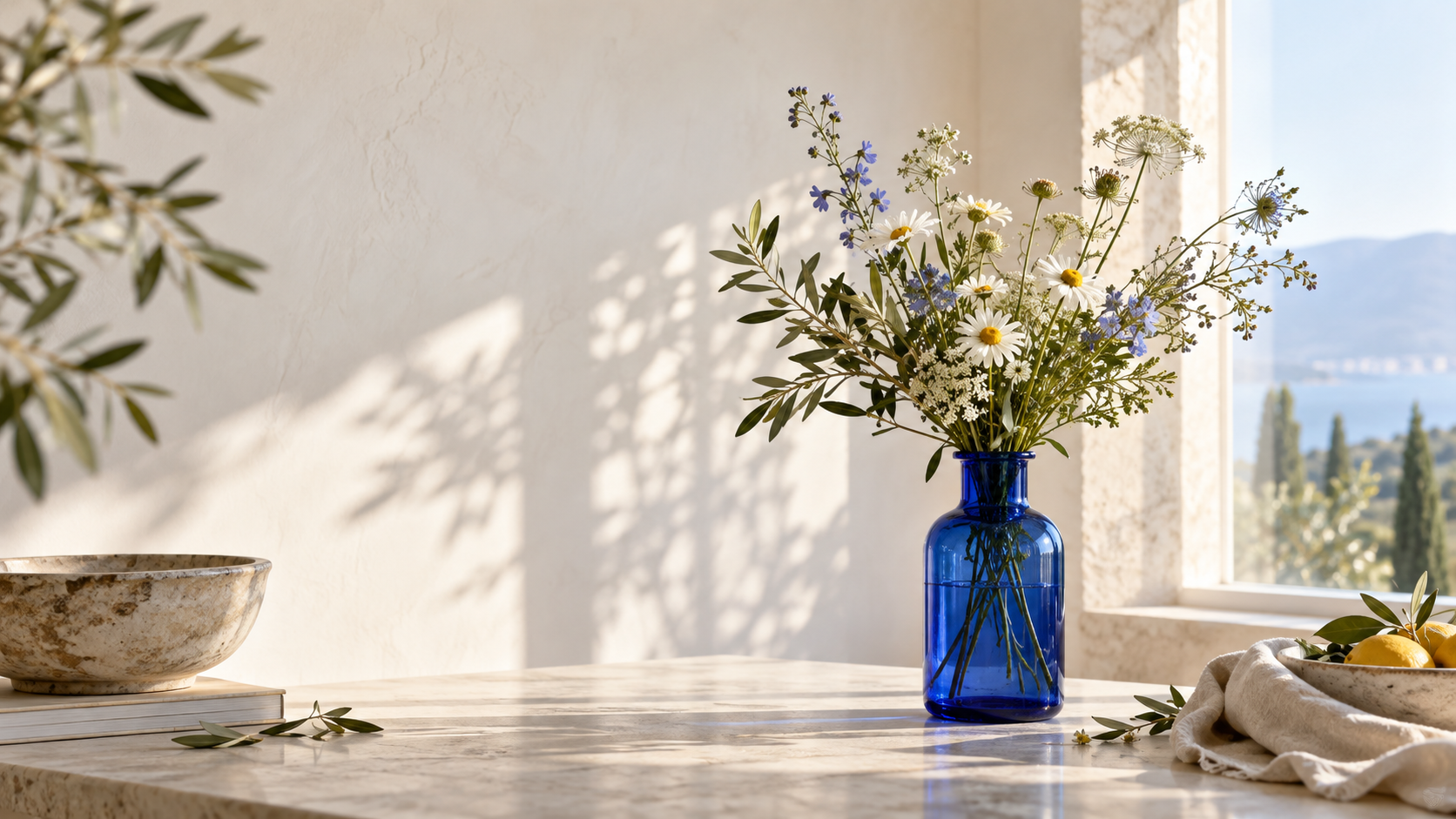
Hướng dẫn tạo ảnh bằng AI này bắt đầu với một yêu cầu nghệ thuật đơn giản: một chiếc lọ thủy tinh màu xanh coban cắm hoa dại trên mặt bàn đá màu nhạt. Ý tưởng đủ cụ thể để định hướng các lựa chọn của bạn, nhưng cũng đủ nhỏ để chỉnh sửa mà không làm mất mạch chính. Đến cuối bài, bạn sẽ có một phương pháp lặp lại được để đưa một ý tưởng trở thành một bức ảnh mà bạn có thể đánh giá rõ ràng.
Mở trình tạo ảnh AI của Pitovee AI và thực hành theo ví dụ. Trang này được xây dựng xoay quanh prompt Sáng tạo, các chế độ Tạo ảnh và Chỉnh sửa ảnh, cùng các tùy chọn điều khiển xuất hiện sau khi bạn chọn mô hình. Các tùy chọn khả dụng có thể thay đổi, vì vậy hãy coi đây là một phương pháp thay vì một công thức cố định.
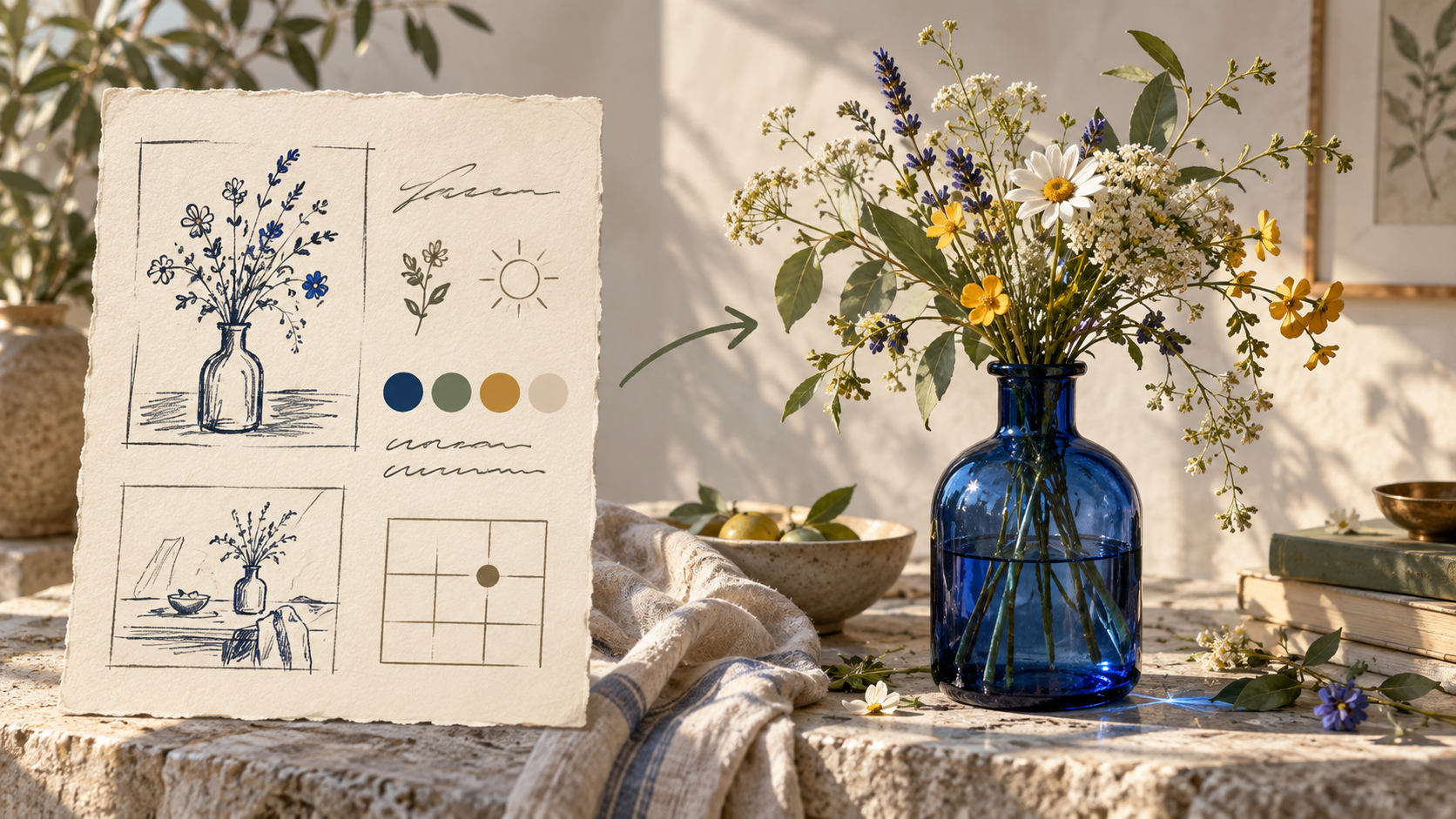
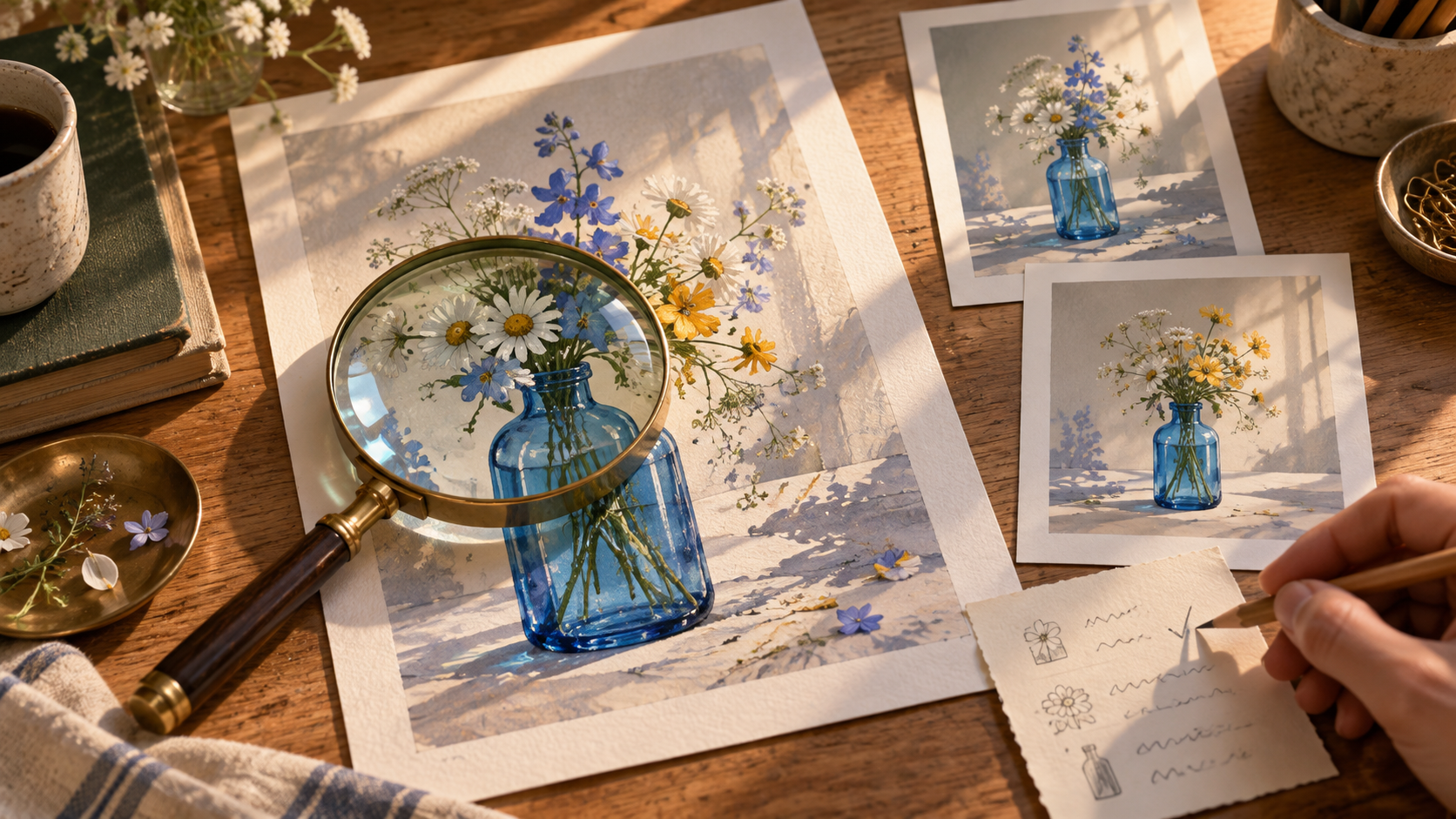
Những hình minh họa biên tập này giải thích ý tưởng của hướng dẫn. Chúng không phải là mẫu được tạo trong Pitovee AI.
1. Bắt đầu với một ý tưởng hình ảnh rõ ràng
Cách nhanh nhất để cải thiện kết quả đầu tiên là xác định bức ảnh cần truyền tải điều gì trước khi mở bất kỳ thiết lập nào. Trong hướng dẫn này, cảm giác mong muốn là "tĩnh lặng, tươi mới và tràn ngập nắng." Chủ thể là chiếc lọ màu xanh và những bông hoa dại. Bối cảnh là mặt bàn đá màu nhạt cạnh cửa sổ.
Hãy viết những lựa chọn đó thành một bản tóm tắt ngắn. Chỉ thêm các chi tiết quan trọng đối với bức ảnh: một chiếc lọ thủy tinh màu coban, những bông hoa trắng và xanh thoáng nhẹ, ánh nắng ban mai dịu nhẹ, phong cách nhiếp ảnh tĩnh vật biên tập và khoảng trống ở bên trái. Tránh nhồi nhét vào prompt đầu tiên những phong cách, vật thể hoặc góc máy không liên quan.
Bản tóm tắt ngắn này cũng cho bạn một bài kiểm tra hữu ích về sau. Nếu kết quả hiển thị đúng vật thể nhưng cảm giác chật chội hoặc lạnh lẽo, bạn sẽ biết cần chỉnh sửa điều gì. Một ý tưởng tập trung giúp trình tạo ảnh AI dễ điều khiển hơn.
2. Viết prompt tạo ảnh AI theo từng lớp
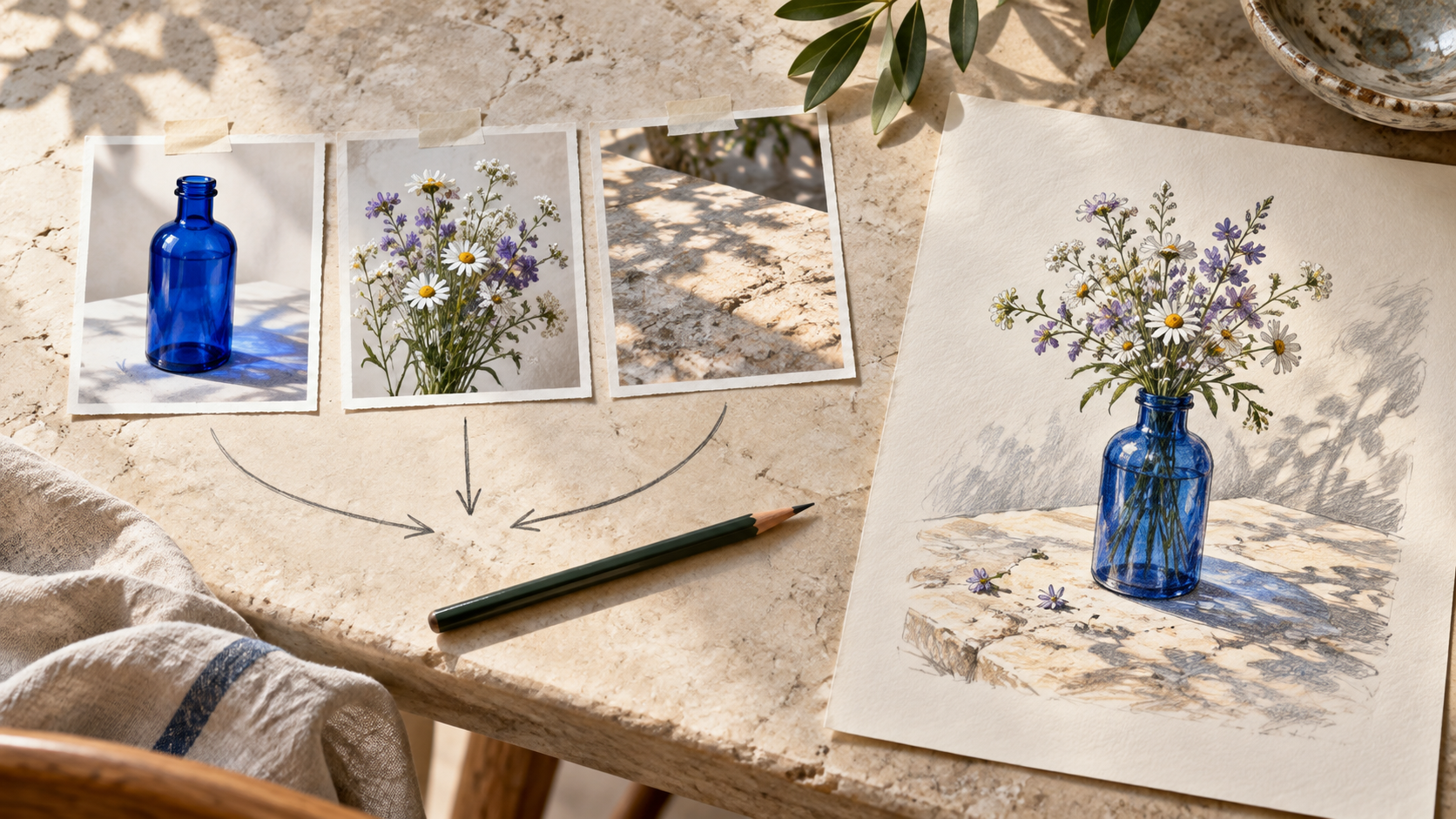
Một prompt tạo ảnh AI hiệu quả thường trả lời năm câu hỏi: trong khung cảnh có gì, ở đâu, được sắp xếp thế nào, trông ra sao và mang cảm giác gì. Đặt các chi tiết quan trọng lên trước, sau đó thêm phong cách và ánh sáng.
Hãy thử điều này trong trình tạo ảnh từ văn bản của Pitovee AI:
Một chiếc lọ thủy tinh màu xanh coban cắm những bông hoa dại trắng và xanh mỏng manh trên mặt bàn đá màu nhạt cạnh cửa sổ. Nhiếp ảnh tĩnh vật phong cách biên tập, bố cục rộng với khoảng trống bên trái, ánh nắng ban mai ấm áp, bóng đổ mềm mại, thủy tinh và cánh hoa chân thực, tâm trạng bình yên tinh tế.
Hãy đọc nó như thể bạn đang giao một bản tóm tắt cho nhiếp ảnh gia. "Những bông hoa đẹp" thì mơ hồ; "những bông hoa dại trắng và xanh mỏng manh" mang lại định hướng rõ ràng hơn cho bức ảnh. Giữ một ưu tiên thị giác cho mỗi cụm từ. Nếu bạn muốn khoảng trống cho tiêu đề, hãy nói rõ thay vì hy vọng nó tự xuất hiện.
3. Cải thiện prompt thay vì bắt đầu lại từ đầu
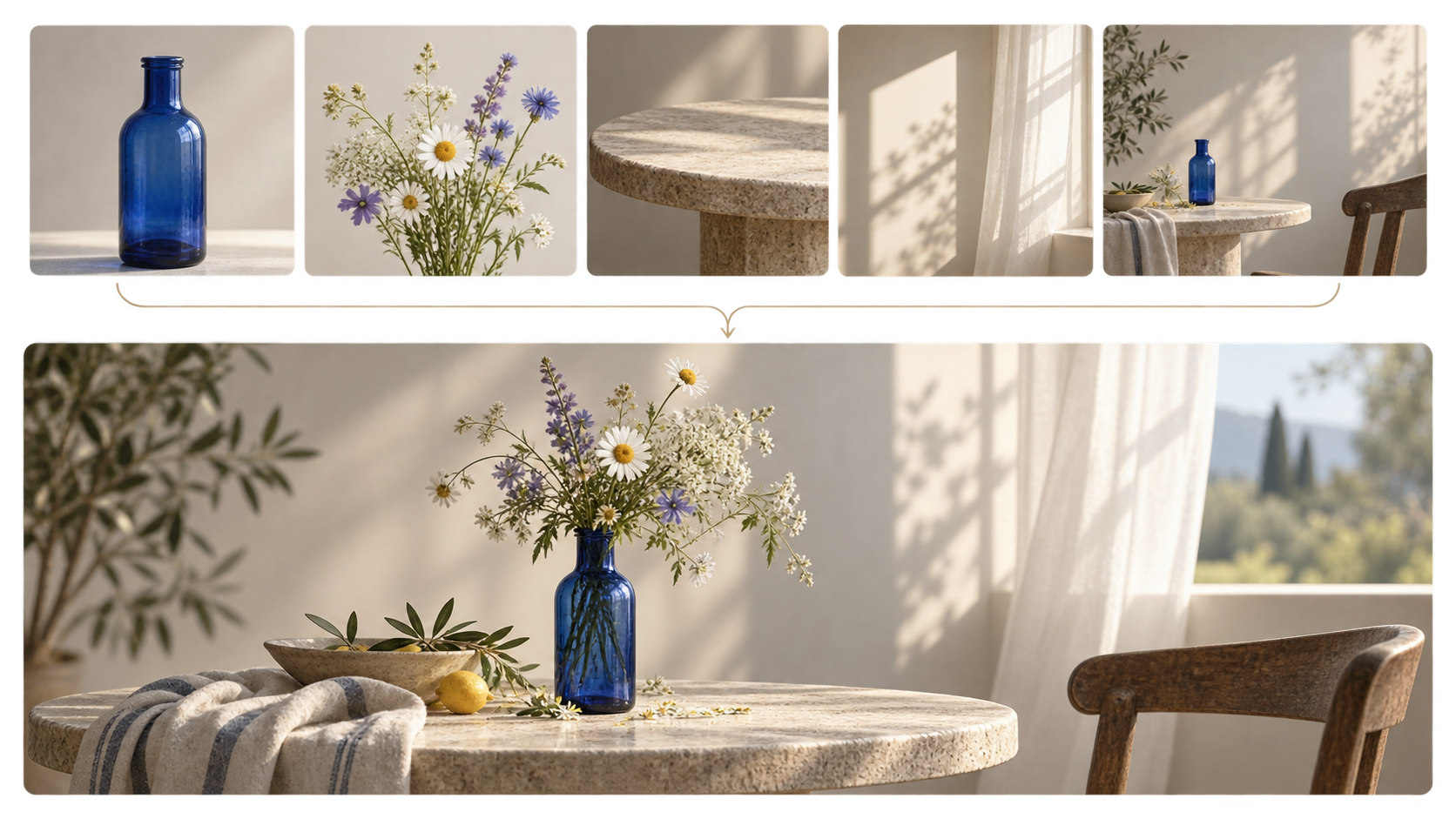
Bức ảnh đầu tiên là phản hồi cho bản tóm tắt, không phải là phán quyết cuối cùng. Hãy tìm một khoảng cách giữa ý định và kết quả. Có thể chiếc lọ sai màu, bó hoa quá dày hoặc bóng đổ quá mạnh. Hãy thay đổi cụm từ kiểm soát đúng khoảng cách đó, rồi tạo lại.
Ví dụ, nếu hoa lấp đầy mọi góc, hãy thêm "một cách cắm thoáng nhẹ, tối giản với khoảng trống rõ ràng." Nếu ánh sáng có vẻ phẳng, hãy thử "ánh nắng ban mai góc thấp tạo bóng cửa sổ nhẹ nhàng." Giữ nguyên phần mô tả lọ, bối cảnh và bố cục trong khi bạn kiểm tra sự thay đổi đó.
Điều này hữu ích hơn là thay toàn bộ prompt sau mỗi lần thử. Một thay đổi nhỏ cho bạn một phép so sánh mà bạn có thể hiểu được. Lưu phiên bản bạn ưng ý, cùng với cụm từ đã tạo nên sự khác biệt.
4. Chọn thiết lập hình ảnh phù hợp với công việc
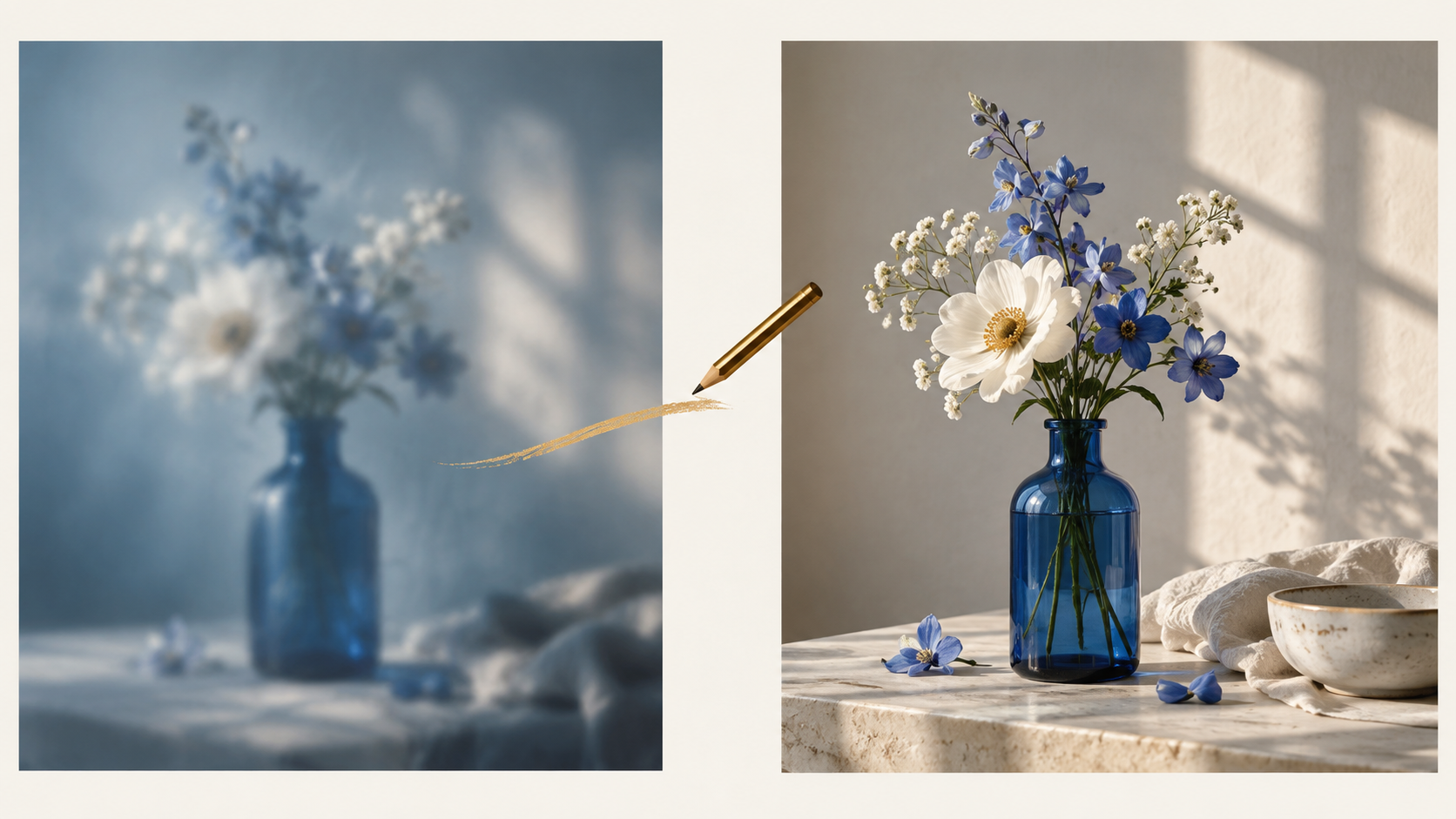
Không gian làm việc hiển thị bao gồm bộ chọn Mô hình, Số lượng ảnh, Kích thước và tùy chọn kiểm soát hình mờ. Trang cũng hiển thị Tạo ảnh và Chỉnh sửa ảnh dưới dạng các chế độ riêng biệt. Hãy xem xét các tùy chọn khả dụng trong phiên đã đăng nhập của bạn trước khi đưa ra lựa chọn; tên mô hình, kết quả đầu ra và tín dụng có thể thay đổi.
Bắt đầu với một ảnh khi bạn vẫn đang kiểm tra prompt. Một kết quả duy nhất dễ đánh giá hơn và giúp bạn nhận ra liệu bản tóm tắt cốt lõi có hiệu quả hay không. Khi bạn cần các phương án thay thế cho mood board, chỉ chọn số lượng lớn hơn nếu tùy chọn kiểm soát khả dụng hỗ trợ điều đó.
Kích thước nên phù hợp với đích đến. Ảnh rộng có thể phù hợp với banner trang web, trong khi ảnh vuông có thể phù hợp với bài đăng hoặc bài thuyết trình. Trang hiển thị tùy chọn kích thước 1K trong các tùy chọn điều khiển hiển thị, nhưng hãy chọn kích thước hiện tại phù hợp với nhu cầu thực tế của bạn. Kiểm tra chi phí tạo hiển thị và thiết lập hình mờ trước khi gửi.
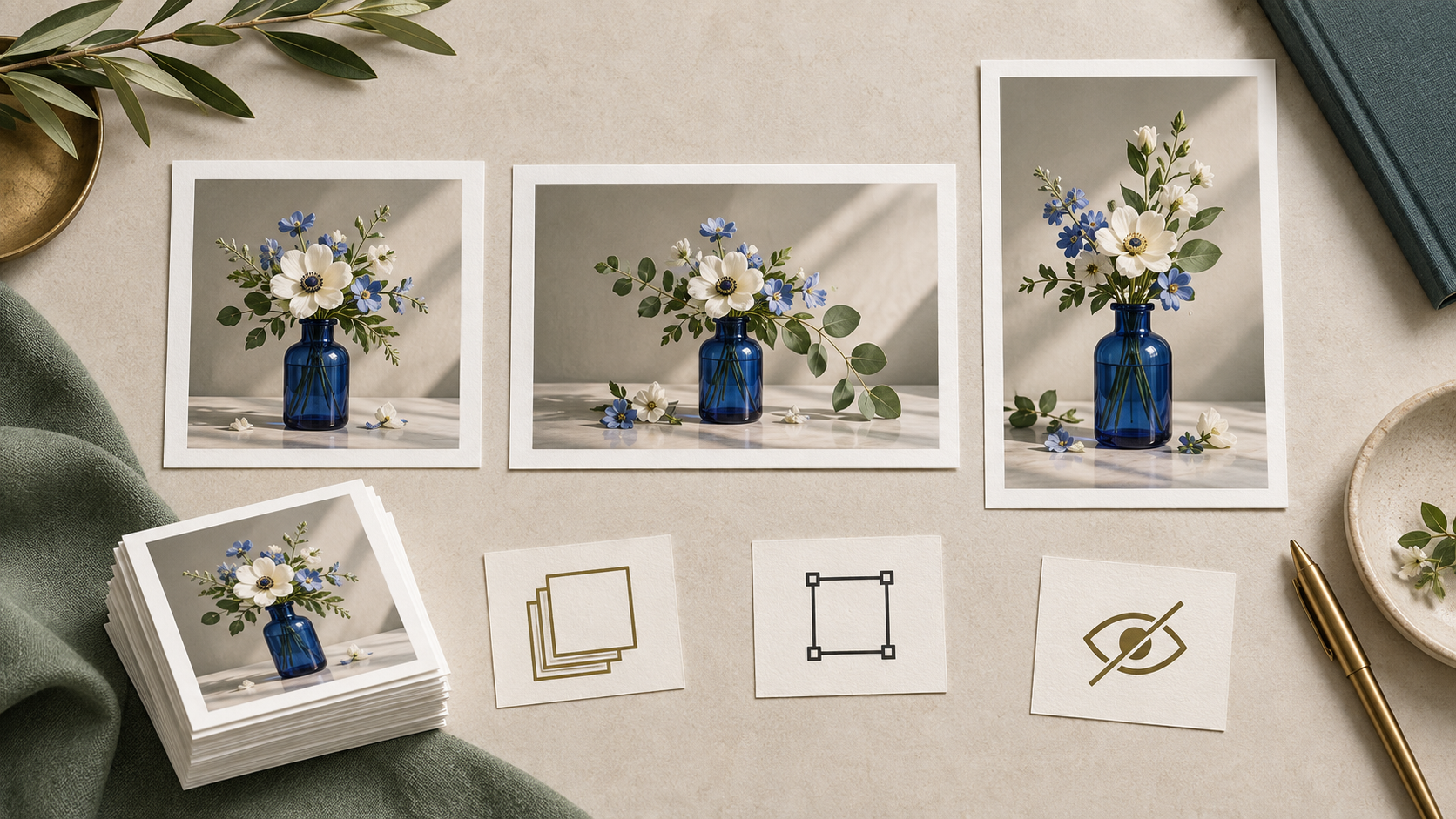
5. Sử dụng chỉnh sửa ảnh AI khi bạn đã có điểm khởi đầu tốt
Tạo ảnh hữu ích khi bạn đang sáng tạo một khung cảnh. Chỉnh sửa ảnh AI là bước tiếp theo tốt hơn khi bạn đã có một bức ảnh với bố cục đáng giữ lại và chỉ cần một thay đổi tập trung. Trang trình bày Chỉnh sửa ảnh như một chế độ riêng biệt, vì vậy hãy chọn nó khi phù hợp với nhiệm vụ của bạn.
Ví dụ, bắt đầu với một bức ảnh hoặc một kết quả bạn thích, sau đó yêu cầu một điều chỉnh rõ ràng: "Giữ chiếc lọ màu xanh và bố cục. Thay hoa bằng những bông hoa dại trắng và xanh nhỏ. Giữ nguyên mặt bàn đá màu nhạt và ánh sáng ban mai ấm áp."
Yêu cầu thay đổi càng chính xác, bạn càng dễ đánh giá liệu chỉnh sửa có phục vụ mục tiêu của bạn hay không. Xem lại hình dạng chiếc lọ, viền hoa và hướng ánh sáng sau mỗi lần thử. Nếu cần thay đổi nhiều thứ, hãy thực hiện từng bước có kiểm soát một lần.
Hướng dẫn tạo ảnh bằng AI: câu hỏi thường gặp
Tôi có cần một prompt phức tạp không?
Không. Một prompt ngắn với chủ thể, bối cảnh, bố cục, ánh sáng và tâm trạng thường hữu ích hơn một danh sách dài các ý tưởng cạnh tranh nhau. Chỉ thêm chi tiết khi nó kiểm soát điều bạn quan tâm.
Tôi nên tạo bao nhiêu ảnh?
Bắt đầu với một ảnh trong khi bạn tìm hiểu tác dụng của prompt. Tạo thêm các tùy chọn khi bạn cần so sánh các hướng khác nhau và không gian làm việc hiện tại cung cấp lựa chọn đó.
Tôi nên kiểm tra gì trước khi tạo ảnh?
Xác nhận chế độ đã chọn, mô hình, số lượng ảnh, kích thước, thiết lập hình mờ và chi phí hiển thị. Sau đó đảm bảo prompt nêu rõ kết quả thị giác duy nhất mà bạn thực sự cần.
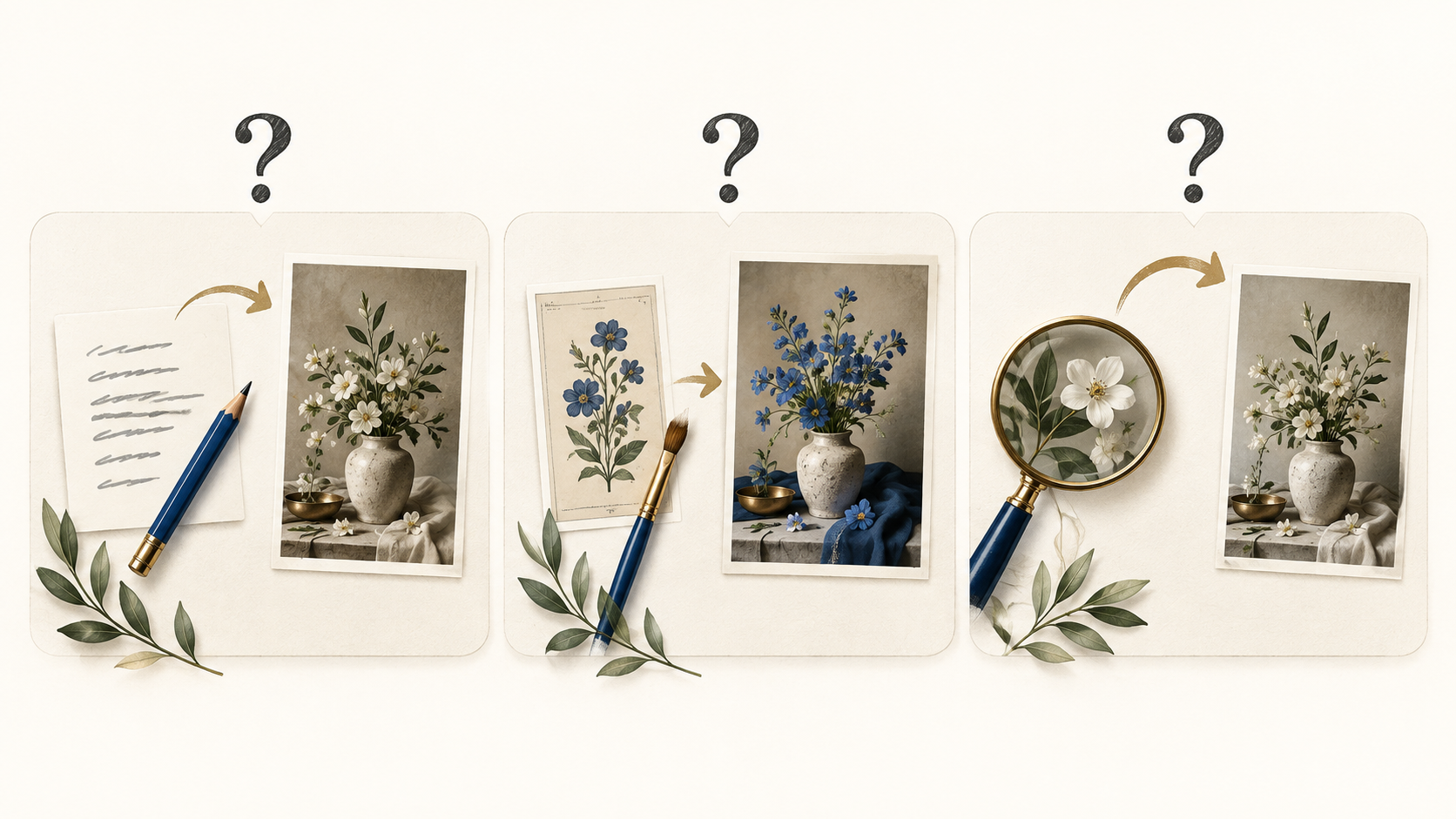
Kết luận: xây dựng thói quen tạo hình có thể lặp lại
Giá trị của một hướng dẫn tạo ảnh bằng AI không nằm ở một prompt hoàn hảo duy nhất. Nó nằm ở cách khiến mỗi lần thử dạy cho bạn điều gì đó: chọn một ý tưởng rõ ràng, mô tả theo từng lớp, thay đổi một chi tiết và đánh giá kết quả so với bản tóm tắt của bạn. Mở trình tạo ảnh của Pitovee AI và dùng ví dụ lọ hoa dại làm điểm khởi đầu cho định hướng thị giác của riêng bạn.
Related articles
Tìm hiểu cách chỉnh sửa ảnh trong Pitovee AI, tải lên ảnh tham chiếu, viết prompt tập trung, kiểm tra cài đặt đầu ra và xem lại các thay đổi trước khi lưu kết quả.
Gợi ý video AI cho Diwali: Sáu cảnh chúc mừng ấm áp với đèn diya và ánh sángKhám phá các gợi ý video AI cho Diwali với đèn diya lung linh, bàn tiệc lễ hội và lời chúc cá nhân, kèm chi tiết hình ảnh tinh tế và hướng dẫn chuyển động rõ ràng để bạn thử.
Hướng dẫn nối dài video bằng AI: Tiếp tục cảnh quay với Pitovee AITìm hiểu cách nối dài video trong Pitovee AI: chọn clip trong thư viện đủ điều kiện, viết prompt tiếp nối, kiểm tra cài đặt và xem lại điểm ghép giữa các cảnh.